
วิธีใช้แอปเว็บ Proton Pass
- เวลาอ่าน
- 0 นาที
- หมวดหมู่
- การใช้งาน Proton Pass
Proton Pass คือโปรแกรมจัดการรหัสผ่านที่เข้ารหัสลับจากต้นทางถึงปลายทาง ซึ่งช่วยปกป้องข้อมูลระบุตัวตนออนไลน์ ในการเข้าถึง สามารถใช้ส่วนขยายเบราว์เซอร์ซึ่งช่วยให้เพิ่มการลงชื่อเข้าใช้ได้อย่างรวดเร็วและป้อนอัตโนมัติบนเว็บไซต์ หรือใช้แอปเว็บก็ได้
แอปเว็บคือหน้าต่างเบราว์เซอร์ที่ใช้งานได้บนเบราว์เซอร์หลักทั้งหมด (Chrome, Firefox, Microsoft Edge) ซึ่งช่วยให้เห็นภาพรวมของการลงชื่อเข้าใช้ รหัสผ่าน บัตรเครดิต และอื่นๆ ได้ดียิ่งขึ้น รวมถึงช่วยให้จัดการรายการเหล่านี้ได้ง่ายขึ้น ในบทความนี้ จะมาอธิบายถึงวิธีการทำงาน
- วิธีเข้าถึงแอปเว็บ Proton Pass
- ทำความเข้าใจเกี่ยวกับแอปเว็บ Proton Pass
- วิธีเพิ่มรายการใหม่
- วิธีแก้ไขรายการ
- วิธีแชร์ห้องนิรภัย
- วิธีย้ายหรือลบรายการ
- วิธีรับการแจ้งเตือนภัยคุกคามด้วย Pass Monitor
- วิธีการดูประวัติของรายการ
วิธีเข้าถึงแอปเว็บ Proton Pass
ไม่จำเป็นต้องตั้งค่าใดๆ เพื่อใช้งานแอปเว็บ หากต้องการเปิดแอปเว็บ สามารถทำได้โดย:
- ไปที่ pass.proton.me(หน้าต่างใหม่)
- คลิกปุ่มสลับแอป (สี่เหลี่ยมสี่ช่องที่มุมซ้ายบน) บนหน้าแรกของแอปเว็บ Proton อื่นๆ ทั้งหมด (เช่น กล่องขาเข้า Proton Mail) จากนั้นคลิก Proton Pass แล้วคุณจะถูกนำไปยังแอปเว็บโดยตรง

ทำความเข้าใจเกี่ยวกับแอปเว็บ Proton Pass
แอปเว็บมีสามบานหน้าต่างที่ช่วยให้ควบคุมส่วนต่างๆ ได้
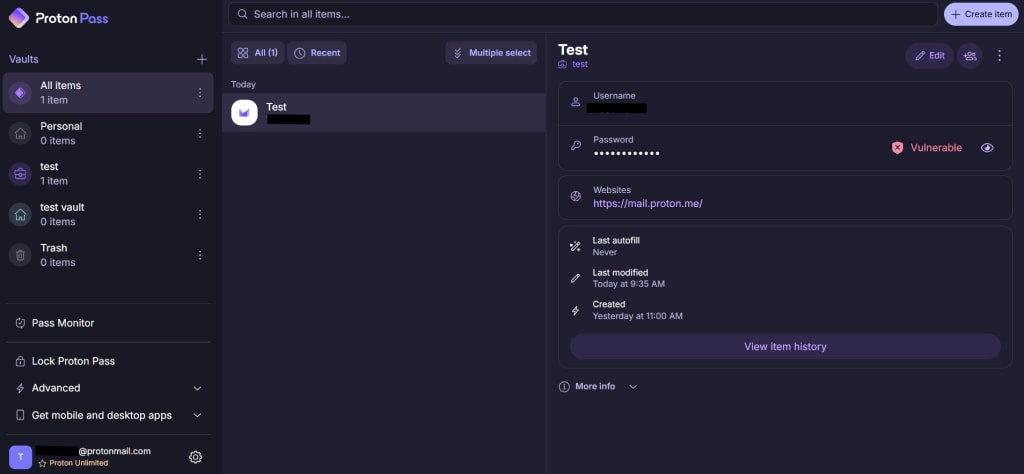
ทางด้านซ้าย สามารถเข้าถึงห้องนิรภัยต่างๆ ซึ่งเป็นไดเรกทอรีสำหรับรายการประเภทต่างๆ รวมถึงถังขยะและการตั้งค่าที่ด้านล่าง
ในส่วนตรงกลาง สามารถค้นหารายการทั้งหมดในห้องนิรภัยที่เลือกได้
บานหน้าต่างทางด้านขวาจะแสดงรายละเอียดของรายการที่เลือก
ห้องนิรภัย
สามารถจัดระเบียบรายการในห้องนิรภัยเพื่อให้ค้นหาได้ง่ายขึ้นเมื่อต้องการทำการเปลี่ยนแปลง ในตัวอย่างข้างต้น มีการสร้างห้องนิรภัยสำหรับรายการส่วนตัวและสำหรับงานอย่างละหนึ่งห้อง
วิธีเพิ่มรายการใหม่
ในการเพิ่มรายการใหม่ไปยัง Proton Pass สามารถใช้ฟังก์ชันบันทึกอัตโนมัติที่มีอยู่ในส่วนขยายเบราว์เซอร์หรือเพิ่มด้วยตนเองก็ได้ สำหรับในแอปเว็บ ให้คลิกที่ ปุ่มสร้างรายการ ถัดจากแถบค้นหา จากนั้นเลือกประเภทของรายการที่ต้องการสร้าง

สร้างรายการได้โดยการกรอกข้อมูลในช่องว่างที่เหมาะสม ช่องว่างที่แอปขอให้กรอกจะขึ้นอยู่กับประเภทรายการที่กำลังสร้าง (ตัวอย่างเช่น การเข้าสู่ระบบจะขอให้กรอกชื่อผู้ใช้และรหัสผ่าน บัตรเครดิตจะขอให้กรอกชื่อ หมายเลขบัตรเครดิต วันหมดอายุ เป็นต้น)
เมื่อเสร็จสิ้น ให้คลิกปุ่ม สร้างการเข้าสู่ระบบ (ขึ้นอยู่กับประเภทของรายการที่กำลังสร้างด้วย) และแอปจะเพิ่มรายการใหม่ไปยังห้องนิรภัย

หากต้องการเพิ่มข้อมูล การยืนยันตัวตนผ่านสองขั้นตอน ในการเข้าสู่ระบบ สามารถดูคู่มือเกี่ยวกับ วิธีใช้ 2FA ใน Proton Pass ได้
นอกจากนี้ยังสามารถเพิ่มฟิลด์ที่ซ่อนอยู่หรือฟิลด์ที่กำหนดเองในแต่ละรายการได้อีกด้วย
วิธีแก้ไขรายการ
ในการแก้ไขรายการที่มีอยู่ ให้เลือกรายการนั้นในบานหน้าต่างตรงกลาง จากนั้นคลิกปุ่ม แก้ไข ทางด้านขวาของหน้าจอ

เพียงอัปเดตข้อมูลที่ต้องการเปลี่ยนแปลง จากนั้นคลิก แก้ไข อีกครั้งเพื่อเสร็จสิ้น
วิธีแชร์ห้องนิรภัย
นอกจากนี้ยังสามารถแชร์ห้องนิรภัยกับผู้อื่นได้ โดยคลิกที่รายการใดก็ได้ในห้องนิรภัย จากนั้นคลิกปุ่ม แชร์ ถัดจาก ปุ่มแก้ไข

จากนั้นจะปรากฏหน้าต่างแจ้งให้ยืนยันการแชร์ เมื่อยืนยันแล้ว ให้ป้อนที่อยู่อีเมลของบุคคลที่ต้องการแชร์ห้องนิรภัยด้วย หรือสร้างลิงก์ที่ปลอดภัยเพื่อแชร์ห้องนิรภัยกับบุคคลที่ต้องการ
วิธีย้ายหรือลบรายการ
นอกจากนี้ยังสามารถย้ายรายการไปยังห้องนิรภัยอื่นหรือลบออกได้ เพียงเลือกรายการที่ต้องการจากบานหน้าต่างตรงกลาง จากนั้นคลิก จุดสามจุดในแนวตั้ง ถัดจาก ปุ่มแชร์ จะมีเมนูขนาดเล็กแสดงขึ้นมา

ในการลบรายการ ให้คลิก ย้ายไปที่ถังขยะ จากนั้นจะปรากฏหน้าต่างให้ยืนยัน เมื่อยืนยันแล้ว แอปจะลบรายการนั้นออกอย่างถาวร
ในการย้ายรายการไปยังห้องนิรภัยอื่น ให้เลือก ย้ายไปที่ห้องนิรภัยอื่น จากนั้นเลือกห้องนิรภัยที่ต้องการย้ายรายการไปจากตัวเลือกที่มี

วิธีรับการแจ้งเตือนภัยคุกคามด้วย Pass Monitor
Pass Monitor(หน้าต่างใหม่) จะสแกนดาร์กเว็บเพื่อหาการรั่วไหลของข้อมูลประจำตัว ตรวจสอบความปลอดภัยของรหัสผ่าน และเตือนให้เปิดใช้งาน การยืนยันตัวตนผ่านสองขั้นตอน (2FA) สำหรับบัญชีที่มีตัวเลือกนี้
ฟังก์ชันนี้ทำงานในลักษณะเดียวกันทั้งบนแอปเดสก์ท็อป Pass และ แอปเว็บ Pass

วิธีดูประวัติของรายการ
หากคุณมีบัญชี Proton Pass แบบชำระเงิน คุณสามารถดูประวัติของแต่ละรายการได้ โดยทำดังนี้:
1. คลิกที่รายการ จากตรงนี้ สามารถดูประวัติของรายการได้ รวมถึง เวอร์ชันปัจจุบัน, วันเวลาที่มีการ ป้อนอัตโนมัติล่าสุด, วันเวลาที่รายการ ถูกสร้างขึ้น และประวัติการ แก้ไข ในแต่ละครั้ง

2. หากต้องการดูข้อมูลเพิ่มเติมเกี่ยวกับการเปลี่ยนแปลงแต่ละรายการ ให้คลิก ดูประวัติ

3. คลิกรายการ สร้างแล้ว หรือ แก้ไขแล้ว ที่เกี่ยวข้องในไทม์ไลน์

4. ตอนนี้สามารถดูภาพรวมของการเปลี่ยนแปลงที่เกิดขึ้น in วันที่เลือกได้แล้ว สลับแท็บระหว่างเวอร์ชันของรายการที่กำลังดูอยู่กับเวอร์ชันปัจจุบันเพื่อเปรียบเทียบกัน ในการกู้คืนเวอร์ชันเก่าของรายการ (กล่าวคือ เพื่อทำให้เป็นเวอร์ชันปัจจุบัน) ให้คลิก กู้คืน
