
Proton Passウェブアプリの使用方法
- 閲覧中
- 0 分
- カテゴリー
- Proton Passの使用
Proton Passは、お客様のオンラインのユーザー情報を保護するのに役立つエンドツーエンド暗号化パスワードマネージャーです。アクセスするには、ウェブサイト上でログイン情報をその場で追加して自動入力できるブラウザ拡張機能、またはウェブアプリのいずれかを使用できます。
ウェブアプリは、主要なすべてのブラウザ(Chrome、Firefox、Microsoft Edge)で動作するブラウザウィンドウです。ログイン、パスワード、クレジットカードなどの概要をよりわかりやすく表示し、より簡単に管理できるようにします。この記事では、その仕組みについて説明します。
- Proton Passウェブアプリへのアクセス方法
- Proton Passウェブアプリの概要
- 新しいアイテムを追加する方法
- アイテムを編集する方法
- 保管庫を共有する方法
- アイテムを移動または削除する方法
- Pass Monitorで脅威のアラートを受け取る方法
- アイテムの履歴を表示する方法
Proton Passウェブアプリへのアクセス方法
ウェブアプリを使用するためのセットアップは不要です。ウェブアプリを開くには、以下を行います。
- pass.proton.me(新しいウィンドウ)にアクセスします。
- 他のすべてのProtonウェブアプリ(Proton Mailの受信トレイなど)のホームページにあるアプリスイッチャーボタン(左上の4つの正方形)をクリックします。次に「Proton Pass」をクリックすると、ウェブアプリに直接移動します。

Proton Passウェブアプリの概要
ウェブアプリには、さまざまな要素をコントロールできる3つのペインがあります。
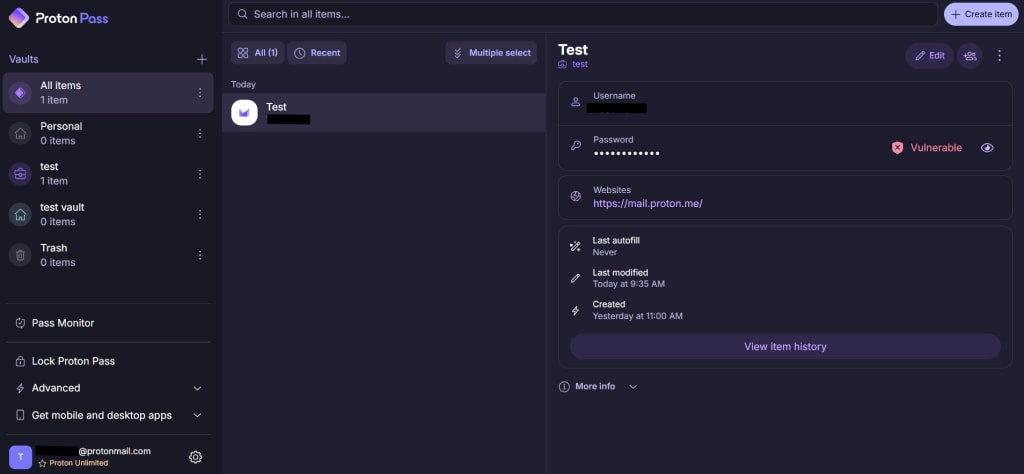
左側からは、さまざまな種類のアイテム用のディレクトリである各種保管庫、ごみ箱、下部にあるオプションにアクセスできます。
中央のセクションには、選択した保管庫内のすべてのアイテムのリストが表示されます。
右側のペインには、選択したアイテムの詳細が表示されます。
保管庫
保管庫内でアイテムを整理できるため、変更を加える必要があるときに簡単に見つけることができます。上記の例では、個人用アイテム用と仕事用の保管庫を作成しました。
新規アイテムの追加方法
Proton Passに新しいアイテムを追加するには、ブラウザ拡張機能に含まれる自動保存機能を使用するか、手動で行うことができます。ウェブアプリでは、検索バーの横にあるアイテム作成ボタンをクリックし、作成するアイテムの種類を選択する必要があります。

適切な空白フィールドに情報を入力してアイテムを作成します。入力するように求められる空白フィールドは、作成するアイテムによって異なります(たとえば、ログインの場合はユーザー名とパスワード、クレジットカードの場合は名前、クレジットカード番号、有効期限などが求められます)。
完了したら、ログインを作成ボタンをクリックすると(これも作成するアイテムの種類によって異なります)、アプリによって新しいアイテムが保管庫に追加されます。

ログインに2要素認証情報を追加したい場合は、Proton Passで2要素認証を使用する方法に関するガイドをご覧ください。
すべてのエントリに、非表示フィールドやカスタムフィールドを追加することもできます。
アイテムを編集する方法
既存のアイテムを編集するには、中央のペインでそのアイテムを選択し、画面右側にある編集ボタンをクリックします。

変更が必要な情報を更新し、もう一度編集をクリックして完了します。
保管庫を共有する方法
保管庫を他のユーザーと共有することもできます。共有するには、保管庫内の任意のアイテムをクリックし、編集ボタンの横にある共有ボタンをクリックします。

そこから、共有の確認を求められます。確認したら、保管庫を共有したい相手のメールアドレスを入力するか、セキュアリンクを生成して、共有したい相手と保管庫を共有します。
アイテムを移動または削除する方法
アイテムを別の保管庫に移動したり、削除したりすることもできます。中央のペインから目的のアイテムを選択し、共有ボタンの横にある縦の3点リーダーをクリックするだけです。小さなメニューが表示されます。

アイテムを削除するには、ごみ箱に移動をクリックします。確認を求められます。確認すると、アプリからアイテムが完全に削除されます。
アイテムを別の保管庫に移動するには、別の保管庫に移動を選択し、利用可能なオプションからアイテムの移動先となる保管庫を選択します。

Pass Monitorで脅威のアラートを受け取る方法
Pass Monitor(新しいウィンドウ)は、ダークウェブをスキャンして資格情報の漏洩を確認し、パスワードの健全性をチェックし、対応しているアカウントについて2要素認証(2FA)を有効にするようお客様に促します。
これは、PassデスクトップアプリでもPassウェブアプリでも同様に動作します。

アイテムの履歴を表示する方法
有料のProton Passアカウントをお持ちの場合は、各アイテムの履歴を閲覧できます。手順は以下の通りです:
1. アイテムをクリックします。ここでは、現在のバージョン、最後に自動入力が実行された日時、作成日、および変更された各更新日時を含む、アイテムの履歴を確認できます。

2. 各変更の詳細を確認するには、アイテム履歴の表示をクリックしてください。

3. タイムラインで、該当する作成日または更新日時のエントリをクリックします。

4. これで、選択した日付に行われた変更のスナップショットを表示できます。表示しているこのアイテムのバージョンと現在のバージョンをタブで切り替えて比較します。アイテムの古いバージョンを復元(現在のバージョンにする)するには、復元をクリックします。
