
Miten Proton Pass -verkkosovellusta käytetään
- Luetaan
- 4 min
- Kategoria
- Proton Passin käyttäminen
Proton Pass on päästä päähän -salattu salasananhallinta, joka auttaa teitä suojaamaan henkilöllisyyttänne verkossa. Sen käyttöä varten voitte käyttää joko selainlaajennuksia, joiden avulla voitte lisätä kirjautumistietoja lennosta ja täyttää ne automaattisesti verkkosivustoilla, tai verkkosovellusta.
Verkkosovellus on selainikkuna, joka toimii kaikilla yleisimmillä selaimilla (Chrome, Firefox, Microsoft Edge). Se antaa teille paremman yleiskuvan kirjautumistiedoistanne, salasanoistanne, maksukorteistanne jne. ja auttaa teitä hallitsemaan niitä helpommin. Tässä artikkelissa käymme läpi, miten se toimii.
- Miten Proton Pass -verkkosovellukseen pääsee
- Proton Pass -verkkosovelluksen perusteet
- Miten uusia kohteita lisätään
- Miten kohteita muokataan
- Miten holveja jaetaan
- Miten kohteita siirretään tai poistetaan
- Miten saatte varoituksia uhista Pass Monitorin avulla
- Kohteen historian tarkasteleminen
Näin käytät Proton Passin verkkosovellusta
Verkkosovelluksen käyttö ei vaadi asennusta. Voitte avata verkkosovelluksen seuraavasti:
- Siirtykää osoitteeseen pass.proton.me(uusi ikkuna).
- Napsauta sovellusten vaihtopainiketta (neljä neliötä vasemmassa yläkulmassa) kaikkien muiden Proton-verkkosovellusten kotisivulla (esimerkiksi Proton Mailin postilaatikossa). Napsauta sitten Proton Passia, niin sinut ohjataan suoraan sen verkkosovellukseen.

Proton Pass -verkkosovelluksen perusteet
Verkkosovelluksessa on kolme paneelia, joiden avulla voitte hallita eri osa-alueita.
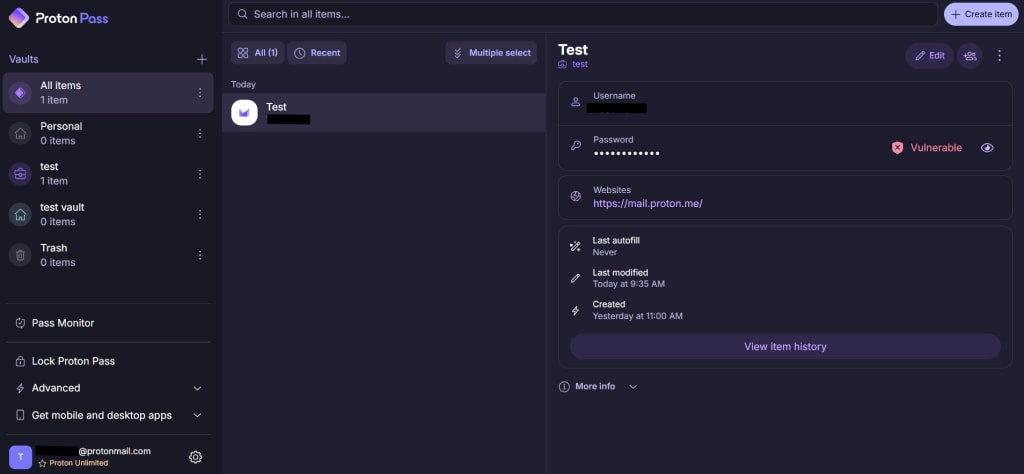
Vasemmalla puolella voitte käyttää eri holvejanne – eri tyyppisten kohteiden hakemistoja – sekä roskakorianne ja alareunassa olevia valintoja.
Keskiosassa on luettelo kaikista valitun holvin kohteista.
Oikeanpuoleinen paneeli näyttää valitun kohteen tiedot.
Holvit
Voitte järjestää kohteita holveihin, mikä helpottaa niiden löytämistä, kun teidän on tehtävä muutoksia. Yllä olevassa esimerkissä loimme holvin henkilökohtaisille kohteille ja toisen työkäyttöön.
Uusien kohteiden lisääminen
Voitte lisätä uusia kohteita Proton Passiin joko selainlaajennuksen sisältämän automaattitallennuksen avulla tai manuaalisesti. Verkkosovelluksessa teidän on napsautettava hakupalkin vieressä olevaa Luo kohde -painiketta ja valittava sitten luotavan kohteen tyyppi.

Luotte kohteita täyttämällä tiedot asianmukaisiin tyhjiin kenttiin. Tyhjät kentät, jotka sovellus pyytää teitä täyttämään, riippuvat luotavasta kohteesta (esimerkiksi kirjautumistietojen kohdalla teiltä kysytään käyttäjätunnusta ja salasanaa, maksukortin kohdalla nimeänne, maksukortin numeroa, voimassaoloaikaa jne.).
Kun olette valmis, napsauttakaa Luo kirjautumistieto -painiketta (tämä riippuu myös luotavan kohteen tyypistä), ja sovellus lisää uuden kohteen holviin.

Jos haluatte lisätä kaksivaiheisen tunnistautumisen tiedot kirjautumistietoon, tutustukaa ohjeeseemme miten 2FA-tunnistautumista käytetään Proton Passissa.
Voitte myös lisätä piilotettuja tai mukautettuja kenttiä jokaiseen merkintään.
Miten kohteita muokataan
Jos haluatte muokata olemassa olevaa kohdetta, valitkaa se keskimmäisestä paneelista ja napsauttakaa sitten näytön oikeassa reunassa olevaa Muokkaa-painiketta.

Päivittäkää vain muuttuneet tiedot ja viimeistelkää napsauttamalla uudelleen Muokkaa.
Miten holveja jaetaan
Voitte myös jakaa holvin muiden kanssa. Tehkää se napsauttamalla mitä tahansa kohdetta holvissa ja napsauttamalla sitten Jaa-painiketta Muokkaa-painikkeen vieressä.

Tämän jälkeen teitä pyydetään vahvistamaan jakaminen. Kun olette vahvistanut sen, syöttäkää niiden henkilöiden sähköpostiosoitteet, joiden kanssa haluatte jakaa holvin, tai luokaa suojattu linkki ja jakakaa holvi haluamienne henkilöiden kanssa.
Miten kohteita siirretään tai poistetaan
Voitte myös siirtää kohteita toiseen holviin tai poistaa ne. Valitkaa vain haluamanne kohde keskimmäisestä paneelista ja napsauttakaa sitten kolmea pystysuoraa pistettä Jaa-painikkeen vieressä. Esiin tulee pieni valikko.

Jos haluatte poistaa kohteen, napsauttakaa Siirrä roskakoriin. Teitä pyydetään vahvistamaan toiminto. Jos vahvistatte sen, sovellus poistaa kohteen pysyvästi.
Jos haluatte siirtää kohteen toiseen holviin, valitkaa Siirrä toiseen holviin ja valitkaa sitten käytettävissä olevista vaihtoehdoista holvi, johon haluatte siirtää kohteen.

Miten saatte varoituksia uhista Pass Monitorin avulla
Pass Monitor(uusi ikkuna) skannaa pimeää verkkoa kirjautumistietojen vuotojen varalta, tarkistaa salasanojenne kunnon ja muistuttaa teitä ottamaan käyttöön kaksivaiheisen tunnistautumisen (2FA) tileillä, jotka tarjoavat sitä.
Se toimii samalla tavalla Pass-työpöytäsovelluksessa ja Pass-verkkosovelluksessa.
Lue, miten Pass Monitoria käytetään

Kohteen historian tarkasteleminen
Jos teillä on maksullinen Proton Pass -tili, voitte tarkastella kunkin kohteen historiaa. Tehdäksenne näin:
1. Napsauttakaa kohdetta. Tässä näette kohteen historian, mukaan lukien nykyisen version, tiedon siitä, milloin viimeisin automaattitäyttö suoritettiin, milloin kohde luotiin, sekä jokaisen kerran, kun sitä on muokattu.

2. Saadaksenne lisätietoja kustakin muutoksesta, klikatkaa Näytä kohdehistoria.

3. Napsauttakaa aikajanalta vastaavaa Luotu– tai Muokattu-merkintää.

4. Voitte nyt tarkastella tilannevedosta valittuna päivänä tehdyistä muutoksista. Siirtykää välilehdellä tarkastelemanne kohteen version ja nykyisen version välillä vertaillaksenne niitä. Jos haluatte palauttaa kohteen vanhemman version (eli tehdä siitä nykyisen version), napsauttakaa Palauta.
