
Как пользоваться веб-приложением Proton Pass
- Чтение
- 0 мин.
- Категория
- Using Proton Pass
Proton Pass — это менеджер паролей со сквозным шифрованием, который помогает защитить ваши личные данные в Интернете. Чтобы получить к нему доступ, вы можете использовать либо расширения для браузера, позволяющие быстро добавлять учетные данные и автоматически заполнять их на веб-сайтах, либо веб-приложение.
Веб-приложение представляет собой окно браузера, которое работает во всех основных браузерах (Chrome, Firefox, Microsoft Edge). Оно дает более наглядное представление о ваших учетных данных, паролях, кредитных картах и т. д. и позволяет проще управлять ими. В этой статье мы расскажем, как оно работает.
- Как получить доступ к веб-приложению Proton Pass
- Знакомство с веб-приложением Proton Pass
- Как добавлять новые элементы
- Как изменять элементы
- Как делиться хранилищами
- Как перемещать или удалять элементы
- Как получать предупреждения об угрозах с помощью Pass Monitor
- Как посмотреть историю элемента
Как получить доступ к веб-приложению Proton Pass
Для использования веб-приложения настройка не требуется. Чтобы открыть его, вы можете:
- Перейти на pass.proton.me(новое окно).
- Нажмите кнопку переключения приложений (четыре квадрата в левом верхнем углу) на домашней странице любого другого веб-приложения Proton (например, в папке «Входящие» Proton Mail). Затем нажмите Proton Pass, и вы будете перенаправлены непосредственно в его веб-приложение.

Знакомство с веб-приложением Proton Pass
Веб-приложение состоит из трех панелей, которые позволяют управлять различными аспектами.
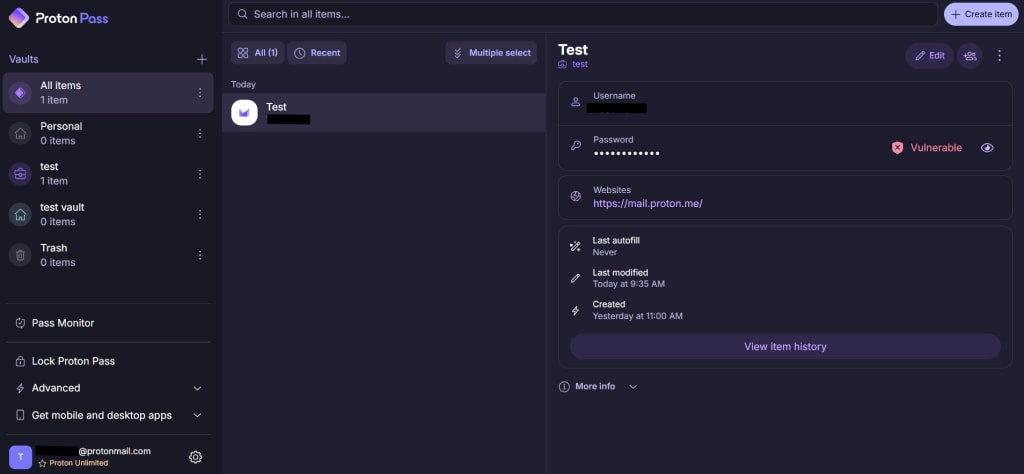
Слева вы можете получить доступ к различным хранилищам (папкам для различных типов элементов), а также к корзине и параметрам внизу.
В среднем разделе находится список всех элементов в выбранном хранилище.
На панели справа отображается информация о выбранном элементе.
Хранилища
Вы можете распределять элементы по хранилищам, чтобы их было проще находить для внесения изменений. В примере выше мы создали одно хранилище для личных элементов, а другое — для рабочих.
Как добавить новые элементы
Чтобы добавить новые элементы в Proton Pass, вы можете воспользоваться функцией автосохранения в расширении для браузера или сделать это вручную. В веб-приложении нажмите кнопку Создать элемент рядом с панелью поиска, а затем выберите тип создаваемого элемента.

Элементы создаются путем заполнения информации в соответствующих пустых полях. Набор полей, которые приложение предложит вам заполнить, зависит от типа создаваемого элемента (например, для логина потребуется ввести имя пользователя и пароль, а для кредитной карты — ваше имя, номер карты, срок действия и т. д.).
После завершения нажмите кнопку Создать логин (название также зависит от типа создаваемого элемента), и приложение добавит ваш новый элемент в хранилище.

Если вы хотите добавить информацию о двухфакторной аутентификации для логина, ознакомьтесь с нашим руководством по использованию 2FA в Proton Pass.
Вы также можете добавлять скрытые или настраиваемые поля к любой записи.
Как изменять элементы
Чтобы изменить существующий элемент, выберите его на центральной панели, а затем нажмите кнопку Изменить в правой части экрана.

Просто обновите информацию, которую требуется изменить, а затем снова нажмите Изменить для завершения.
Как делиться хранилищами
Вы также можете поделиться хранилищем с другими пользователями. Для этого нажмите на любой элемент в хранилище, а затем нажмите кнопку Поделиться рядом с кнопкой «Изменить».

После этого вам будет предложено подтвердить предоставление общего доступа. Подтвердив действие, введите адреса электронной почты людей, с которыми хотите поделиться хранилищем, либо создайте защищенную ссылку и отправьте ее нужным пользователям.
Как перемещать или удалять элементы
Вы также можете перемещать элементы в другое хранилище или удалять их. Просто выберите нужный элемент на центральной панели, а затем нажмите кнопку с тремя вертикальными точками рядом с кнопкой «Поделиться». Откроется небольшое меню.

Чтобы удалить элемент, нажмите Переместить в Корзину. Вам будет предложено подтвердить действие. После подтверждения приложение навсегда удалит элемент.
Чтобы переместить элемент в другое хранилище, выберите Переместить в другое хранилище, а затем укажите нужное хранилище из доступных вариантов.

Как получать предупреждения об угрозах с помощью Pass Monitor
Pass Monitor(новое окно) сканирует даркнет на предмет утечки учетных данных, проверяет надежность ваших паролей и напоминает о необходимости включить двухфакторную аутентификацию (2FA) для поддерживающих ее аккаунтов.
Эта функция работает одинаково как в десктопном приложении Pass, так и в веб-приложении Pass.
Узнайте, как пользоваться Pass Monitor

Как просмотреть историю элемента
Если у вас есть платная подписка Proton Pass, вы можете просматривать историю каждого элемента. Чтобы сделать это:
1. Нажмите на элемент. Здесь вы можете просмотреть историю элемента, включая его текущую версию, время, когда было выполнено последнее автозаполнение, когда он был создан и каждый раз, когда он был изменен.

2. Чтобы узнать больше информации о каждом изменении, нажмите Просмотр истории элемента.

3. Нажмите на соответствующую запись Создан или Изменено на временной шкале.

4. Теперь вы можете просмотреть состояние элемента на выбранную дату. Переключайтесь между просматриваемой версией этого элемента и его текущей версией для их сравнения. Чтобы восстановить более старую версию элемента (то есть сделать ее текущей), нажмите Восстановить.
