
Proton Pass web uygulaması nasıl kullanılır
- Okuma süresi
- 5 dakikalık
- Kategori
- Proton Pass Kullanımı
Proton Pass, çevrim içi kimliğinizi korumanıza yardımcı olan, uçtan uca şifrelenmiş bir parola yöneticisidir. Erişmek için, oturum açma bilgilerini anında eklemenizi ve web sitelerinde otomatik doldurmanızı sağlayan tarayıcı eklentilerini veya web uygulamasını kullanabilirsiniz.
Web uygulaması; tüm büyük tarayıcılarda (Chrome, Firefox, Microsoft Edge) çalışan bir tarayıcı penceresidir. Oturum açma bilgilerinizi, parolalarınızı, kredi kartlarınızı vb. daha iyi görmenizi sağlar ve bunları daha kolay yönetmenize olanak tanır. Bu makalede, nasıl çalıştığını ele alacağız.
- Proton Pass web uygulamasına nasıl erişilir
- Proton Pass web uygulamasını anlama
- Yeni ögeler nasıl eklenir
- Ögeler nasıl düzenlenir
- Kasalar nasıl paylaşılır
- Ögeler nasıl taşınır veya silinir
- Pass Monitor ile tehditlere karşı nasıl uyarı alınır
- Bir ögenin geçmişi nasıl görüntülenir
Proton Pass web uygulamasına nasıl erişilir
Web uygulamasını kullanmak için herhangi bir kurulum gerekmez. Web uygulamasını açmak için şunları yapabilirsiniz:
- pass.proton.me(yeni pencere) adresine gidin.
- Diğer tüm Proton web uygulamalarının (örneğin, Proton Mail gelen kutusu) ana sayfasındaki uygulama değiştirici düğmesine (sol üstteki dört kare) tıklayın. Ardından Proton Pass’e tıklayın; doğrudan web uygulamasına yönlendirileceksiniz.

Proton Pass web uygulamasını anlama
Web uygulamasında, farklı alanları kontrol etmenizi sağlayan üç bölme bulunur.
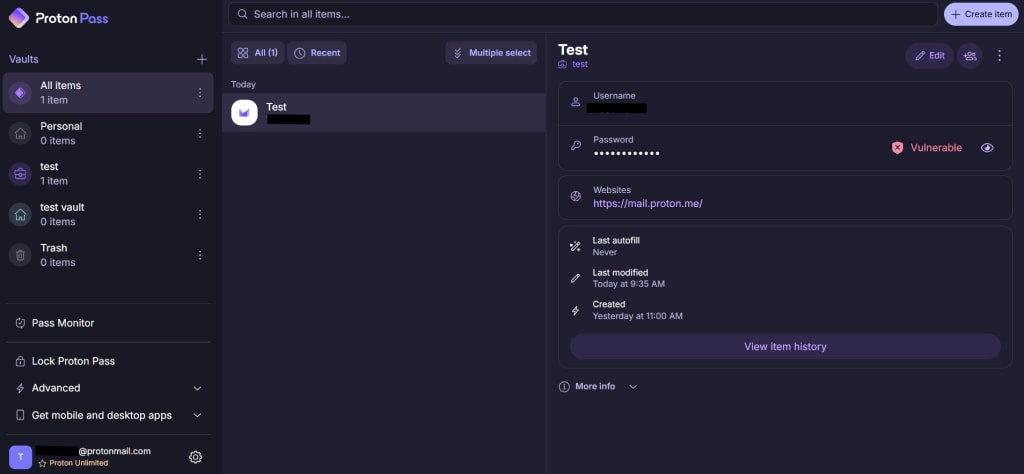
Sol tarafta, farklı öge türleri için dizinler olan farklı kasalarınıza, ayrıca çöp kutunuza ve en alttaki seçeneklere erişebilirsiniz.
Orta bölümde, seçilen kasadaki tüm ögelerin bir listesini bulabilirsiniz.
Sağdaki bölme, seçilen ögenin ayrıntılarını gösterir.
Kasalar
Ögeleri kasalar halinde düzenleyebilir, böylece değişiklik yapmanız gerektiğinde onları daha kolay bulabilirsiniz. Yukarıdaki örnekte, kişisel ögeler için bir kasa, iş için de bir kasa oluşturduk.
Yeni ögeler nasıl eklenir
Proton Pass’e yeni ögeler eklemek için tarayıcı eklentisiyle birlikte gelen otomatik kaydetme özelliğini kullanabilir veya bunu manuel olarak yapabilirsiniz. Web uygulamasında, arama çubuğunun yanındaki Öge ekle düğmesine tıklamanız ve ardından oluşturmak istediğiniz ögenin türünü seçmeniz gerekir.

Uygun boş alanlardaki bilgileri doldurarak ögeler oluşturursunuz. Uygulamanın doldurmanızı isteyeceği boş alanlar, oluşturduğunuz ögeye bağlı olacaktır (örneğin bir oturum açma kaydı sizden kullanıcı adı ve parola isterken, bir kredi kartı ise adınızı, kredi kartı numaranızı, son kullanma tarihini vb. isteyecektir).
İşleminiz bittiğinde, Oturum açma kaydı oluştur düğmesine tıklayın (bu aynı zamanda oluşturduğunuz ögenin türüne de bağlıdır); uygulama yeni ögenizi kasaya ekleyecektir.

Bir oturum açma kaydına iki adımlı doğrulama bilgisi eklemek isterseniz Proton Pass’te 2FA’in nasıl kullanılacağına ilişkin kılavuzumuza göz atın.
Her girişe gizli veya özel alanlar da ekleyebilirsiniz.
Ögeler nasıl düzenlenir
Mevcut bir ögeyi düzenlemek için orta bölmeden seçin ve ardından ekranın sağ tarafındaki Düzenle düğmesine tıklayın.

Değiştirilmesi gereken bilgileri güncellemeniz ve ardından tamamlamak için yeniden Düzenle düğmesine tıklamanız yeterlidir.
Kasalar nasıl paylaşılır
Bir kasayı başkalarıyla da paylaşabilirsiniz. Bunun için kasadaki herhangi bir ögeye tıklayın ve ardından Düzenle düğmesinin. yanındaki Paylaş düğmesine tıklayın.

Buradan paylaşımı onaylamanız istenecektir. Onayladıktan sonra, kasayı paylaşmak istediğiniz kişilerin e-posta adresini girin veya güvenli bir bağlantı oluşturarak kasayı dilediğiniz kişilerle paylaşın.
Ögeler nasıl taşınır veya silinir
Ögeleri başka bir kasaya taşıyabilir veya silebilirsiniz. Orta bölmeden istediğiniz ögeyi seçip Paylaş düğmesinin yanındaki üç dikey noktaya tıklamanız yeterlidir. Küçük bir menü açılacaktır.

Bir ögeyi silmek için Çöpe at seçeneğine tıklayın. Onaylamanız istenecektir. Onaylarsanız uygulama ögeyi kalıcı olarak silecektir.
Bir ögeyi başka bir kasaya taşımak için Başka bir kasaya taşı seçeneğini belirleyin, ardından sunulan seçeneklerden ögeyi taşımak istediğiniz kasayı seçin.

Pass Monitor ile tehditlere karşı nasıl uyarı alınır
Pass Monitor(yeni pencere), kimlik bilgisi sızıntılarına karşı karanlık web’i tarar, parolalarınızın sağlığını kontrol eder ve bunu sunan hesaplar için iki adımlı doğrulamayı (2FA) açmanızı hatırlatır.
Pass masaüstü uygulamasında ve Pass web uygulamasında da aynı şekilde çalışır.
Pass Monitor’ün nasıl kullanılacağını öğrenin

Bir ögenin geçmişi nasıl görüntülenir
Ücretli bir Proton Pass hesabınız varsa, her ögenin geçmişini görüntüleyebilirsiniz. Bunu yapmak için:
1. Ögeye tıklayın. Burada; güncel sürüm, son otomatik doldurmanın ne zaman yapıldığı, ne zaman oluşturulduğu ve her değiştirilme tarihi dahil olmak üzere ögenin geçmişini görebilirsiniz.

2. Her bir değişiklik hakkında daha fazla bilgi edinmek için Öge geçmişini görüntüle seçeneğine tıklayın.

3. Zaman çizelgesindeki ilgili Oluşturulma veya Değiştirilme girişine tıklayın.

4. Artık seçilen tarihte yapılan değişikliğin anlık görüntüsünü inceleyebilirsiniz. Karşılaştırma yapmak için ögenin incelediğiniz sürümü ile güncel sürümü arasında sekmelerle geçiş yapın. Ögenin daha eski bir sürümünü geri yüklemek (yani güncel sürüm yapmak) için Geri yükle seçeneğine tıklayın.
