Miten salasanoja jaetaan iPhonen ja iPadin Proton Pass -sovelluksessa
- Luetaan
- 2 min
- Kategoria
- Proton Passin käyttäminen
Voitte jakaa Proton Pass -salasananne ja muut kohteet (kuten sähköpostialiakset, muistiinpanot ja maksukortit) niiden holvin kautta kenen tahansa kanssa. Tätä ominaisuutta kutsutaan salasanojen jakamiseksi.
Jaetussa holvissa voitte päättää, mitä käyttöoikeuksia muilla henkilöillä on. Salasanan jakamisen avulla voitte päättää, saavatko muut tarkastella, muokata tai hallita Proton Pass -tilisi kohteita, ja voitte muuttaa näitä käyttöoikeuksia milloin tahansa.
Voit jakaa kohteita Proton Passissa joko jakamalla niiden nykyisen holvin tai luomalla uuden holvin ja siirtämällä jaettavat kohteet sinne. Jaettavien holvien määrä riippuu Proton Pass -tilauksestasi:
Lue lisää Proton Passin holveista
- Kuinka jaat salasanasi ja muut kohteesi
- Kuinka hallitset jakamiasi kohteita
- Kuinka hyväksyt jaetun holvin
Kuinka jaat salasanasi ja muut kohteesi
1. Lisää kohteet holviin, jonka haluat jakaa. Tämä voi olla olemassa oleva holvi, tai voit luoda sitä varten uuden
2. Avaa Proton Pass -sovellus ja napauta Holvit (Proton Pass -kuvake näytön vasemmassa yläkulmassa) → ⋮ sen holvin kohdalla, jonka haluat jakaa → Jaa.
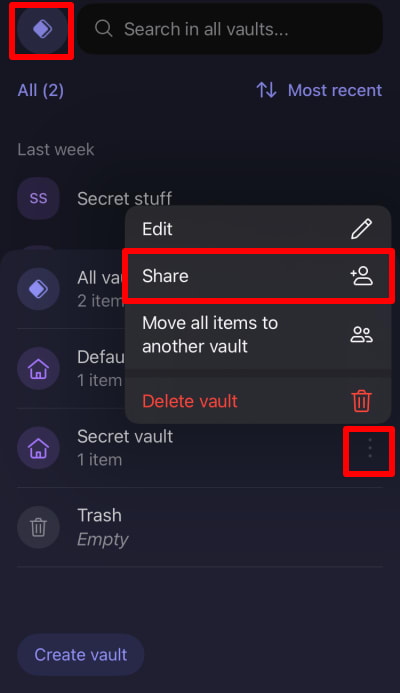
4. Syötä sen henkilön sähköpostiosoite, jonka kanssa haluat jakaa holvin, ja napauta sitten Jatka.

5. Valitse käyttöoikeustaso, joka tällä henkilöllä on, kun hän liittyy jaettuun holviisi. Napauta Jatka, kun olet valmis.

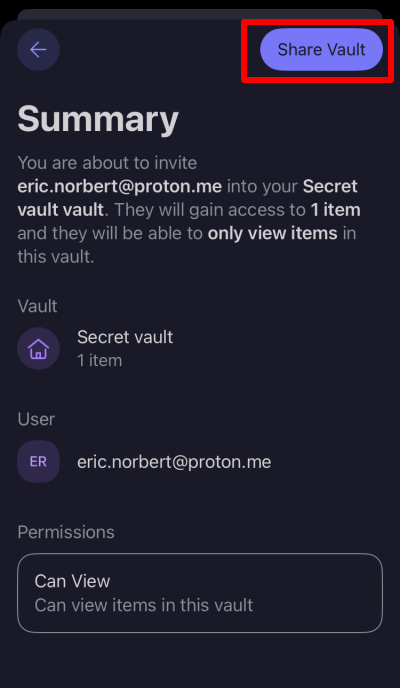
6. Tarkastele jaetun holvin asetuksia. Jos olet tyytyväinen, napauta Jaa holvi
Jakojen hallinta
Voit tarkastella jaettuja holveja, jakaa holvin useammalle ihmiselle sekä poistaa tai muuttaa olemassa olevien holvin jäsenten käyttöoikeuksia milloin tahansa. Voit tehdä sen seuraavasti
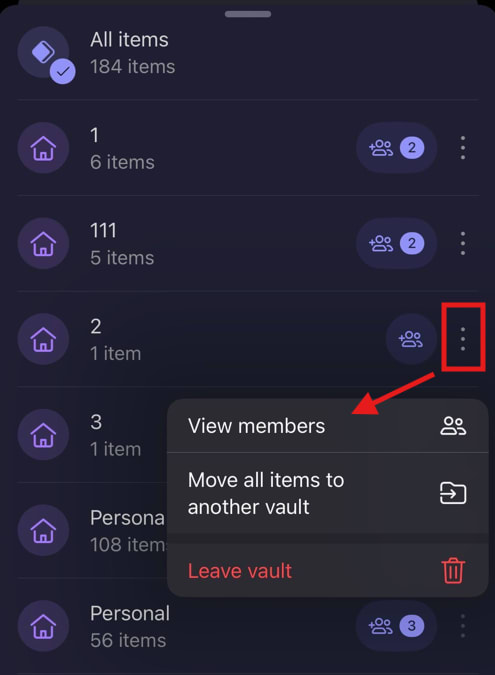
1. Avaa Proton Pass -sovellus ja napauta Holvit → ⋮ sen holvin kohdalla, jota haluat hallita → Hallitse käyttöoikeuksia.
Huomaa, että jaetut holvit on merkitty ihmiskuvakkeella.

2. Napauttakaa painiketta Jaa useammalle henkilölle jakaaksenne holvin useammalle henkilölle ja käyttäkää sitten samaa edellä kuvatussa vaiheessa 4 esitettyä prosessia uuden jaetun holvin luomiseksi.
Voit hallita olemassa olevia jakoja napauttamalla ⋮ jaon vieressä ja valitsemalla Lähetä kutsu uudelleen tai Peru (jos kutsu on vielä odottavassa tilassa), tai Voi hallita, Voi muokata, voi tarkastella tai Mitätöi käyttöoikeus (kun kutsu on hyväksytty)

Jaetun holvin hyväksyminen
Jos sinut on kutsuttu käyttämään Proton Pass -holvia eikä sinulla ole vielä Proton Pass -tiliä, saat sähköpostiviestin, jossa sinua pyydetään luomaan ilmainen Proton Pass -tili.
Jos sinut on kutsuttu käyttämään Proton Pass -holvia ja olet jo Pass-käyttäjä, saat ilmoituksen Proton Pass -sovelluksessa tai selainlaajennuksessa. Voit hyväksyä kutsun iOS-, iPadOS- tai Android-laitteella napauttamalla ilmoitusta → Liity jaettuun holviin.
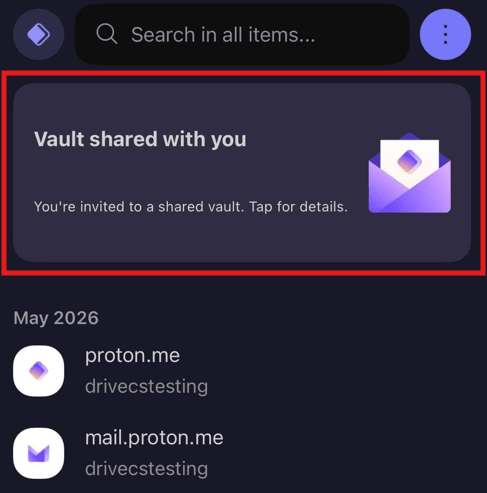
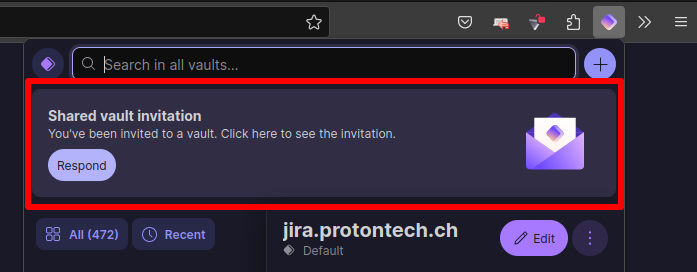
Voit hyväksyä kutsun selainlaajennuksessa napsauttamalla Vastaa …
Ja napsauta sitten Liity jaettuun holviin.
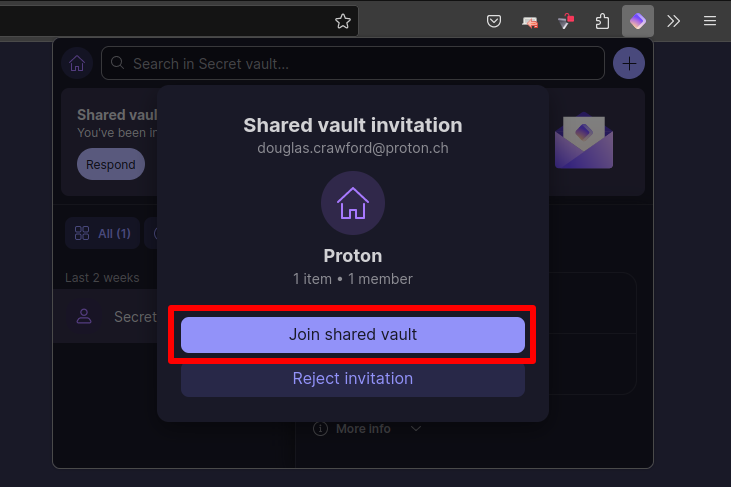
Jaettu holvi toimii nyt kuten mikä tahansa muu holvi, ja siihen sovelletaan holvin jakajan asettamia käyttöoikeusrajoituksia (voi tarkastella, Voi muokata tai Voi hallita)
Jos haluat nähdä muut holvin jakaneet henkilöt, napsauta tai napauta ⋮ → Näytä jäsenet