Cách chia sẻ mật khẩu trên Proton Pass cho iPhone và iPad
- Đọc
- 5 phút
- Danh mục
- Sử dụng Proton Pass
Người dùng có thể chia sẻ mật khẩu Proton Pass và các nội dung khác (như biệt danh email, ghi chú và thẻ tín dụng) thông qua kho của họ với bất kỳ ai. Tính năng này được gọi là Chia sẻ mật khẩu.
Trong kho đã chia sẻ, người dùng có thể quyết định quyền hạn của người khác. Chia sẻ mật khẩu cho phép người dùng quyết định liệu có cho người khác xem, chỉnh sửa hoặc quản lý các nội dung trong tài khoản Proton Pass của mình hay không, và người dùng có thể thay đổi các quyền này bất cứ lúc nào.
Để chia sẻ nội dung trong Proton Pass, người dùng có thể chia sẻ kho hiện tại hoặc tạo kho mới rồi di chuyển các nội dung muốn chia sẻ vào đó. Số lượng kho người dùng có thể chia sẻ phụ thuộc vào gói Proton Pass của người dùng:
Tìm hiểu thêm về kho lưu trữ trong Proton Pass
- Cách chia sẻ mật khẩu và các nội dung khác
- Cách quản lý các nội dung chia sẻ
- Cách chấp nhận một kho được chia sẻ
Cách chia sẻ mật khẩu và các nội dung khác
1. Thêm các nội dung vào kho người dùng muốn chia sẻ. Đây có thể là một kho hiện có hoặc người dùng có thể tạo một kho mới cho mục đích này.
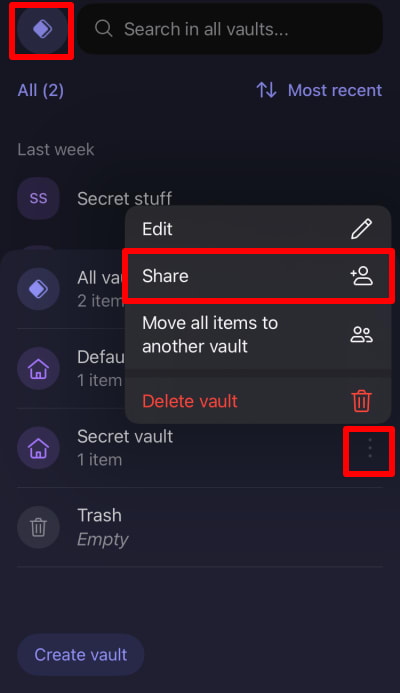
2. Mở ứng dụng Proton Pass và chạm vào Kho lưu trữ (biểu tượng Proton Pass ở phía trên cùng bên trái màn hình) → ⋮ bên cạnh kho người dùng muốn chia sẻ → Chia sẻ.
4. Nhập địa chỉ email của người mà người dùng muốn chia sẻ kho cùng, sau đó chạm vào Tiếp tục.

5. Chọn cấp độ truy cập mà người này sẽ có khi tham gia kho được chia sẻ. Chạm vào Tiếp tục khi đã sẵn sàng.

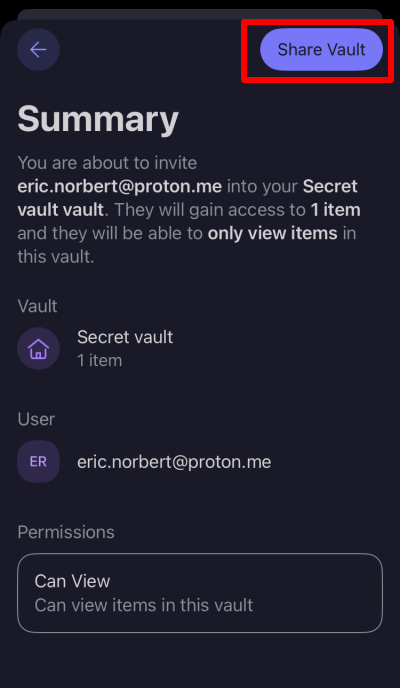
6. Xem xét các cài đặt kho đã chia sẻ. Nếu hài lòng, hãy chạm vào Chia sẻ kho.
Cách quản lý các nội dung chia sẻ
Người dùng có thể xem xét các kho đã chia sẻ, chia sẻ kho với nhiều người hơn, và xóa hoặc thay đổi quyền truy cập cho các thành viên kho hiện tại bất cứ lúc nào. Để thực hiện việc này:
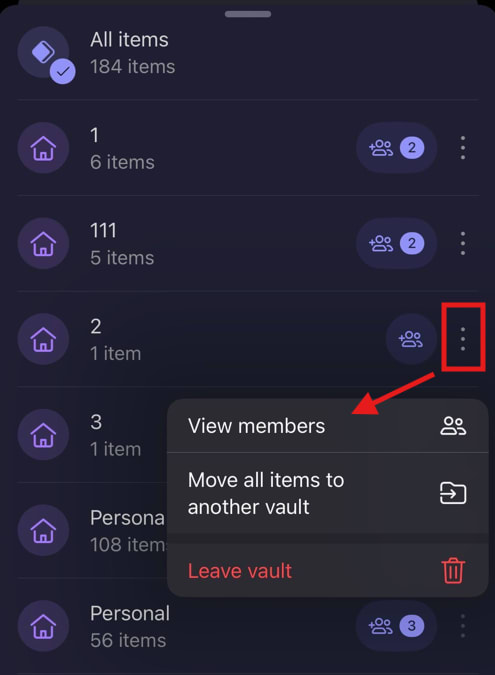
1. Mở ứng dụng Proton Pass và chạm vào Kho lưu trữ → ⋮ bên cạnh kho người dùng muốn quản lý → Quản lý truy cập.
Lưu ý rằng các kho đã chia sẻ được biểu thị bằng biểu tượng mọi người.

2. Chạm vào nút Chia sẻ với nhiều người hơn để chia sẻ kho với nhiều người hơn, sau đó sử dụng quy trình tương tự từ Bước 4 được mô tả ở trên để tạo một kho chia sẻ mới.
Để quản lý các mục đã chia sẻ, chạm vào ⋮ bên cạnh mục chia sẻ và chọn Gửi lại lời mời hoặc Hủy lời mời (nếu lời mời vẫn đang chờ), hoặc Có thể quản lý, Có thể chỉnh sửa, Có thể xem, hoặc Xóa quyền truy cập (sau khi lời mời đã được chấp nhận).

Cách chấp nhận một kho được chia sẻ
Nếu đã được mời truy cập một kho Proton Pass và chưa có tài khoản Proton Pass, người dùng sẽ nhận được email mời tạo tài khoản Proton Pass miễn phí.
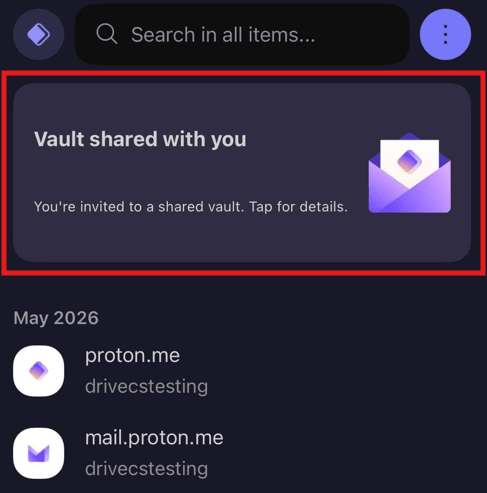
Nếu đã được mời truy cập một kho Proton Pass và đã là người dùng Pass, người dùng sẽ nhận được thông báo bên trong ứng dụng hoặc phần mở rộng trình duyệt Proton Pass. Để chấp nhận lời mời trên iOS, iPadOS hoặc Android, chạm vào thông báo → Tham gia kho được chia sẻ.
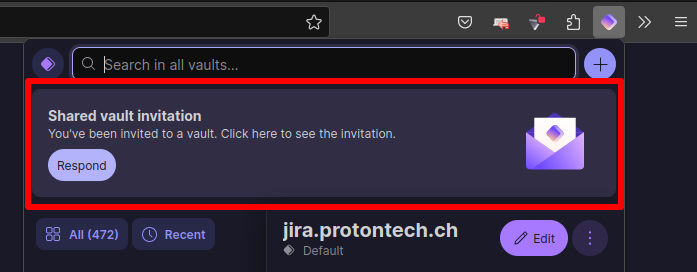
Để chấp nhận lời mời trên phần mở rộng trình duyệt, nhấp vào Phản hồi …
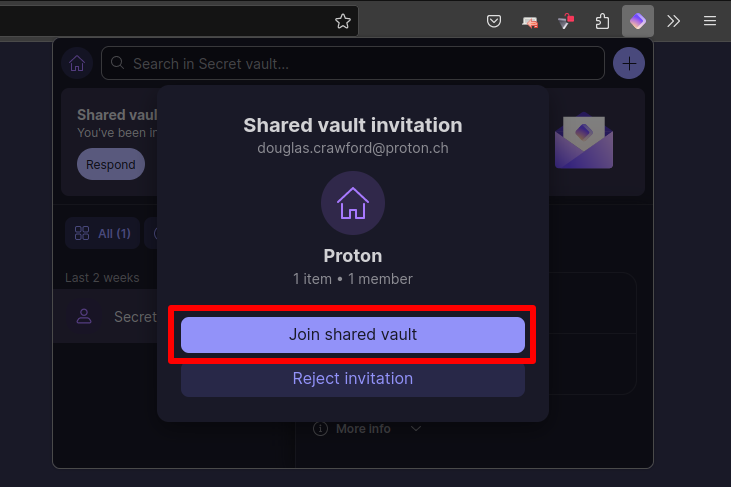
Sau đó nhấp vào Tham gia kho được chia sẻ.
Kho đã chia sẻ hoạt động giống như bất kỳ kho nào khác, tùy thuộc vào các hạn chế truy cập do người chia sẻ kho đặt ra (Có thể xem, Có thể chỉnh sửa, hoặc Có thể quản lý).
Để xem những người khác chia sẻ kho, nhấp hoặc chạm vào ⋮ → Xem thành viên.