Slik deler du passord på Proton Pass for iPhone og iPad
- Lesetid
- 2 min
- Kategori
- Slik bruker du Proton Pass
Du kan dele dine Proton Pass-passord og andre elementer (som e-postaliaser, notater og kredittkort) via hvelvet deres med hvem som helst. Denne funksjonen kalles passorddeling.
I det delte hvelvet kan du bestemme hvilke tillatelser den andre personen skal ha. Passorddeling lar deg avgjøre om du vil la andre se, redigere eller administrere elementene i din Proton Pass-konto, og du kan endre disse tillatelsene når som helst.
For å dele elementer i Proton Pass, kan du enten dele det gjeldende hvelvet deres, eller opprette et nytt hvelv og flytte elementene du vil dele dit. Antall hvelv du kan dele avhenger av Proton Pass-abonnementet ditt:
Lær mer om hvelv i Proton Pass
Hvordan dele passord og andre elementer
1. Legg elementene til et hvelv du vil dele. Dette kan være et eksisterende hvelv, eller du kan opprette et nytt for formålet.
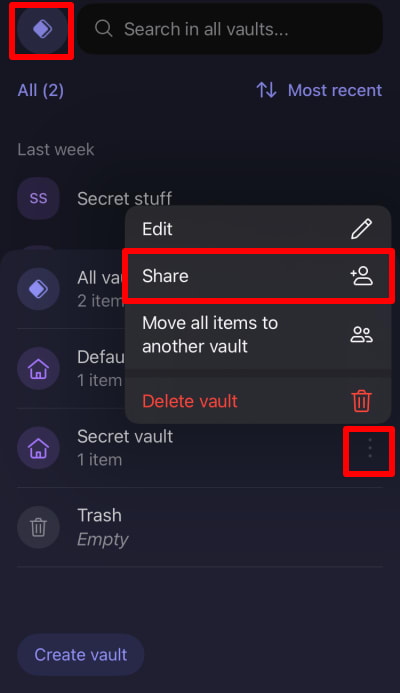
2. Åpne Proton Pass-appen og trykk på Hvelv (Proton Pass-ikonet øverst til venstre på skjermen) → ⋮ ved siden av hvelvet du vil dele → Del.
4. Angi e-postadressen til personen du vil dele hvelvet med, og trykk deretter på Fortsett.

5. Velg tilgangsnivået denne personen skal ha når de blir med i det delte hvelvet ditt. Trykk på Fortsett når du er klar.

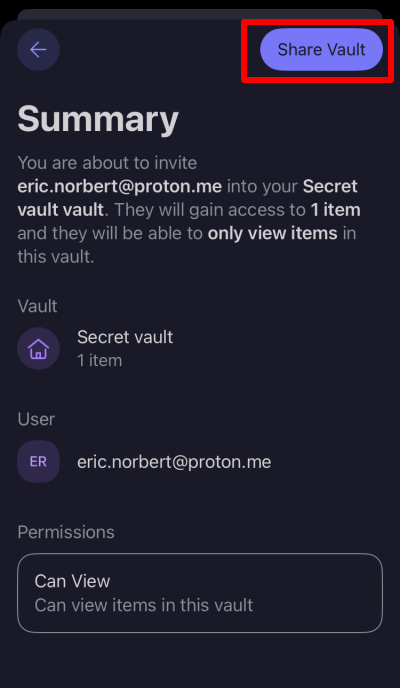
6. Gjennomgå innstillingene for det delte hvelvet. Hvis du er fornøyd, trykk på Del hvelv
Slik administrerer du delingene dine
Du kan når som helst gjennomgå delte hvelv, dele hvelvet med flere personer, og fjerne eller endre tilgangstillatelser for eksisterende hvelvmedlemmer. Slik gjør du det
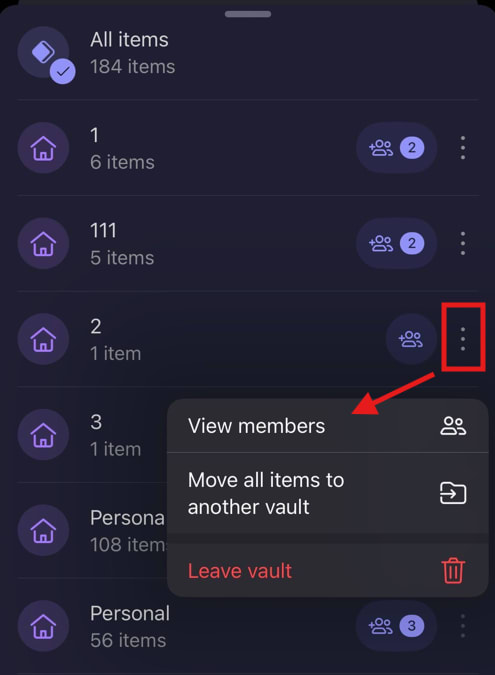
1. Åpne Proton Pass-appen og trykk på Hvelv → ⋮ ved siden av hvelvet du vil administrere → Administrer tilgang.
Merk at delte hvelv er merket med et personikon.

2. Trykk på knappen Del med flere for å dele hvelvet med flere personer, og bruk deretter samme prosess som beskrevet i trinn 4 ovenfor for å opprette et nytt delt hvelv.
For å administrere eksisterende delinger, trykk på ⋮ ved siden av delingen og velg Send invitasjon på nytt eller Avbryt invitasjon (hvis invitasjonen fortsatt er ventende), eller Kan administrere, Kan redigere, Kan se eller Fjern tilgang (når invitasjonen er akseptert)

Slik aksepterer du et delt hvelv
Hvis du har blitt invitert til å få tilgang til et Proton Pass-hvelv og ennå ikke har en Proton Pass-konto, vil du motta en e-post som inviterer deg til å opprette en gratis Proton Pass-konto.
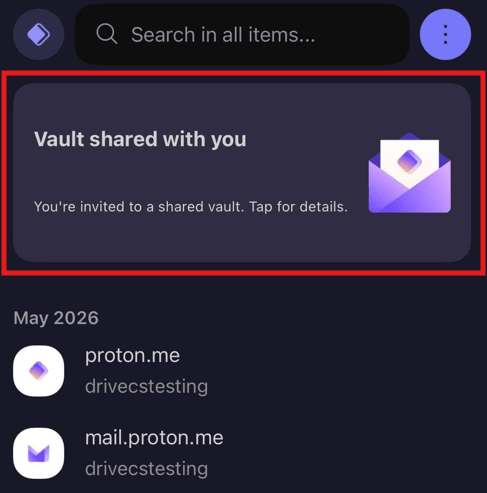
Hvis du har blitt invitert til å få tilgang til et Proton Pass-hvelv, og du allerede er en Pass-bruker, vil du motta et varsel i Proton Pass-appen eller nettleserutvidelsen. For å akseptere invitasjonen på iOS, iPadOS eller Android, trykk på varselet → Bli med delt hvelv.
For å akseptere invitasjonen i nettleserutvidelsen, klikk på Svar …
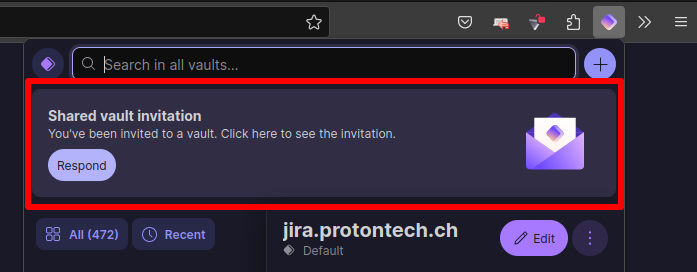
Og klikk deretter på Bli med delt hvelv.
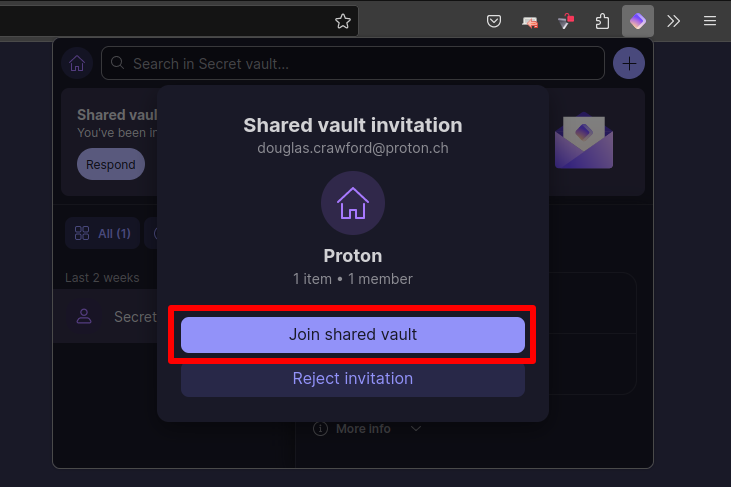
Det delte hvelvet oppfører seg nå som ethvert annet hvelv, underlagt tilgangsbegrensningene satt av personen som delte hvelvet (kan se, Kan redigere eller administrer).
For å se andre personer som deler et hvelv, klikk eller trykk på ⋮ → Vis medlemmer.