So teilst du Passwörter in Proton Pass auf dem iPhone und iPad
- Lesen
- 3 Min.
- Kategorie
- Proton Pass verwenden
Du kannst deine Proton Pass-Passwörter und weitere Einträge (wie E-Mail-Aliasnamen, Notizen und Kreditkarten) über deren Tresor mit jedem teilen. Diese Funktion heißt Passwort-Teilen.
Innerhalb des geteilten Tresors kannst du entscheiden, welche Berechtigungen die andere Person haben soll. Mit der Passwort-Freigabe kannst du festlegen, ob andere Einträge in deinem Proton Pass-Konto anzeigen, bearbeiten oder verwalten dürfen, und du kannst diese Berechtigungen jederzeit ändern.
Um Einträge in Proton Pass zu teilen, kannst du entweder ihren aktuellen Tresor teilen oder einen neuen Tresor erstellen und die Einträge, die du teilen möchtest, dorthin verschieben. Die Anzahl der Tresore, die du teilen kannst, hängt von deinem Proton Pass-Abonnement ab:
Mehr über Tresore in Proton Pass erfahren
- So teilen Sie Ihre Passwörter und andere Einträge
- So verwalten Sie Ihre geteilten Elemente
- So akzeptieren Sie einen geteilten Tresor
So teilen Sie Ihre Passwörter und andere Einträge
1. Fügen Sie die Einträge einem Tresor hinzu, den Sie teilen möchten. Dies kann ein bestehender Tresor sein, oder Sie können zu diesem Zweck einen neuen erstellen
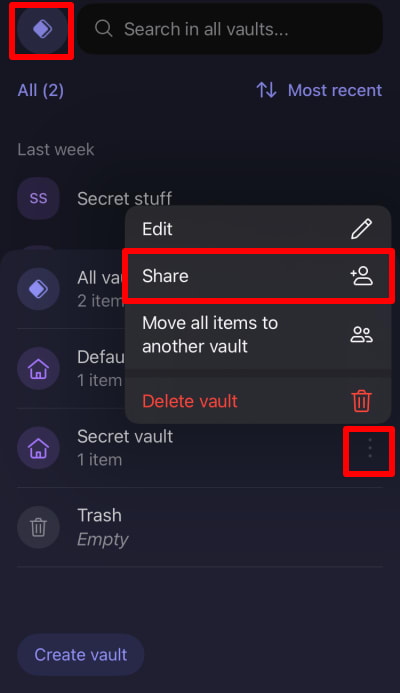
2. Öffnen Sie die Proton Pass App und tippen Sie auf Tresore (das Proton Pass-Symbol oben links auf dem Bildschirm) → ⋮ neben dem Tresor, den Sie teilen möchten → Teilen.
4. Geben Sie die E-Mail-Adresse der Person ein, mit der Sie den Tresor teilen möchten, und tippen Sie dann auf Weiter.

5. Wählen Sie die Zugriffsebene aus, die diese Person beim Beitritt zu Ihrem geteilten Tresor haben soll. Tippen Sie auf Weiter, wenn Sie bereit sind.

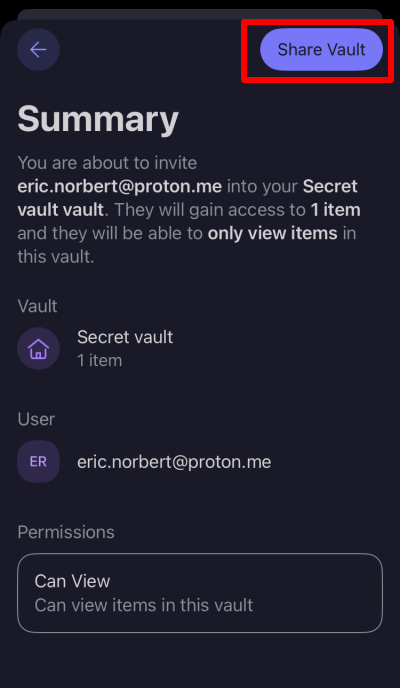
6. Überprüfen Sie Ihre Einstellungen für den geteilten Tresor. Wenn alles passt, tippen Sie auf Tresor teilen
So verwalten Sie Ihre Freigaben
Sie können geteilte Tresore jederzeit überprüfen, den Tresor mit weiteren Personen teilen sowie Zugriffsberechtigungen für bestehende Tresormitglieder entfernen oder ändern. Gehen Sie dazu wie folgt vor
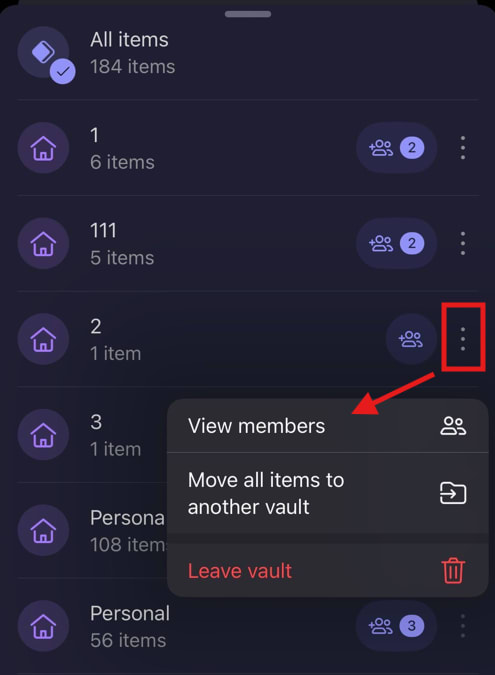
1. Öffnen Sie die Proton Pass App und tippen Sie auf Tresore → ⋮ neben dem Tresor, den Sie verwalten möchten → Zugriff verwalten.
Beachten Sie, dass geteilte Tresore durch ein Personensymbol gekennzeichnet sind.

2. Tippen Sie auf die Schaltfläche Mit weiteren Personen teilen, um den Tresor mit weiteren Personen zu teilen, und führen Sie dann denselben Prozess wie in Schritt 4 beschrieben aus, um einen neuen geteilten Tresor zu erstellen.
Um bestehende Freigaben zu verwalten, tippe auf ⋮ neben der Freigabe und wähle Einladung erneut senden oder Einladung abbrechen (falls die Einladung noch ausstehend ist), oder Darf verwalten, Darf bearbeiten, Kann anzeigen oder Zugriff entfernen (sobald die Einladung angenommen wurde)

So nehmen Sie einen geteilten Tresor an
Wenn Sie eingeladen wurden, auf einen Proton Pass-Tresor zuzugreifen und noch kein Proton Pass-Konto haben, erhalten Sie eine E-Mail mit einer Einladung zur Erstellung eines kostenlosen Proton Pass-Kontos.
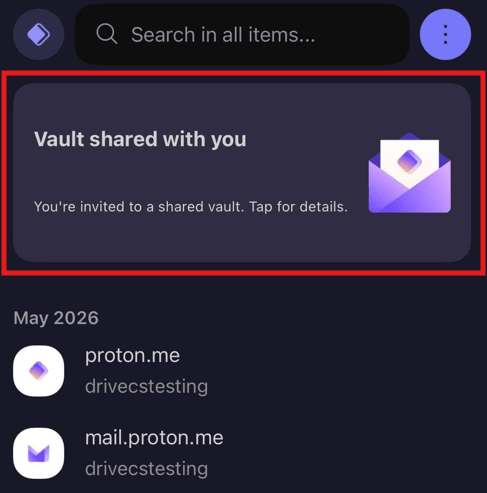
Wenn Sie eingeladen wurden, auf einen Proton Pass-Tresor zuzugreifen und bereits Pass-Benutzer sind, erhalten Sie eine Benachrichtigung in der Proton Pass-App oder der Browser-Erweiterung. Um die Einladung auf iOS, iPadOS oder Android anzunehmen, tippen Sie auf die Benachrichtigung → Freigegebenem Tresor beitreten.
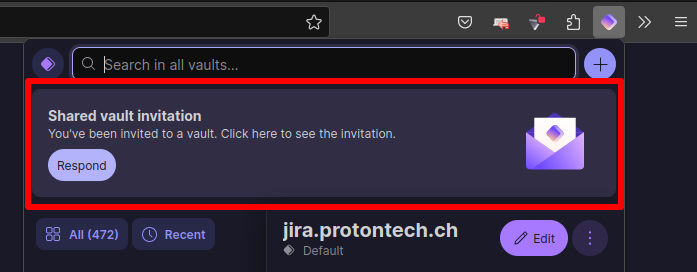
Um die Einladung über die Browser-Erweiterung anzunehmen, klicken Sie auf Antworten …
Und klicken Sie dann auf Freigegebenem Tresor beitreten.
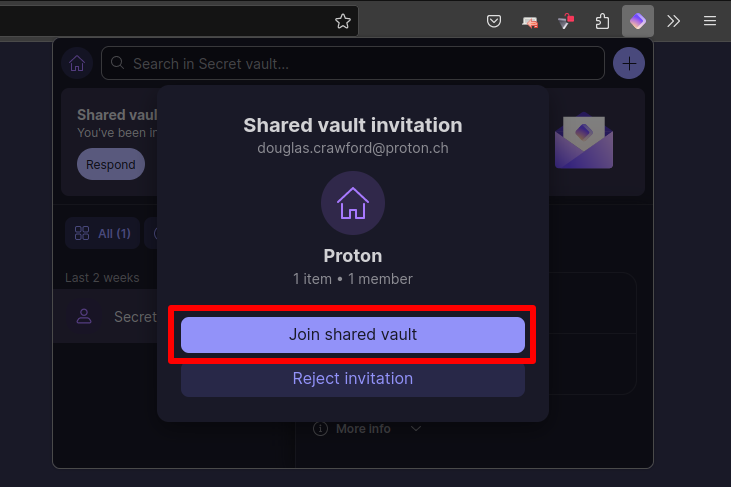
Der geteilte Tresor verhält sich nun wie jeder andere Tresor und unterliegt den Zugriffsbeschränkungen, die von der Person festgelegt wurden, die den Tresor geteilt hat (Kann anzeigen, Darf bearbeiten oder Darf verwalten).
Um andere Personen zu sehen, die einen Tresor teilen, klicken oder tippen Sie auf ⋮ → Mitglieder anzeigen.