如何在 iPhone 或 iPad 上使用安全連結分享
- 閱讀
- 0 分鐘
- 類別
- 使用 Proton Pass
透過安全連結分享,您可以與任何人分享 Proton Pass 項目(包括個別的登入、信用卡詳細資訊和備註),即使他們不使用 Proton Pass 也是如此。
安全連結共享功能適用於所有擁有付費 Proton Pass 方案的使用者,且與我們的保管庫共享功能不同(保管庫共享功能適用於所有人,包括免費方案使用者,但僅允許您與其他 Proton Pass 帳號共享您的保管庫)。
安全連結在您的裝置上進行端對端加密,因此除了您本人與指定的收件者之外,無人能夠存取其內容。這也包含 Proton。如果您更新了已分享的項目,您分享的對象將會看到最新版本。
如何在 iOS 和 iPadOS 上使用安全連結分享
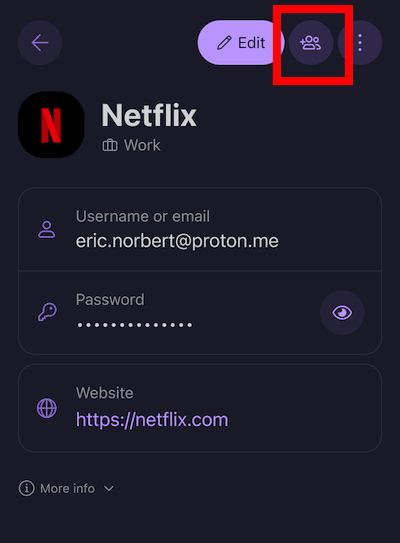
1. 打開 Proton Pass 應用程式,選取您想要分享的項目,然後輕點「分享」圖示。
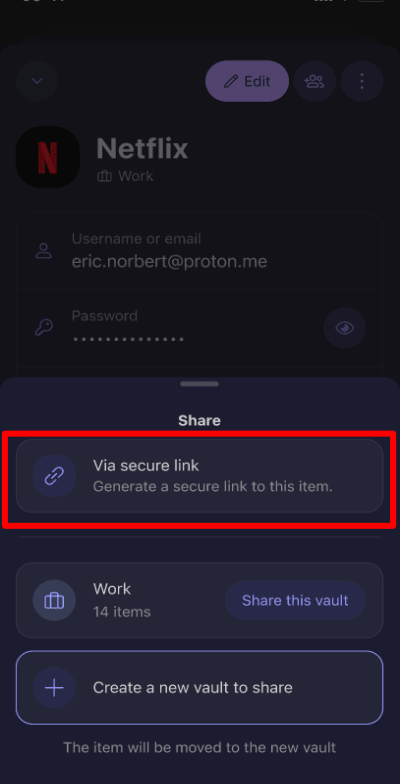
2. 輕點「分享」→「通過安全連結」。
3. 預設情況下,安全連結將在 7 日後過期。連結過期後,將無法再使用。若要更改過期時間,請使用下拉選單選取您希望連結持續的時間(最長過期時間為 30 日)。
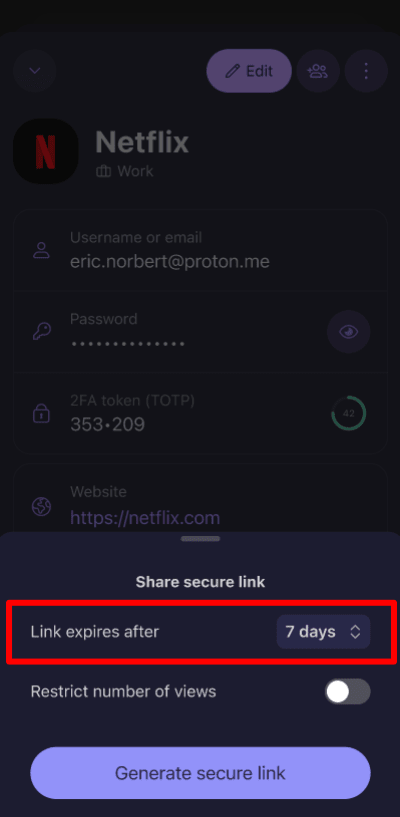
4 (選填)。如果需要,您可以指定連結可使用的次數。若要執行此操作,請輕點 限制檢視次數,然後使用 + 和 – 按鈕選取項目可檢視的次數。

5. 準備就緒後,輕點 產生安全連結。
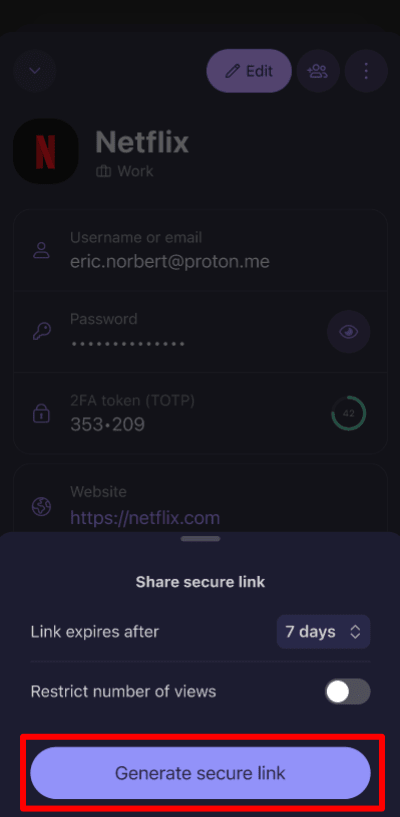
產生安全連結後,您可以檢閱其設定、將其複製到剪貼簿(以手動貼上到您選擇的應用程式中),或進行分享。

若要檢閱所有已分享的連結,請輕點 檢視您的所有安全加密鏈結(請見下方)。

如何管理您的安全分享連結
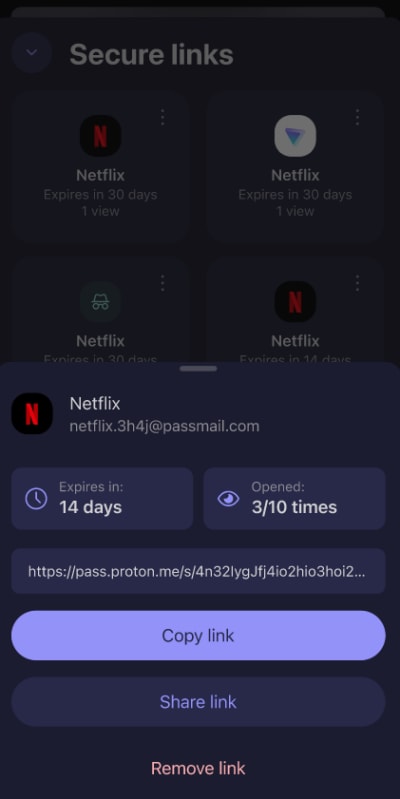
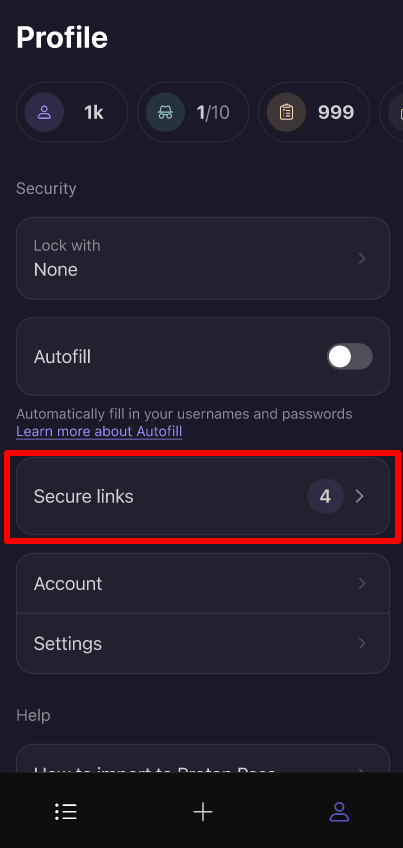
若要隨時檢閱並管理您的安全連結,請打開 Proton Pass 應用程式並前往「個人檔案」索引標籤 →「安全連結」。
輕點項目旁邊的 ⋮ 以快速 複製連結 或 移除連結。移除連結後,您分享的對象將無法再存取該連結。若要快速移除所有非作用中連結,請輕點 非作用中連結 旁邊的 ⋮ → 移除所有非作用中連結。
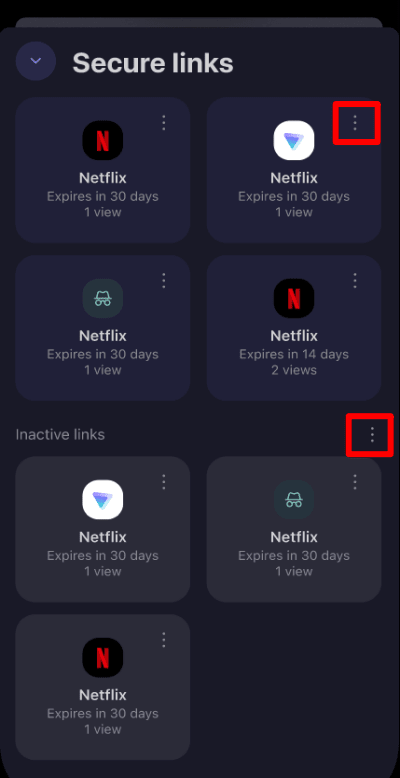
或者,輕點連結以查看其詳細資訊。您可以查看連結過期前的剩餘時間以及已被檢視的次數。在此處,您還可以複製、分享或移除該連結。