Jak korzystać z bezpiecznego udostępniania linków na iPhonie lub iPadzie
- Odczytywanie
- 2 min
- Kategoria
- Korzystanie z Proton Pass
Dzięki funkcji bezpiecznego linku możesz udostępniać elementy Proton Pass (w tym poszczególne dane logowania, karty płatnicze i notatki) każdemu, nawet jeśli nie korzysta z Proton Pass.
Udostępnianie przez bezpieczny link jest dostępne dla wszystkich użytkowników płatnego planu Proton Pass i różni się od naszej funkcji udostępniania sejfu (która jest dostępna dla wszystkich, w tym użytkowników planu Free plan, ale pozwala jedynie na udostępnienie sejfu innym kontom Proton Pass).
Dowiedz się więcej o bezpiecznym udostępnianiu sejfu
Bezpieczne linki są szyfrowane end-to-end na Twoim urządzeniu, dzięki czemu nikt poza Tobą i wskazanym odbiorcą (lub odbiorcami) nie ma dostępu do ich zawartości. Dotyczy to również Proton. Jeśli zaktualizujesz udostępniony element, osoby, którym go udostępniłeś, zobaczą najnowszą wersję.
Jak korzystać z bezpiecznego udostępniania linków w systemach iOS i iPadOS
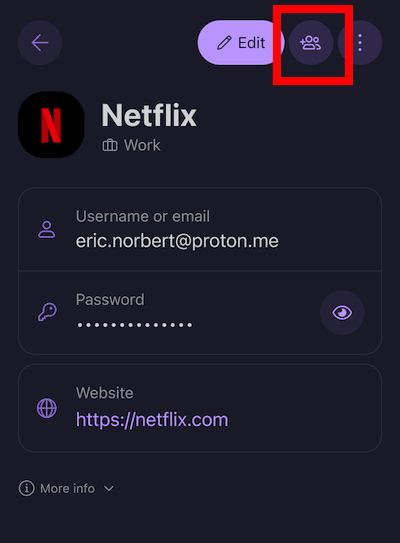
1. Otwórz aplikację Proton Pass, wybierz element, który chcesz udostępnić, i kliknij ikonę Udostępnij.
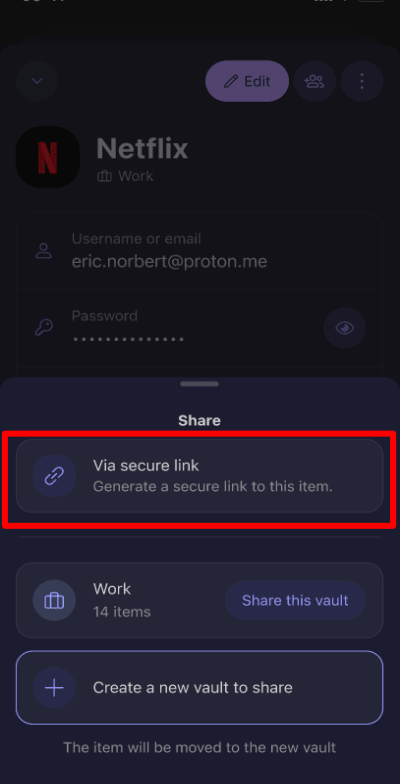
2. Kliknij Udostępnij → przez link.
3. Domyślnie bezpieczne linki wygasają po 7 dniach. Gdy Twój link wygaśnie, przestanie działać. Aby zmienić czas wygaśnięcia, wybierz z menu rozwijanego czas, przez jaki link ma być aktywny (maksymalny czas wygaśnięcia to 30 dni).
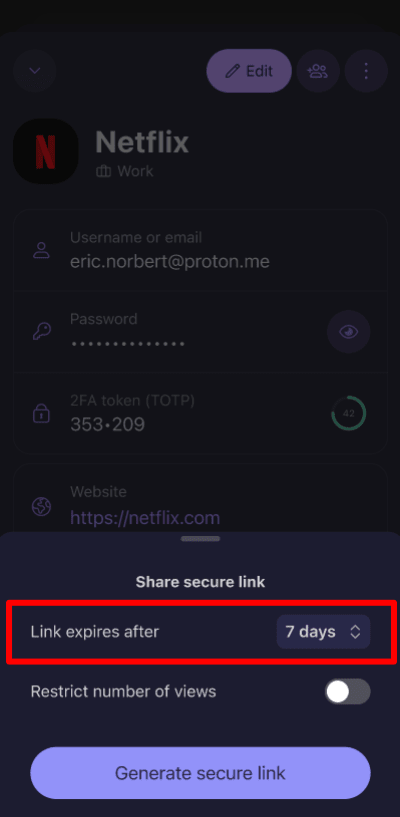
4 (opcjonalnie). Jeśli chcesz, możesz określić, ile razy można użyć linku. Aby to zrobić, kliknij Ogranicz liczbę dostępów i za pomocą przycisków + oraz – wybierz, ile razy element może być wyświetlony.

5. Gdy wszystko będzie gotowe, kliknij Generuj link.
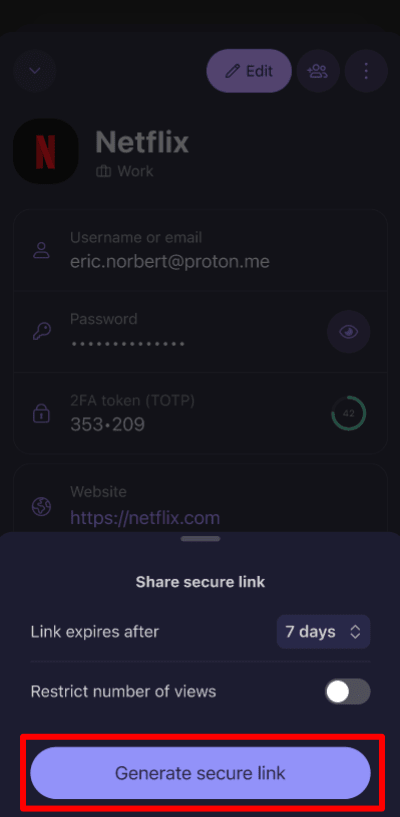
Po wygenerowaniu bezpiecznego linku możesz przejrzeć jego ustawienia, skopiować go do schowka (aby ręcznie wkleić go do wybranej aplikacji) lub go udostępnić.

Aby przejrzeć wszystkie swoje udostępnione linki, kliknij Wyświetl wszystkie linki (patrz poniżej).

Jak zarządzać swoimi bezpiecznymi udostępnionymi linkami
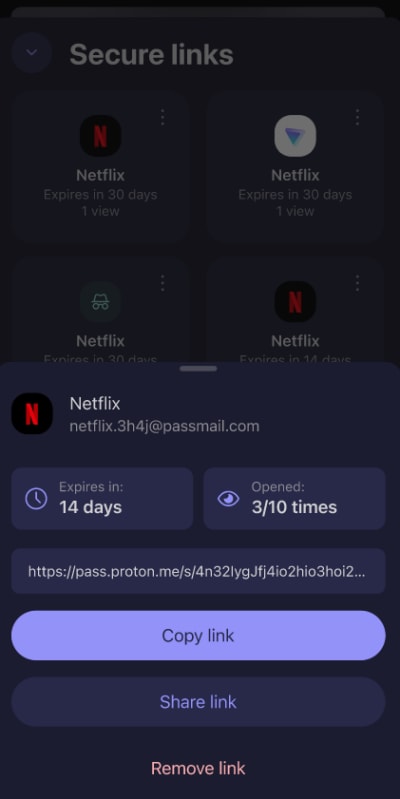
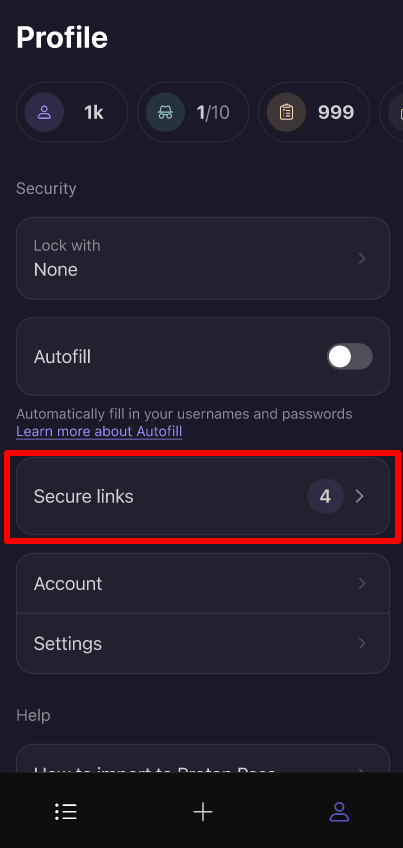
Aby w dowolnym momencie przejrzeć i zarządzać swoimi linkami, otwórz aplikację Proton Pass i przejdź do karty Profil → Linki.
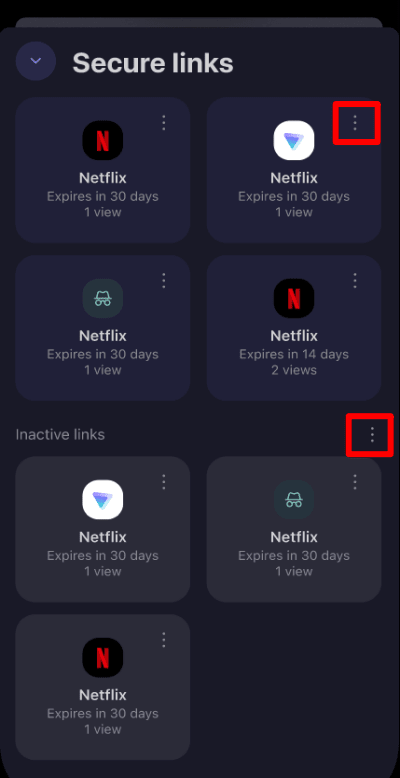
Kliknij ⋮ obok elementu, aby szybko wybrać Kopiuj link lub Usuń link. Po usunięciu linku osoby, którym został on udostępniony, nie będą już miały do niego dostępu. Aby szybko usunąć wszystkie nieaktywne linki, kliknij ⋮ obok Nieaktywne linki → Usuń wszystkie nieaktywne linki.
Alternatywnie kliknij link, aby zobaczyć szczegóły. Możesz sprawdzić, ile czasu pozostało do wygaśnięcia linku i ile razy został wyświetlony. Stąd możesz również skopiować, udostępnić lub usunąć link.