iPhoneやiPadでセキュアリンク共有を使用する方法
- 閲覧中
- 0 分
- カテゴリー
- Proton Passの使用
セキュアリンク共有機能を使用すると、Proton Passのアイテム(個々のログイン、クレジットカードの詳細、メモなど)を、Proton Passを使用していない相手を含む誰とでも共有できます。
セキュアリンク共有機能は、Proton Passの有料プランをご利用のすべてのお客様が利用可能です。これは(無料プランを含むすべてのお客様が利用でき、他のProton Passアカウントと保管庫を共有できる)保管庫共有機能とは異なります。
セキュアリンクはデバイス上でエンドツーエンド暗号化されるため、お客様ご本人と指定された受信者以外はコンテンツにアクセスできません。これにはProtonも含まれます。共有アイテムを更新した場合、そのアイテムの共有相手には最新のバージョンが表示されます。
iOSおよびiPadOSでセキュアリンク共有を使用する方法
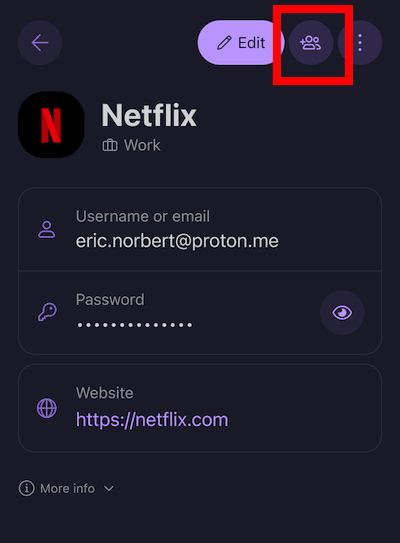
1. Proton Passアプリを開き、共有したいアイテムを選択して、共有アイコンをタップします。
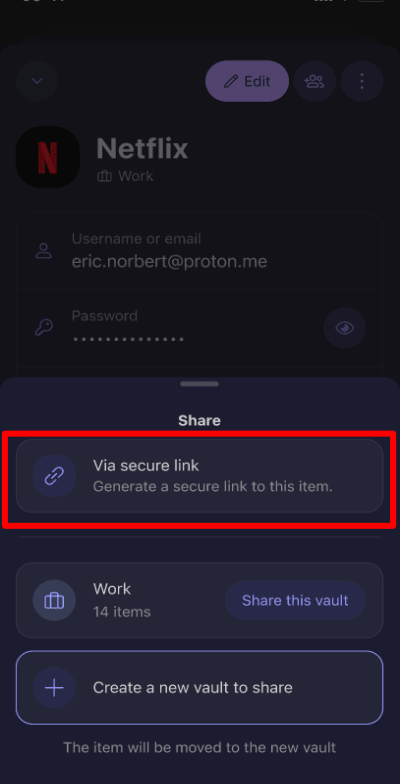
2. 共有 → セキュアリンク経由をタップします。
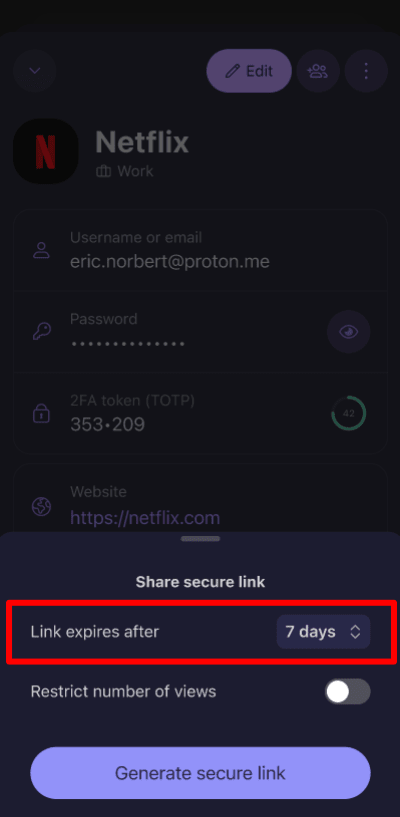
3. デフォルトでは、セキュアリンクの有効期限は7日間です。有効期限が切れたリンクは機能しなくなります。有効期限を変更するには、ドロップダウンメニューからリンクの保持期間を選択してください(最大有効期限は30日間です)。
4(オプション)。ご希望の場合は、リンクの使用回数を指定できます。これを行うには、閲覧数を制限するをタップし、+および–ボタンを使用して、アイテムを表示できる回数を選択してください。

5. 準備ができたら、セキュアリンクを生成をタップします。
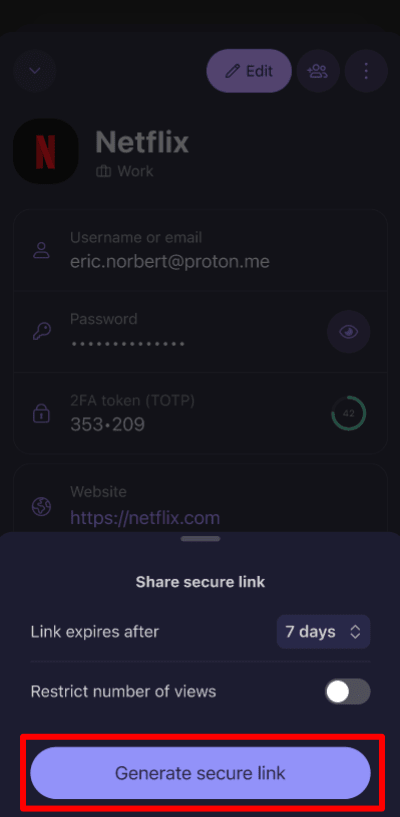
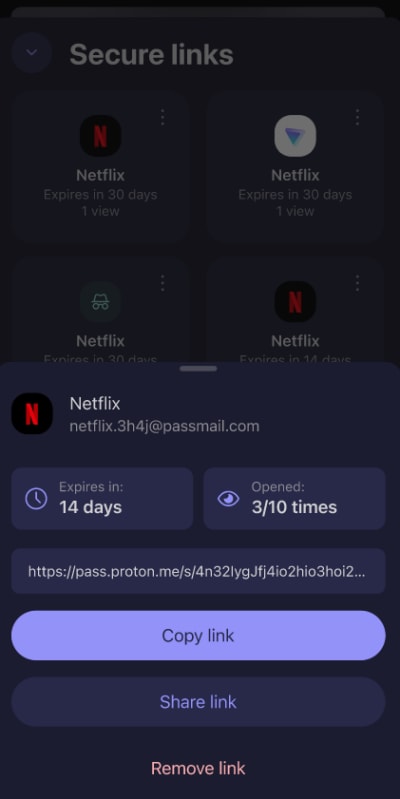
セキュアリンクが生成されると、その設定の確認、クリップボードへのコピー(お好みのアプリに手動で貼り付け可能)、または共有を行うことができます。

共有中のすべてのリンクを確認するには、全てのセキュアリンクを表示をタップしてください(以下を参照)。

セキュア共有リンクの管理方法
セキュアリンクをいつでも確認および管理するには、Proton Passアプリを開き、プロフィールタブ → セキュアリンクの順に進みます。
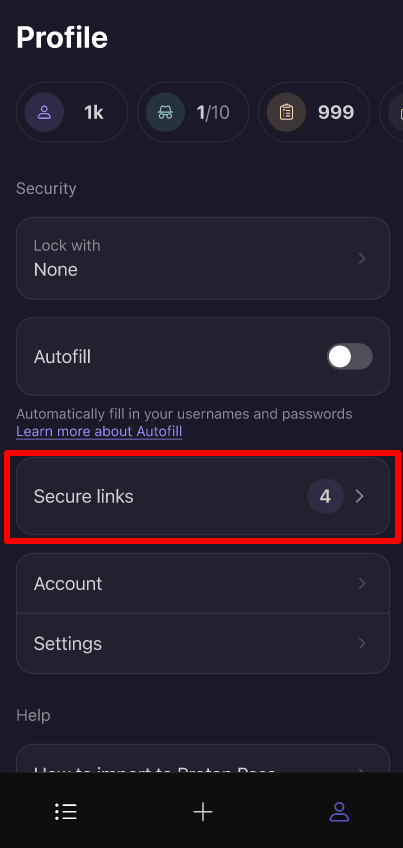
アイテムの横にある⋮をタップすると、すばやくリンクをコピーまたはリンクを削除できます。リンクを削除すると、そのリンクを共有していた相手はアクセスできなくなります。非アクティブなすべてのリンクをすばやく削除するには、非アクティブリンクの横にある⋮をタップ → 全ての非アクティブリンクを削除をタップします。
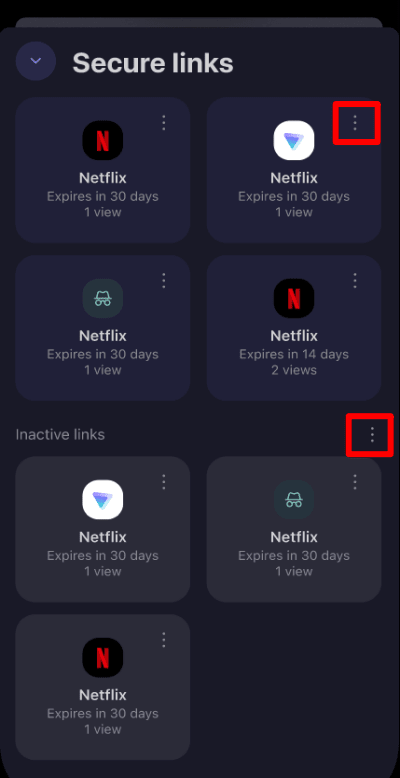
あるいは、リンクをタップして詳細を表示することもできます。リンクの有効期限まであとどれくらいの時間があるか、何回閲覧されたかを確認できます。ここからリンクのコピー、共有、削除を行うことも可能です。