
Proton Passブラウザ拡張機能を使用してパスワードを共有する方法
- 閲覧中
- 0 分
- カテゴリー
- Proton Passの使用
Proton Passのパスワードやその他のアイテム(メールエイリアス、メモ、クレジットカードなど)は、保管庫を通じて誰とでも共有できます。この機能は「パスワード共有」と呼ばれます。
共有中の保管庫では、他のメンバーに付与する権限をお客様ご自身で決定できます。「パスワード共有」機能により、Proton Passアカウント内のアイテムを他のユーザーに表示、編集、管理させるかどうかを判断でき、これらの権限はいつでも変更可能です。
Proton Passでアイテムを共有するには、現在の保管庫を共有するか、新しい保管庫を作成して共有したいアイテムをそこに移動します。共有できる保管庫の数は、ご利用のProton Passプランによって異なります。
- Proton Pass Free: 最大2つの保管庫を作成および共有でき、保管庫あたり最大3名(お客様ご自身を含む)まで参加可能です。
- Proton Passの有料プランをご利用の場合:最大50個の保管庫を作成して共有できます。各保管庫には、お客様ご自身を含め最大10名までのProton Passサブスクライバーを招待できます。これには、Proton Unlimited、Pass Plus、Pass Family、Proton Duo、Proton Visionary、およびProton Pass Lifetimeのサブスクライバーが含まれます。
パスワードやその他のアイテムの共有方法
1. 共有したいアイテムを保管庫に追加します。これはアイテムの現在の保管庫でも、目的のために新しく作成した保管庫でも構いません
2. Proton Passのブラウザ拡張機能を開き、保管庫(拡張機能ウィンドウの左上にあるProton Passアイコン)→ すべてのアイテム→ 共有したい保管庫の横にある ⋮ → 共有 の順に移動します。

3. 保管庫を共有する相手のメールアドレスを入力し、続行をタップします

4. 相手が共有保管庫に参加した際のアクセスレベルを選択します。準備ができたら、ユーザーを招待をタップします。

共有の管理方法
共有保管庫の確認、他のユーザーとの共有、既存の保管庫メンバーのアクセス権限の削除や変更は、いつでも可能です。手順は以下の通りです:
1. Proton Passアプリを開き、保管庫 → すべてのアイテム → 管理したい保管庫の横にある⋮ → アクセス管理の順にクリックします。
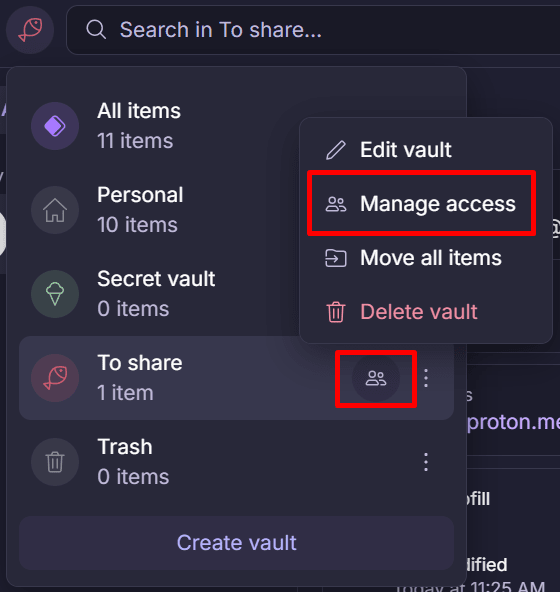
3. 他の人に招待をクリックしてより多くの人と保管庫を共有し、上記ステップ3で説明した新しい共有保管庫の作成プロセスと同様の手順を実行します。
既存の共有を管理するには、共有の横にある⋮ をタップして、招待を再送信するまたはアクセス権の削除 (招待がまだ保留中の場合)、あるいはビューアーとして設定、エディターとして設定、管理者として設定、またはアクセス権の削除(招待が承認された後)を選択します。

共有保管庫を承認する方法
Proton Pass保管庫へのアクセスに招待されたものの、まだProton Passアカウントをお持ちでない場合は、無料のProton Passアカウントを作成するように案内するメールが届きます。
Proton Pass保管庫へのアクセスに招待され、すでにPassユーザーである場合は、Proton Passアプリまたはブラウザ拡張機能内に通知が届きます。iOS、iPadOS、またはAndroidで招待を承認するには、通知をタップして共有フォルダーに参加を選択します。

ブラウザ拡張機能で招待を承認するには、詳細の表示をクリックします。

その後、共有フォルダーに参加をクリックします。

共有された保管庫は、他の保管庫と同様に動作し、保管庫を共有した人物によって設定されたアクセス制限(閲覧可能、編集可能、または管理可能)が適用されます
保管庫を共有している他の人を確認するには、⋮ → メンバーの表示をクリックまたはタップします
