
Jak sdílet hesla pomocí rozšíření Proton Pass pro prohlížeč
- Čtení
- 3 minut
- Kategorie
- Používání Proton Pass
Svá hesla a ostatní položky (jako e-mailové aliasy, poznámky a platební karty) ze služby Proton Pass můžete sdílet s kýmkoli prostřednictvím jejich trezoru. Tato funkce se nazývá Sdílení hesel.
V rámci sdíleného trezoru můžete určit, jaká oprávnění bude mít druhá osoba. Sdílení hesel vám umožňuje rozhodnout, zda ostatním umožníte položky ve vašem účtu Proton Pass zobrazit, upravit nebo spravovat, a tato oprávnění můžete kdykoli změnit.
Chcete-li sdílet položky v Proton Pass, můžete buď sdílet jejich aktuální trezor, nebo vytvořit nový trezor a přesunout do něj položky, které chcete sdílet. Počet trezorů, které můžete sdílet, závisí na vašem plánu Proton Pass:
- Proton Pass Free: Vytvořte a sdílejte až dva trezory, až se třemi lidmi na trezor (včetně vás samotných)
- Jakýkoli placený tarif Proton Pass: Vytvořte a sdílejte až 50 trezorů, až s 10 předplatiteli Proton Pass na trezor (včetně vás samotných). To zahrnuje předplatitele tarifů Proton Unlimited, Pass Plus, Pass Family, Proton Duo, Proton Visionary a Proton Pass Lifetime.
Zjistěte více o trezorech v Proton Pass
Jak sdílet svá hesla a ostatní položky
1. Přidejte položky do trezoru, který chcete sdílet. Může se jednat o aktuální trezor položky, nebo můžete pro tento účel vytvořit nový.
2. Otevřete rozšíření prohlížeče Proton Pass a přejděte do sekce Trezory (ikona Proton Pass v levém horním rohu okna rozšíření) → Všechny položky → ⋮ vedle trezoru, který chcete sdílet → Sdílet.

3. Zadejte e-mailovou adresu osoby, se kterou chcete trezor sdílet, a poté klepněte na Pokračovat.

4. Vyberte úroveň přístupu, kterou bude mít tato osoba po připojení k vašemu sdílenému trezoru. Až budete připraveni, klepněte na Pozvat uživatele.

Jak spravovat svá sdílení
Sdílené trezory můžete kdykoli zkontrolovat, sdílet je s dalšími lidmi a odebrat nebo změnit přístupová oprávnění stávajících členů trezoru. Chcete-li to provést:
1. Otevřete aplikaci Proton Pass a klikněte na Trezory → Všechny položky → ⋮ vedle trezoru, který chcete spravovat → Spravovat přístup.
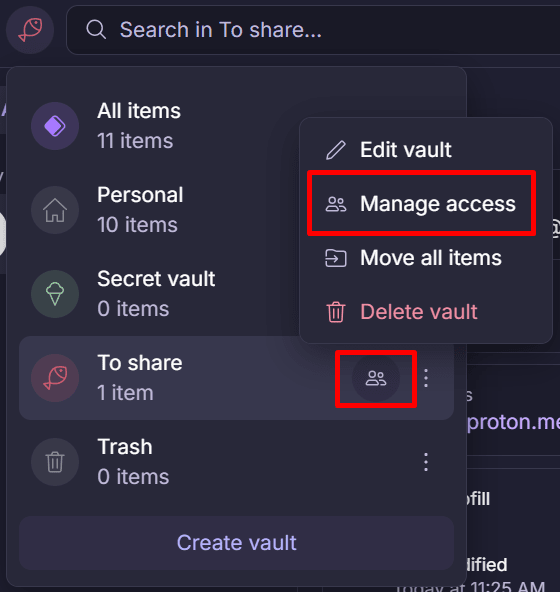
3. Kliknutím na Pozvat ostatní sdílejte trezor s více lidmi a poté použijte stejný postup z kroku 3, který je popsán výše pro vytvoření nového sdíleného trezoru.
Chcete-li spravovat existující sdílení, klepněte na ⋮ vedle sdílené položky a vyberte Resend invite nebo Remove access (pokud pozvánka stále čeká na vyřízení), nebo Make viewer, Make editor, Make admin, nebo Remove access (jakmile byla pozvánka přijata).

Jak přijmout sdílený trezor
Pokud jste byli pozváni k přístupu k trezoru Proton Pass a ještě nemáte účet Proton Pass, obdržíte e-mail s pozvánkou k vytvoření bezplatného účtu Proton Pass.
Pokud jste byli pozváni k přístupu k trezoru Proton Pass a již jste uživatelem Pass, obdržíte oznámení v aplikaci Proton Pass nebo v rozšíření prohlížeče. Chcete-li pozvánku přijmout v systému iOS, iPadOS nebo Android, klepněte na oznámení → Připojit ke sdílenému trezoru.

Chcete-li pozvánku přijmout v rozšíření prohlížeče, klikněte na Zobrazit podrobnosti.

A poté klikněte na Připojit ke sdílenému trezoru.

Sdílený trezor se nyní chová jako jakýkoli jiný trezor, s výhradou přístupových omezení, která na něj uložila osoba, jež trezor sdílela (Může zobrazit, Může upravovat nebo Může spravovat).
Chcete-li zobrazit další osoby sdílející trezor, klikněte nebo klepněte na ⋮ → Zobrazit členy.
