
Как делиться паролями с помощью расширения Proton Pass для браузера
- Чтение
- 0 мин.
- Категория
- Using Proton Pass
Вы можете поделиться своими паролями Proton Pass и другими элементами (например, псевдонимами электронной почты, заметками и кредитными картами) через их хранилище с кем угодно. Эта функция называется «Общий доступ к паролям».
Внутри общего хранилища вы можете определить, какие разрешения будут у другого человека. Функция «Общий доступ к паролям» позволяет решить, предоставить ли другим пользователям право просматривать, изменять или управлять элементами в вашем аккаунте Proton Pass, и вы можете изменить эти разрешения в любое время.
Чтобы поделиться элементами в Proton Pass, вы можете открыть текущее хранилище или создать новое и переместить туда элементы, которыми хотите поделиться. Количество хранилищ, которыми можно поделиться, зависит от вашего тарифа Proton Pass:
- Proton Pass Free: Создавайте и делитесь до двух хранилищ, включая до трех человек на хранилище (включая вас)
- Любой платный тариф Proton Pass: создавайте и используйте совместно до 50 хранилищ, включая до 10 подписчиков Proton Pass на каждое хранилище (включая вас). Это относится к подписчикам Proton Unlimited, Pass Plus, Pass Family, Proton Duo, Proton Visionary и Proton Pass Lifetime.
Узнайте больше о хранилищах в Proton Pass
- Как поделиться паролями и другими элементами
- Как управлять общими элементами
- Как принять общее хранилище
Как поделиться паролями и другими элементами
1. Добавьте элементы в хранилище, которым хотите поделиться. Это может быть текущее хранилище элемента, или вы можете создать новое для этой цели
2. Откройте расширение Proton Pass для браузера и перейдите в Хранилища (значок Proton Pass в левом верхнем углу окна расширения) → Все элементы→ ⋮ рядом с хранилищем, которым вы хотите поделиться, → Поделиться.

3. Введите адрес электронной почты человека, с которым хотите поделиться хранилищем, а затем нажмите Продолжить

4. Выберите уровень доступа, который будет у этого человека после присоединения к вашему общему хранилищу. Когда будете готовы, нажмите Пригласить людей.

Как управлять общими элементами
Вы можете просматривать общие хранилища, делиться хранилищем с другими людьми, а также удалять или изменять разрешения доступа для существующих участников в любое время. Чтобы сделать это:
1. Откройте приложение Proton Pass и нажмите Хранилища → Все элементы → ⋮ рядом с хранилищем, которым хотите управлять → Управление доступом.
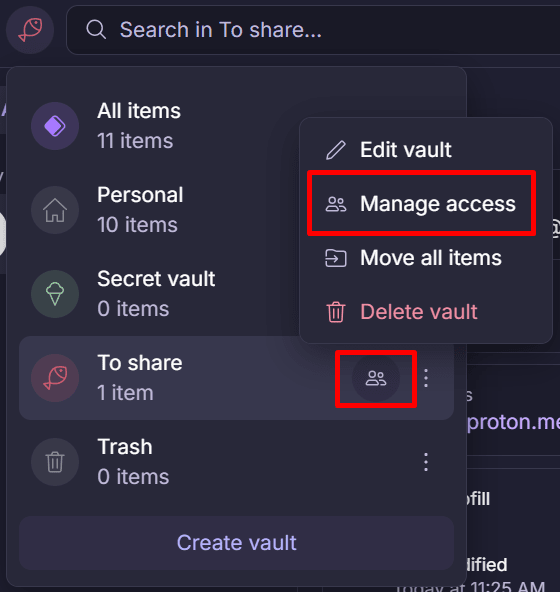
3. Нажмите Пригласить других, чтобы поделиться хранилищем с другими пользователями, а затем воспользуйтесь тем же процессом создания нового общего хранилища, что описан выше в шаге 3.
Чтобы управлять существующим общим доступом, коснитесь ⋮ рядом с ним и выберите Отправить приглашение повторно или Отменить доступ (если приглашение все еще находится в ожидании), либо Сделать читателем, Сделать редактором, Сделать администратором или Отменить доступ (после того как приглашение будет принято).

Как принять общее хранилище
Если вас пригласили получить доступ к хранилищу Proton Pass, а у вас еще нет аккаунта Proton Pass, вы получите электронное письмо с приглашением создать бесплатный аккаунт Proton Pass.
Если вас пригласили получить доступ к хранилищу Proton Pass и вы уже являетесь пользователем Pass, вы получите уведомление в приложении Proton Pass или расширении для браузера. Чтобы принять приглашение на iOS, iPadOS или Android, нажмите на уведомление → Присоединиться к общему хранилищу.

Чтобы принять приглашение в расширении для браузера, нажмите Просмотреть детали.

А затем нажмите Присоединиться к общему хранилищу.

Общее хранилище теперь ведет себя как любое другое хранилище, в зависимости от ограничений доступа, установленных человеком, который поделился хранилищем (Может просматривать, Может изменить или Может управлять).
Чтобы посмотреть других людей, которые делятся хранилищем, нажмите или коснитесь ⋮ → Просмотреть участников
