
Proton Pass 브라우저 확장 프로그램을 사용하여 비밀번호를 공유하는 방법
- 읽기
- 0분
- 카테고리
- Proton Pass 사용하기
귀하는 Proton Pass 암호 및 기타 항목(이메일 별칭, 메모, 신용 카드 등)을 금고를 통해 누구와도 공유할 수 있습니다. 이 기능을 암호 공유라고 합니다.
공유 금고 내에서 귀하가 다른 사람에게 부여할 권한을 결정할 수 있습니다. 비밀번호 공유를 통해 귀하의 Proton Pass 계정에 있는 항목을 다른 사용자가 보거나, 편집하거나, 관리할 수 있도록 할지 결정할 수 있으며, 이러한 권한은 언제든지 변경할 수 있습니다.
Proton Pass에서 항목을 공유하려면 현재 보관함을 공유하거나, 새로운 보관함을 생성하여 공유하려는 항목을 해당 보관함으로 이동하면 됩니다. 공유 가능한 보관함의 수는 귀하의 Proton Pass 요금제에 따라 다릅니다:
- Proton Pass Free: 최대 2개의 금고를 생성 및 공유할 수 있으며, 금고당 최대 3명(본인 포함)까지 공유 가능합니다
- 유료 Proton Pass 요금제: 최대 50개의 금고를 생성 및 공유할 수 있으며, 금고당 최대 10명의 Proton Pass 구독자(본인 포함)와 공유할 수 있습니다. 여기에는 Proton Unlimited, Pass Plus, Pass Family, Proton Duo, Proton Visionary 및 Proton Pass Lifetime 구독자가 포함됩니다.
비밀번호 및 기타 항목을 공유하는 방법
1. 공유하려는 금고에 항목을 추가합니다. 항목이 현재 들어 있는 금고를 그대로 사용하거나, 공유 목적으로 새 금고를 생성할 수 있습니다.
2. Proton Pass 브라우저 확장 프로그램을 열고 보관함(확장 프로그램 창 왼쪽 상단의 Proton Pass 아이콘) → 전체 항목 → 공유하려는 보관함 옆의 ⋮ → 공유로 이동합니다.

3. 금고를 공유할 대상의 이메일 주소를 입력한 다음 계속을 누릅니다.

4. 공유 금고에 참여할 사용자가 가질 접근 수준을 선택합니다. 준비가 되면 사람 초대를 누릅니다.

공유 관리 방법
언제든지 공유된 금고를 검토하고, 더 많은 사람과 공유하거나, 기존 금고 구성원의 접근 권한을 삭제 또는 변경할 수 있습니다. 방법은 다음과 같습니다:
1. Proton Pass 앱을 열고 금고 → 모든 항목 → 관리하려는 금고 옆의 ⋮ → 접근 관리를 클릭합니다.
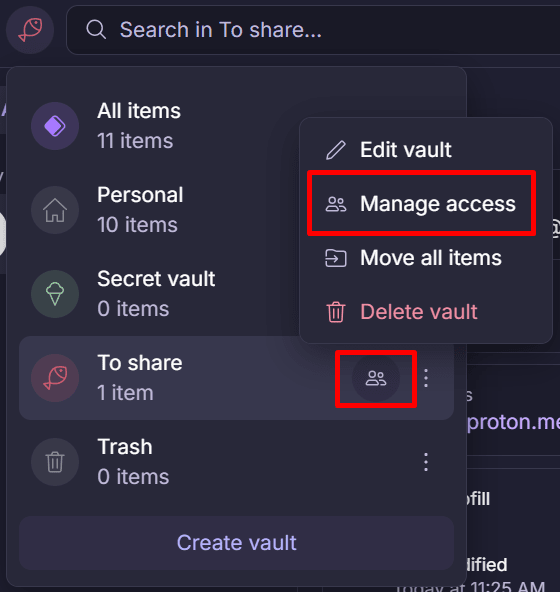
3. 더 많은 사람과 금고를 공유하려면 다른 사용자 초대를 클릭한 다음, 위에서 설명한 새 공유 금고 생성 단계와 동일한 과정을 진행합니다.
기존 공유를 관리하려면 공유 항목 옆의 ⋮ 를 누르고 초대 다시 보내기 또는 접근 제거(초대가 아직 대기 중인 경우)를 선택하거나, 보기 권한 부여, 편집자 권한 부여, 관리자 권한 부여 또는 접근 제거(초대가 수락된 경우)를 선택합니다.

공유 금고를 수락하는 방법
Proton Pass 금고에 접근하도록 초대받았으나 아직 Proton Pass 계정이 없는 경우, 무료 Proton Pass 계정을 생성하도록 초대하는 이메일을 받게 됩니다.
Proton Pass 금고에 접근하도록 초대받았고 이미 Pass 사용자라면 Proton Pass 앱 또는 브라우저 확장 프로그램 내에서 알림을 받게 됩니다. iOS, iPadOS 또는 Android에서 초대를 수락하려면 알림 → 공유 금고 참가를 누르세요.

브라우저 확장 프로그램에서 초대를 수락하려면 세부사항 보기를 클릭합니다.

그런 다음 공유 금고 참가를 클릭하세요.

공유된 금고는 이제 다른 금고와 동일하게 작동하며, 금고를 공유한 사람이 설정한 접근 제한(보기 가능, 편집 가능 또는 관리 가능)의 적용을 받습니다
금고를 공유 중인 다른 사람을 보려면 ⋮ → 회원 보기를 클릭하거나 누르세요.
