
Proton Pass tarayıcı eklentisiyle parolalar nasıl paylaşılır
- Okuma süresi
- 4 dakikalık
- Kategori
- Proton Pass Kullanımı
Proton Pass parolalarınızı ve diğer ögelerinizi (e-posta takma adları, notlar ve kredi kartları gibi) kasaları aracılığıyla herkesle paylaşabilirsiniz. Bu özellik, Parola Paylaşımı olarak adlandırılır.
Paylaşılan kasa içinde, diğer kişinin hangi izinlere sahip olacağına karar verebilirsiniz. Parola Paylaşımı, Proton Pass hesabınızdaki ögeleri başkalarının görüntülemesine, düzenlemesine veya yönetmesine izin verip vermeyeceğinize karar vermenizi sağlar ve bu izinleri dilediğiniz zaman değiştirebilirsiniz.
Proton Pass içindeki ögeleri paylaşmak için, mevcut kasalarını paylaşabilir veya yeni bir kasa oluşturup paylaşmak istediğiniz ögeleri buraya taşıyabilirsiniz. Paylaşabileceğiniz kasa sayısı Proton Pass tarifenize bağlıdır:
- Proton Pass Free: En fazla iki kasa oluşturun ve paylaşın; kasa başına (siz dahil) en fazla üç kişi ekleyin
- Herhangi bir ücretli Proton Pass planı: Kendiniz dahil kasa başına 10’a kadar Proton Pass abonesi ile 50’ye kadar kasa oluşturun ve paylaşın. Buna Proton Unlimited, Pass Plus, Pass Family, Proton Duo, Proton Visionary ve Proton Pass Lifetime aboneleri dahildir.
Proton Pass içindeki kasalar hakkında ayrıntılı bilgi alın
- Parolalarınızı ve diğer ögelerinizi nasıl paylaşırsınız
- Paylaşımlarınızı nasıl yönetirsiniz
- Paylaşılan bir kasayı nasıl kabul edersiniz
Parolalarınızı ve diğer ögelerinizi nasıl paylaşırsınız
1. Ögeleri paylaşmak istediğiniz bir kasaya ekleyin. Bu, ögenin mevcut kasası olabilir veya bu amaçla yeni bir kasa oluşturabilirsiniz.
2. Proton Pass tarayıcı eklentisini açın ve Kasalar (eklenti penceresinin sol üst köşesindeki Proton Pass simgesi) → Tümü → Ögeler → paylaşmak istediğiniz kasanın yanındaki ⋮ → Paylaş bölümüne gidin.

3. Kasayı paylaşmak istediğiniz kişinin e-posta adresini girin ve ardından İlerle düğmesine dokunun.

4. Bu kişinin paylaşılan kasanıza katıldığında sahip olacağı erişim düzeyini seçin. Hazır olduğunuzda İnsanları davet et düğmesine dokunun.

Paylaşımlarınızı nasıl yönetirsiniz
Paylaşılan kasaları inceleyebilir, kasayı daha fazla kişiyle paylaşabilir ve mevcut kasa üyeleri için erişim izinlerini istediğiniz zaman kaldırabilir veya değiştirebilirsiniz. Bunu yapmak için:
1. Proton Pass uygulamasını açın ve Kasalar → Tüm ögeler → yönetmek istediğiniz kasanın yanındaki ⋮ → Erişim yönetimi seçeneğine tıklayın.
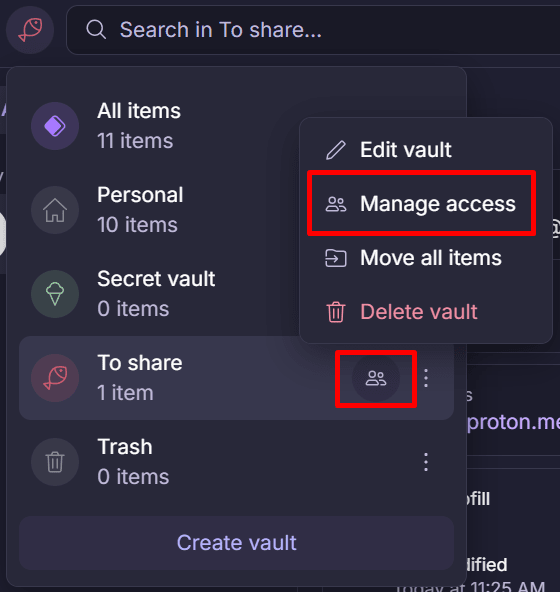
3. Kasayı daha fazla kişiyle paylaşmak için Başkalarını davet edin düğmesine tıklayın, ardından yeni bir paylaşılan kasa oluşturmak için yukarıda açıklanan 3. Adımdaki işlemin aynısını uygulayın.
Mevcut paylaşımları yönetmek için paylaşımın yanındaki ⋮ simgesine dokunun ve Daveti yeniden gönder veya Erişimi kaldır (davet hala beklemedeyse) seçeneklerini ya da davet kabul edildikten sonra Görüntüleyici yap, Düzenleyici yap, Yönetici yap veya Erişimi kaldır seçeneklerini belirleyin.

Paylaşılan bir kasayı nasıl kabul edersiniz
Bir Proton Pass kasasına erişmek için davet edildiyseniz ve henüz bir Proton Pass hesabınız yoksa, ücretsiz bir Proton Pass hesabı oluşturmaya davet eden bir e-posta alırsınız.
Bir Proton Pass kasasına erişmek için davet edildiyseniz ve zaten bir Pass kullanıcısıysanız, Proton Pass uygulaması veya tarayıcı eklentisi içinde bir bildirim alırsınız. iOS, iPadOS veya Android üzerinde daveti kabul etmek için bildirime → Paylaşılan kasaya eriş seçeneğine dokunun.

Tarayıcı eklentisindeki daveti kabul etmek için Bilgileri görüntüle seçeneğine tıklayın.

Ve ardından Paylaşılan kasaya eriş düğmesine tıklayın.

Paylaşılan kasa artık, kasayı paylaşan kişi tarafından belirlenen erişim kısıtlamalarına (Görüntüleyebilir, Düzenleyebilir veya Yönetebilir) tabi olarak diğer kasalar gibi davranır.
Bir kasayı paylaşan diğer kişileri görmek için ⋮ → Üyeleri görüntüle.
