
Sådan deler De adgangskoder ved hjælp af Proton Pass-browserudvidelsen
- Læsetid
- 3 min
- Kategori
- Brug af Proton Pass
De kan dele Deres Proton Pass-adgangskoder og andre elementer (såsom e-mail-aliasser, noter og betalingskort) via deres boks med hvem som helst. Denne funktion kaldes Password Sharing.
I den delte boks kan De bestemme, hvilken tilladelse den anden person skal have. Med Adgangskode-deling kan De beslutte, om andre skal kunne se, redigere eller administrere elementerne på Deres Proton Pass-konto, og De kan til enhver tid ændre disse tilladelser.
For at dele elementer i Proton Pass kan du enten dele deres nuværende boks eller oprette en ny boks og flytte de elementer, du ønsker at dele, dertil. Antallet af bokse, du kan dele, afhænger af dit Proton Pass-abonnement:
- Proton Pass Free: Opret og del op til to bokse med op til tre personer pr. boks (inklusive dig selv)
- Ethvert betalt Proton Pass-abonnement: Opret og del op til 50 bokse med op til 10 Proton Pass-abonnenter pr. boks (inklusive dig selv). Dette inkluderer abonnenter på Proton Unlimited, Pass Plus, Pass Family, Proton Duo, Proton Visionary og Proton Pass Lifetime.
Få mere at vide om bokse i Proton Pass
- Sådan deler du dine adgangskoder og andre elementer
- Sådan administrerer du dine delinger
- Sådan accepterer du en delt boks
Sådan deler du dine adgangskoder og andre elementer
1. Tilføj elementerne til en boks, du gerne vil dele. Dette kan være elementets nuværende boks, eller du kan oprette en ny boks til formålet.
2. Åbn Proton Pass Browser-udvidelse og gå til Bokse (Proton Pass-ikonet øverst til venstre i udvidelsesvinduet) → Alle elementer → ⋮ ved siden af den boks, De ønsker at dele → Del.

3. Indtast e-mailadressen på den person, du gerne vil dele boksen med, og tryk derefter på Fortsæt.

4. Vælg det adgangsniveau, denne person skal have, når vedkommende tilslutter sig din delte boks. Tryk på Invitér personer, når du er klar.

Sådan administrerer du dine delinger
Du kan til enhver tid gennemse delte bokse, dele boksen med flere personer samt fjerne eller ændre adgangstilladelser for eksisterende boksmedlemmer. Sådan gør du:
1. Åbn Proton Pass-appen og klik på Vaults → All items → ⋮ ved siden af den boks, du gerne vil administrere → Manage access.
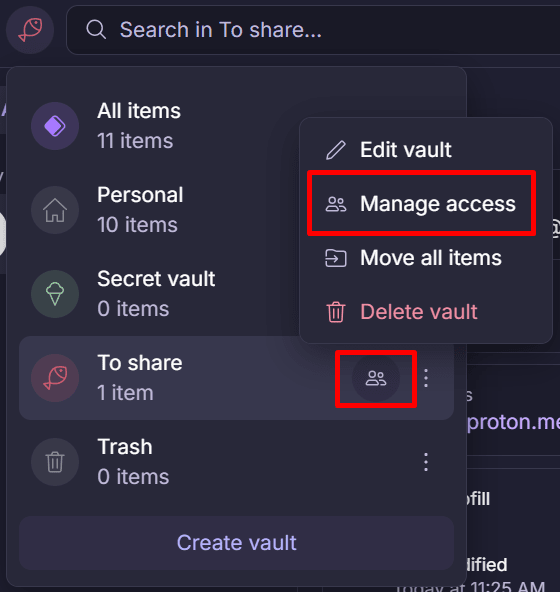
3. Klik på Invitér andre for at dele boksen med flere personer, og brug derefter samme proces som beskrevet i trin 3 ovenfor for at oprette en ny delt boks.
For at administrere eksisterende delinger skal du trykke på ⋮ ved siden af delingen og vælge Send invitation igen eller Fjern adgang (hvis invitationen stadig afventer), eller Gør til seer, Gør til redaktør, Gør til admin eller Fjern adgang (når invitationen er blevet accepteret).

Sådan accepterer du en delt boks
Hvis du er blevet inviteret til at få adgang til en Proton Pass-boks og endnu ikke har en Proton Pass-konto, vil du modtage en e-mail med en invitation til at oprette en gratis Proton Pass-konto.
Hvis du er blevet inviteret til at få adgang til en Proton Pass-boks, og du allerede er en Pass-bruger, vil du modtage en notifikation inde i Proton Pass-appen eller browser-udvidelsen. For at acceptere invitationen på iOS, iPadOS eller Android skal du trykke på notifikationen → Deltag i delt boks.

For at acceptere invitationen i browserudvidelsen skal du klikke på Vis detaljer.

Og derefter klikke på Deltag i delt boks.

Den delte boks fungerer nu ligesom enhver anden boks, underlagt de adgangsbegrænsninger, som personen, der delte boksen, har fastsat (Kan se, Kan redigere eller Kan administrere).
To view other people sharing a vault, click or tap ⋮ → See members.
