
Proton Pass ब्राउज़र एक्सटेंशन का इस्तेमाल करके पासवर्ड कैसे शेयर करें
- पढ़ने का समय
- 0 मिनट
- श्रेणी
- Proton Pass का इस्तेमाल करते हुए
आप अपने Proton Pass पासवर्ड और अन्य आइटम (जैसे ईमेल नकली-नाम, नोट्स और क्रेडिट कार्ड) किसी के भी साथ उनकी तिजोरी के ज़रिए शेयर कर सकते हैं। इस खासियत को Password Sharing कहा जाता है।
साझा की गई तिजोरी के अंदर, आप तय कर सकते हैं कि दूसरे शख्स को कौन सी इजाज़त मिलेगी। Password Sharing से आप तय कर सकते हैं कि दूसरों को आपके Proton Pass खाते में मौजूद आइटम देखने, बदलाव करने या संभालने की इजाज़त देनी है, और आप ये इजाज़त कभी भी बदल सकते हैं।
Proton Pass में आइटम शेयर करने के लिए, आप या तो उनकी मौजूदा तिजोरी शेयर कर सकते हैं या एक नई तिजोरी बनाकर जिन आइटम को शेयर करना चाहते हैं उन्हें वहां ले जा सकते हैं। आप कितनी तिजोरियां शेयर कर सकते हैं, ये आपके Proton Pass प्लैन पे निर्भर करता है:
- Proton Pass Free: दो तिजोरियों तक बनाएं और शेयर करें, हर तिजोरी में तीन लोगों तक (खुद समेत)
- कोई भी भुगतान वाला Proton Pass प्लैन: 50 तिजोरियों तक बनाएं और शेयर करें, हर तिजोरी में 10 Proton Pass सब्सक्राइबर तक (खुद समेत)। इसमें Proton Unlimited, Pass Plus, Pass Family, Proton Duo, Proton Visionary और Proton Pass Lifetime के सब्सक्राइबर शामिल हैं।
Proton Pass में तिजोरियों के बारे में और जानें
अपने पासवर्ड और अन्य आइटम कैसे शेयर करें
1. आइटम को उस तिजोरी में जोड़ें जिसे आप शेयर करना चाहते हैं। ये आइटम की मौजूदा तिजोरी हो सकती है, या आप इस मकसद के लिए एक नई तिजोरी बना सकते हैं।
2. Proton Pass ब्राउज़र एक्सटेंशन खोलें और तिजोरियां (एक्सटेंशन विंडो के ऊपर बाईं तरफ मौजूद Proton Pass आइकन) पे जाएं → सभी आइटम→ उस तिजोरी के बगल में मौजूद ⋮ पे जाएं जिसे आप शेयर करना चाहते हैं → शेयर करें।

3. उस व्यक्ति का ईमेल पता दर्ज करें जिसके साथ आप तिजोरी शेयर करना चाहते हैं, फिर जारी रखें पे टैप करें।

4. ये चुनें कि आपकी साझा की गई तिजोरी में शामिल होने पे इस व्यक्ति को किस लेवल का एक्सेस मिलेगा। तैयार होने पे लोगों को आमंत्रित करें पे टैप करें।

अपने शेयर कैसे संभालें
आप कभी भी साझा की गई तिजोरियों की समीक्षा कर सकते हैं, तिजोरी को और लोगों के साथ शेयर कर सकते हैं, और मौजूदा तिजोरी सदस्यों की एक्सेस इजाज़त हटा या बदल सकते हैं। इसके लिए:
1. Proton Pass ऐप खोलें और तिजोरियां → सभी आइटम → उस तिजोरी के बगल में मौजूद ⋮ पे क्लिक करें जिसे आप संभालना चाहते हैं → पहुंच प्रबंधित करें।
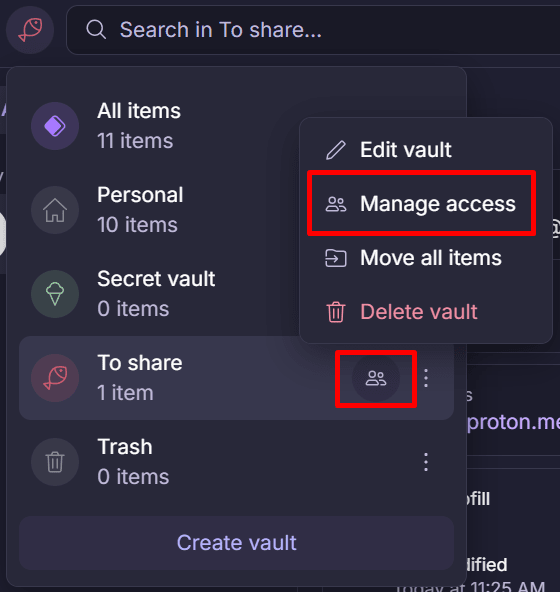
3. तिजोरी को और लोगों के साथ शेयर करने के लिए दूसरों को आमंत्रित करें पे क्लिक करें, फिर नई साझा तिजोरी बनाने के लिए ऊपर बताई गई स्टेप 3 वाली वही प्रक्रिया अपनाएं।
मौजूदा शेयर संभालने के लिए, शेयर के बगल में मौजूद ⋮ पे टैप करें और आमंत्रण फिर से भेजें या पहुंच हटाएं (अगर न्योता अभी भी लंबित है), या दर्शक बनाएं, संपादक बनाएं, एडमिन बनाएं, या पहुंच हटाएं (जब न्योता स्वीकार कर लिया गया हो) चुनें।

नोट: अगर साझा की गई तिजोरी के मालिक का Proton खाता मिटा दिया जाता है, तो तिजोरी और उसके अंदर मौजूद सारे आइटम भी मिटा दिए जाएंगे। इसका मतलब है कि तिजोरी अब उन लोगों के लिए उपलब्ध नहीं रहेगी जिनके साथ उसे शेयर किया गया था।
साझा की गई तिजोरी कैसे स्वीकार करें
अगर आपको किसी Proton Pass तिजोरी का एक्सेस दिया गया है और आपके पास अभी Proton Pass खाता नहीं है, तो आपको मुफ्त Proton Pass खाता बनाने के लिए एक ईमेल मिलेगा।
अगर आपको किसी Proton Pass तिजोरी का एक्सेस दिया गया है और आप पहले से Pass यूज़र हैं, तो आपको Proton Pass ऐप या ब्राउज़र एक्सटेंशन के अंदर एक सूचना मिलेगी। iOS, iPadOS या Android पे न्योता स्वीकार करने के लिए, सूचना टैप करें → शेयर किए गए तिजोरी से जुड़ें।

ब्राउज़र एक्सटेंशन पे न्योता स्वीकार करने के लिए, विवरण देखें पे क्लिक करें।

और फिर शेयर किए गए तिजोरी से जुड़ें पे क्लिक करें।

साझा की गई तिजोरी अब किसी भी दूसरी तिजोरी की तरह काम करती है, बशर्ते तिजोरी शेयर करने वाले शख्स की ओर से उस पे लगाई गई एक्सेस पाबंदियां लागू हों (देख सकते हैं, बदलाव कर सकते हैं, या संभाल सकते हैं)।\u00a0
तिजोरी शेयर करने वाले दूसरे लोगों को देखने के लिए, ⋮ → सदस्यों को देखें पे क्लिक या टैप करें।
