
Hoe wachtwoorden te delen met de Proton Pass-browserextensie
- Lezen
- 3 min
- Categorie
- Proton Pass gebruiken
U kunt uw Proton Pass-wachtwoorden en andere items (zoals e-mailaliassen, notities en creditcards) via hun kluis met iedereen delen. Deze functie heet Wachtwoorden delen.
Binnen de gedeelde kluis kunt u bepalen welke rechten de andere persoon krijgt. Met Wachtwoord delen bepaalt u zelf of anderen items in uw Proton Pass-account mogen bekijken, bewerken of beheren, en u kunt deze rechten op elk gewenst moment wijzigen.
Om items in Proton Pass te delen, kunt u ofwel hun huidige kluis delen, of een nieuwe kluis aanmaken en de items die u wilt delen daarheen verplaatsen. Het aantal kluizen dat u kunt delen is afhankelijk van uw Proton Pass-abonnement:
- Proton Pass Free: Maak en deel maximaal twee kluizen, met maximaal drie personen per kluis (inclusief uzelf)
- Elk betaald Proton Pass-abonnement: Maak en deel maximaal 50 kluizen, met maximaal 10 Proton Pass-abonnees per kluis (inclusief uzelf). Dit omvat abonnees op Proton Unlimited, Pass Plus, Pass Family, Proton Duo, Proton Visionary en Proton Pass Lifetime.
Meer informatie over kluizen in Proton Pass
- Hoe u uw wachtwoorden en andere items kunt delen
- Hoe u uw gedeelde items kunt beheren
- Hoe u een gedeelde kluis kunt accepteren
Hoe u uw wachtwoorden en andere items kunt delen
1. Voeg de items toe aan een kluis die u wilt delen. Dit kan de huidige kluis van het item zijn, of u kunt hiervoor een nieuwe aanmaken.
2. Open de Proton Pass-browserextensie en ga naar Kluizen (het Proton Pass-icoon linksboven in het extensievenster) → Alle items → ⋮ naast de kluis die u wilt delen → Delen.

3. Voer het e-mailadres in van de persoon met wie u de kluis wilt delen en tik daarna op Continue.

4. Selecteer het toegangsniveau dat deze persoon krijgt wanneer deze lid wordt van uw gedeelde kluis. Tik op Mensen uitnodigen wanneer u er klaar voor bent.

Hoe u uw gedeelde items kunt beheren
U kunt gedeelde kluizen bekijken, de kluis met meer mensen delen en op elk gewenst moment de toegangsrechten voor bestaande kluisleden verwijderen of wijzigen. Om dit te doen:
1. Open de Proton Pass-app en klik op Kluizen → Alle items → ⋮ naast de kluis die u wilt beheren → Beheer toegang.
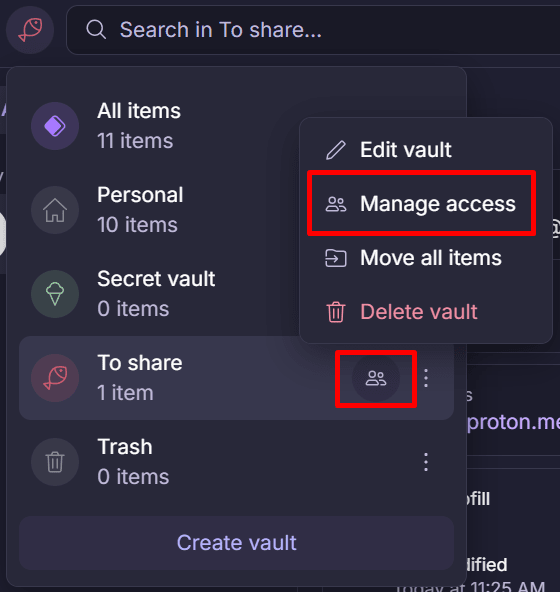
3. Klik op Nodig anderen uit om de kluis met meer mensen te delen, en gebruik vervolgens hetzelfde proces vanaf stap 3 zoals hierboven beschreven voor het aanmaken van een nieuwe gedeelde kluis.
Om bestaande deelacties te beheren, tikt u op ⋮ naast de deelactie en selecteert u Uitnodiging opnieuw verzenden of Toegang verwijderen (als de uitnodiging nog in behandeling is), of Tot kijker benoemen, Tot bewerker benoemen, Tot beheerder benoemen, of Toegang verwijderen (zodra de uitnodiging is geaccepteerd).

Hoe u een gedeelde kluis kunt accepteren
Als u bent uitgenodigd voor toegang tot een Proton Pass-kluis en u nog geen Proton Pass-account heeft, ontvangt u een e-mail met een uitnodiging om een gratis Proton Pass-account aan te maken.
Als u bent uitgenodigd voor toegang tot een Proton Pass-kluis en u al een Pass-gebruiker bent, ontvangt u een melding in de Proton Pass-app of browserextensie. Om de uitnodiging op iOS, iPadOS of Android te accepteren, tikt u op de melding → Deelnemen aan gedeelde kluis.

Om de uitnodiging te accepteren in de browserextensie, klikt u op Details weergeven.

En klik vervolgens op Deelnemen aan gedeelde kluis.

De gedeelde kluis gedraagt zich nu als elke andere kluis, onderworpen aan de toegangsbeperkingen die zijn opgelegd door de persoon die de kluis heeft gedeeld (Kan bekijken, Kan bewerken of Kan beheren).
Om andere mensen te zien die een kluis delen, klikt of tikt u op ⋮ → Bekijk leden.
