Hoe u het delen van beveiligde koppelingen gebruikt op een iPhone of iPad
- Lezen
- 2 min
- Categorie
- Proton Pass gebruiken
Met het veilig delen van koppelingen kunt u Proton Pass-items (inclusief individuele inloggegevens, creditcardgegevens en notities) delen met iedereen, zelfs als zij geen gebruikmaken van Proton Pass.
Het veilig delen van koppelingen is beschikbaar voor iedereen met een betaald Proton Pass-abonnement en verschilt van onze kluis-deelfunctie (die beschikbaar is voor iedereen, inclusief degenen met ons Free plan, maar waarmee u uw kluis alleen kunt delen met andere Proton Pass-accounts).
Meer informatie over het veilig delen van een kluis
Beveiligde koppelingen zijn end-to-end versleuteld op uw apparaat, zodat niemand behalve u en de beoogde ontvanger(s) toegang heeft tot de inhoud. Dit geldt ook voor Proton. Als u een gedeeld item bijwerkt, zullen de personen met wie u het item hebt gedeeld de meest recente versie zien.
Hoe gebruikt u beveiligde koppelingen delen op iOS en iPadOS
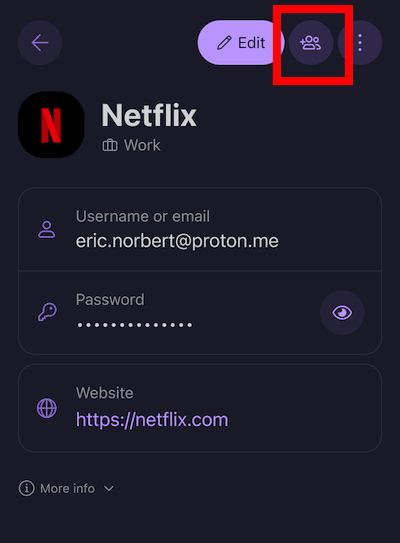
1. Open de Proton Pass-app, selecteer het item dat u wilt delen en tik op het Delen-icoon.
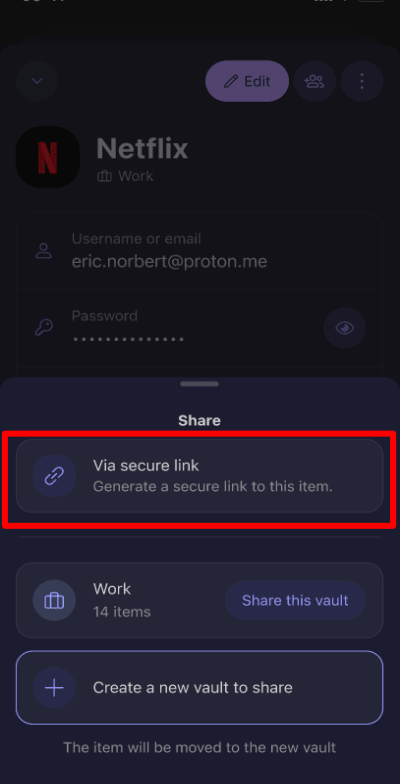
2. Tik op Delen → Via beveiligde link.
3. Standaard verlopen beveiligde koppelingen na 7 dagen. Nadat uw koppeling is verlopen, werkt deze niet meer. Om de verloopdatum te wijzigen, selecteert u de gewenste duur voor de koppeling in het menu (de maximale verlooptermijn is 30 dagen).
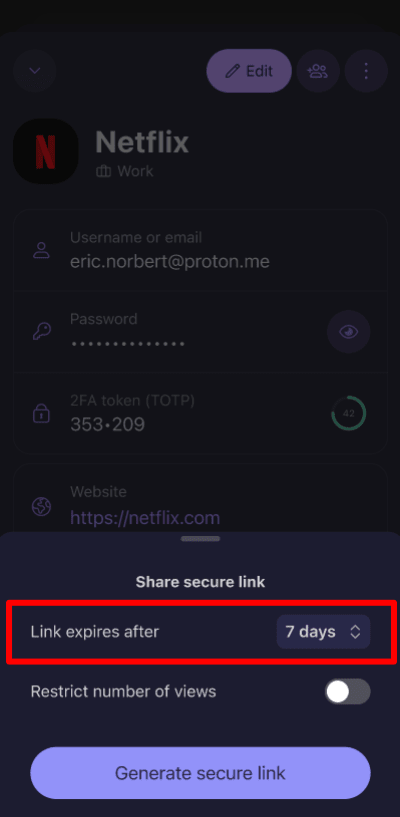
4 (optioneel). Indien gewenst kunt u opgeven hoe vaak een koppeling kan worden gebruikt. Tik hiervoor op Beperk aantal weergaven en gebruik de knoppen + en – om te selecteren hoe vaak het item kan worden bekeken.

5. Wanneer u klaar bent, tikt u op Beveiligde koppeling genereren.
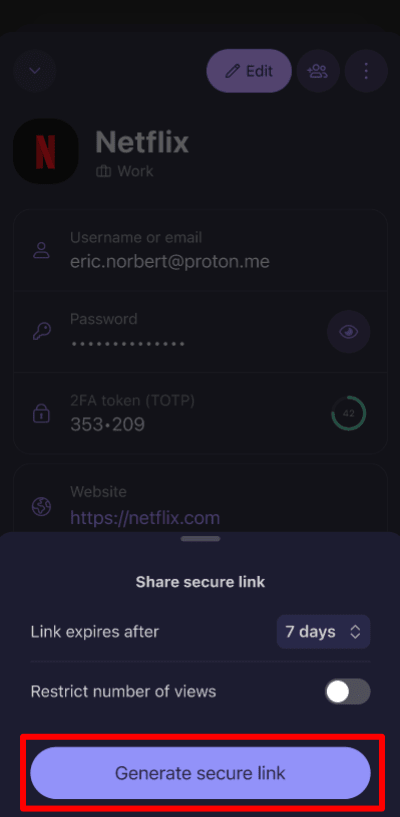
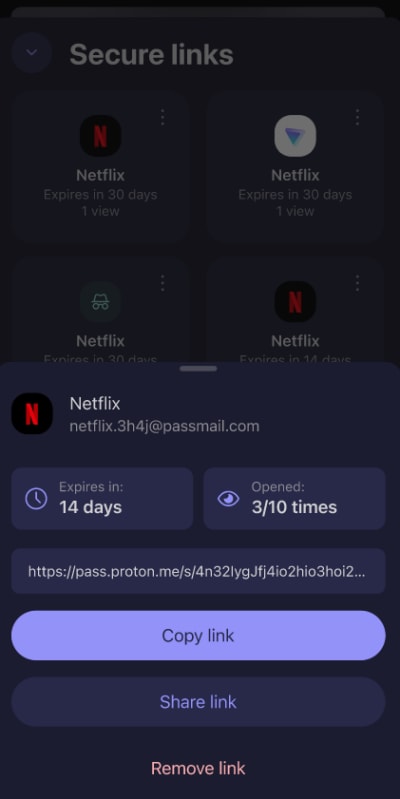
Zodra de beveiligde koppeling is gegenereerd, kunt u de instellingen bekijken, naar uw klembord kopiëren (om handmatig in een app naar keuze te plakken) of delen.

Tik op Bekijk al uw beveiligde links (zie hieronder) om al uw gedeelde koppelingen te bekijken.

Hoe u uw beveiligde gedeelde koppelingen beheert
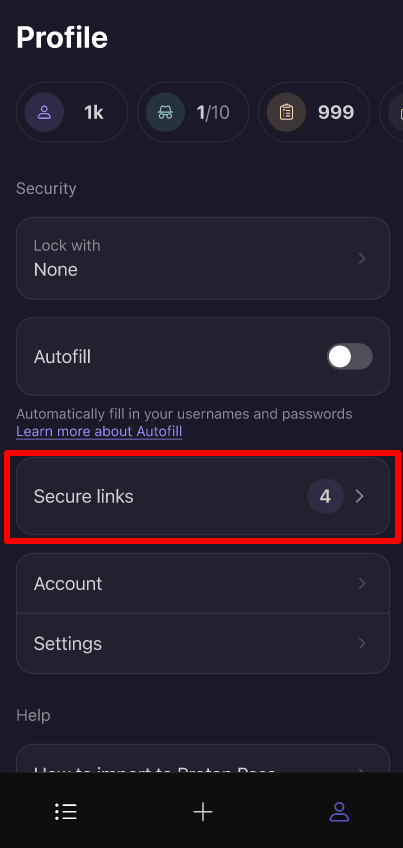
Om uw beveiligde koppelingen op elk gewenst moment te bekijken en te beheren, opent u de Proton Pass-app en gaat u naar het tabblad Profiel → Beveiligde links.
Tik op ⋮ naast een item om snel Koppeling kopiëren of Koppeling verwijderen te kiezen. Zodra u een koppeling verwijdert, kunnen de personen met wie u deze heeft gedeeld, er niet langer toegang toe krijgen. Tik op ⋮ naast Inactieve koppelingen → Verwijder alle inactieve links om snel alle inactieve koppelingen te verwijderen.
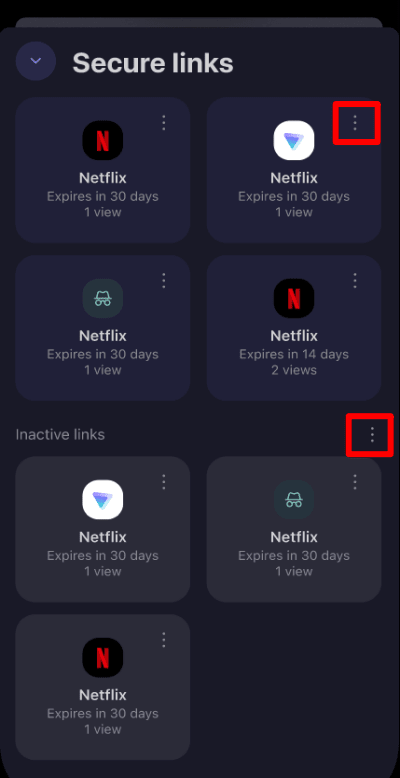
U kunt ook op een koppeling tikken om de details ervan te zien. U kunt zien hoelang een koppeling nog geldig is voordat deze verloopt en hoe vaak deze is bekeken. Vanaf hier kunt u de koppeling ook kopiëren, delen of verwijderen.