Como utilizar a partilha de ligações seguras num iPhone ou iPad
- Leitura
- 2 min
- Categoria
- Utilizar o Proton Pass
Com a partilha por ligação segura, pode partilhar itens do Proton Pass (incluindo inícios de sessão individuais, cartões de crédito e notas) com qualquer pessoa, mesmo que não utilize o Proton Pass.
A partilha de ligações seguras está disponível para todos os utilizadores com um plano Proton Pass pago e é diferente da nossa funcionalidade de partilha de cofre (que está disponível para todos, incluindo os utilizadores do nosso plano Free plan, mas apenas permite que partilhe o seu cofre com outras contas Proton Pass).
Saiba mais sobre a partilha segura de cofres
As ligações seguras são encriptadas de ponto a ponto no seu dispositivo, para que ninguém, exceto você e o(s) seu(s) destinatário(s) pretendido(s), possa aceder ao seu conteúdo. Isto inclui a Proton. Se atualizar um item partilhado, as pessoas com quem partilhou o item verão a versão mais recente.
Como utilizar a partilha de ligações seguras no iOS e iPadOS
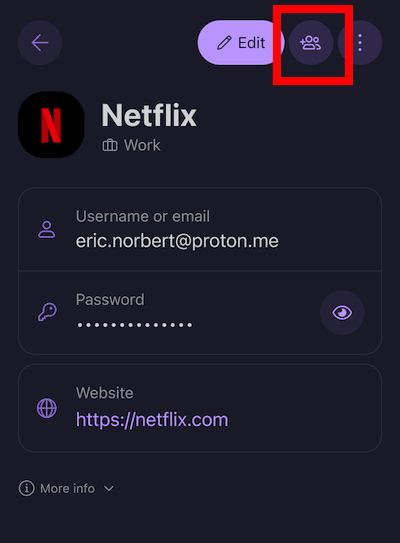
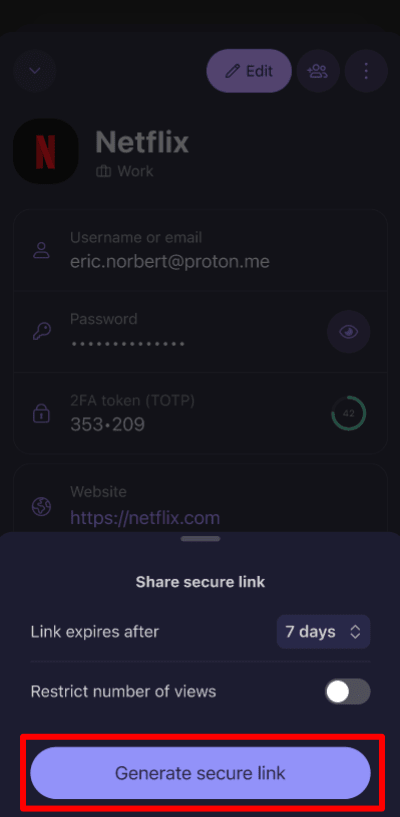
1. Abra a aplicação Proton Pass, selecione o item que pretende partilhar e toque no ícone Partilhar.
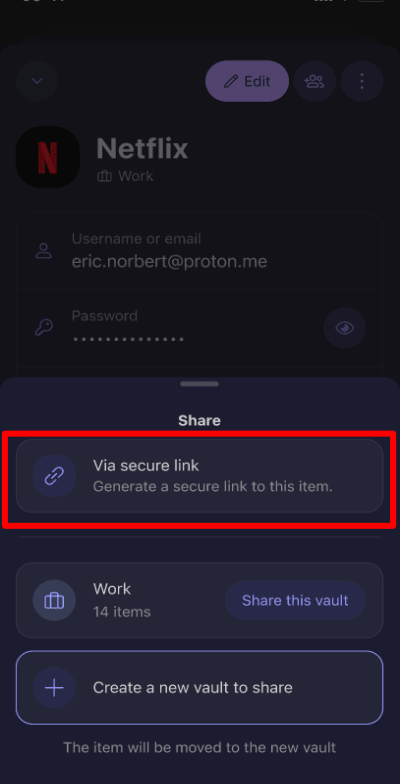
2. Toque em Partilhar → Via ligação segura.
3. Por predefinição, as ligações seguras expiram após 7 Dias. Quando a sua ligação expirar, deixará de funcionar. Para alterar o tempo de expiração, selecione a duração pretendida para a ligação através do Menu suspenso (o tempo máximo de expiração é de 30 Dias).
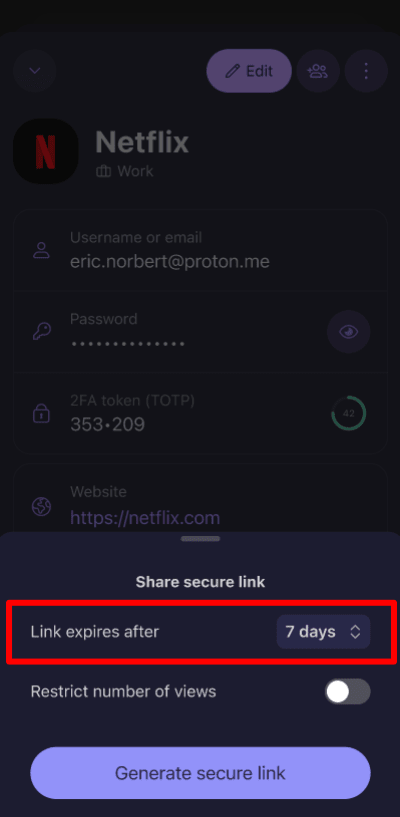
4 (opcional). Se desejar, pode especificar quantas vezes uma ligação pode ser utilizada. Para tal, toque em Restringir o número de visualizações e utilize os botões + e – para selecionar quantas vezes o item pode ser visualizado.

5. Quando estiver pronto, toque em Gerar uma ligação segura.
Assim que a ligação segura for gerada, pode rever as suas definições, copiá-la para a sua área de transferência (para ser colada manualmente numa aplicação à sua escolha) ou partilhá-la.

Para rever todas as suas ligações partilhadas, toque em Ver todas as suas ligações seguras (ver abaixo).

Como gerir as suas ligações seguras partilhadas
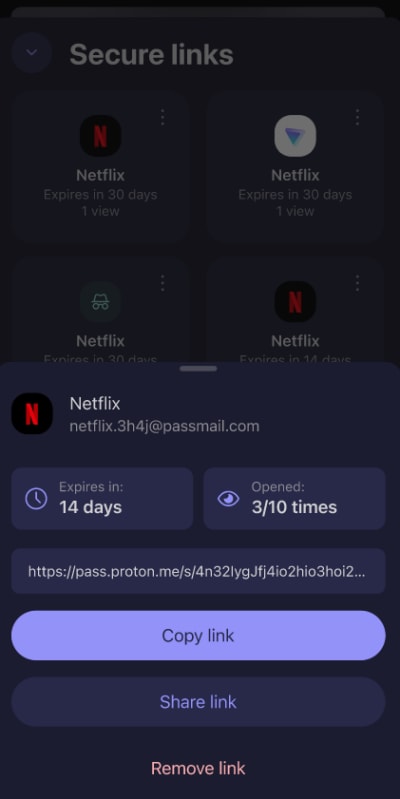
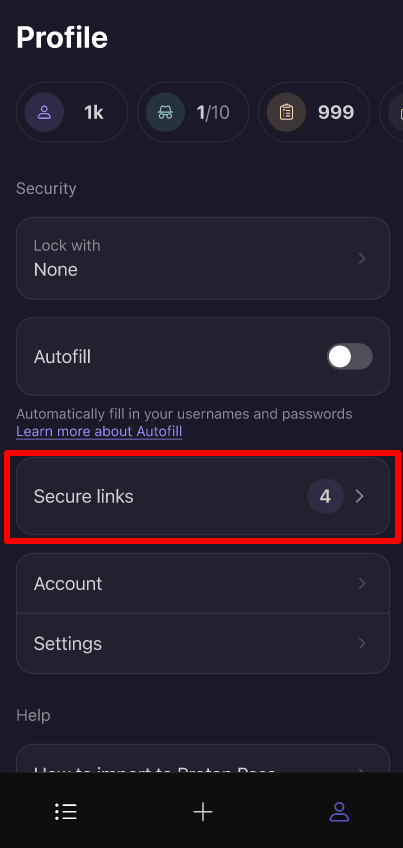
Para rever e gerir as suas ligações seguras a qualquer momento, abra a aplicação Proton Pass e vá ao separador Perfil → Ligações seguras.
Toque em ⋮ junto a um item para rapidamente Copiar ligação ou Remover ligação. Assim que remover uma ligação, as pessoas com quem a partilhou deixarão de poder aceder à mesma. Para remover rapidamente todas as ligações inativas, toque em ⋮ junto a Ligações inativas → Remover todas as ligações inativas.
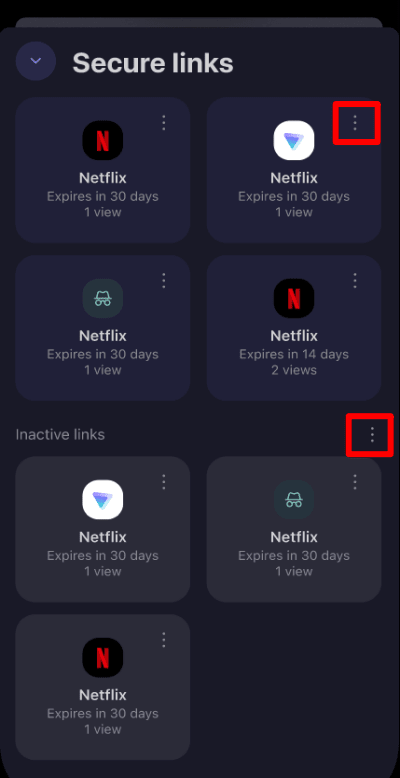
Em alternativa, toque numa ligação para ver os seus detalhes. Pode ver quanto tempo falta para uma ligação expirar e quantas vezes foi vista. A partir daqui, também pode copiar, partilhar ou remover a ligação.