Cách sử dụng tính năng chia sẻ liên kết bảo mật trên iPhone hoặc iPad
- Đọc
- 4 phút
- Danh mục
- Sử dụng Proton Pass
Với tính năng chia sẻ liên kết bảo mật, bạn có thể chia sẻ các mục trong Proton Pass (bao gồm thông tin đăng nhập, thẻ tín dụng và ghi chú cá nhân) với bất kỳ ai, ngay cả khi họ không sử dụng Proton Pass.
Tính năng chia sẻ liên kết bảo mật khả dụng cho tất cả người dùng có gói Proton Pass trả phí và khác với tính năng chia sẻ kho lưu trữ (tính năng vốn khả dụng cho tất cả mọi người, bao gồm cả những người dùng gói Miễn phí, nhưng chỉ cho phép chia sẻ kho lưu trữ với các tài khoản Proton Pass khác).
Tìm hiểu thêm về chia sẻ kho lưu trữ bảo mật
Các liên kết bảo mật được mã hóa đầu cuối trên thiết bị của bạn, vì vậy không ai ngoài bạn và người nhận dự kiến có thể truy cập vào nội dung của chúng. Điều này bao gồm cả Proton. Nếu bạn cập nhật một mục đã chia sẻ, những người được chia sẻ mục đó sẽ thấy phiên bản mới nhất.
Cách sử dụng chia sẻ liên kết bảo mật trên iOS và iPadOS
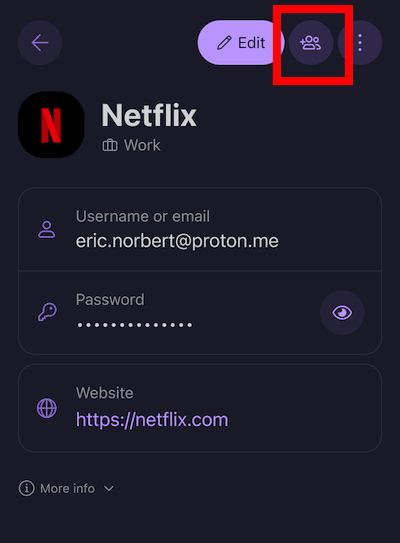
1. Mở ứng dụng Proton Pass, chọn mục bạn muốn chia sẻ và chạm vào biểu tượng Chia sẻ.
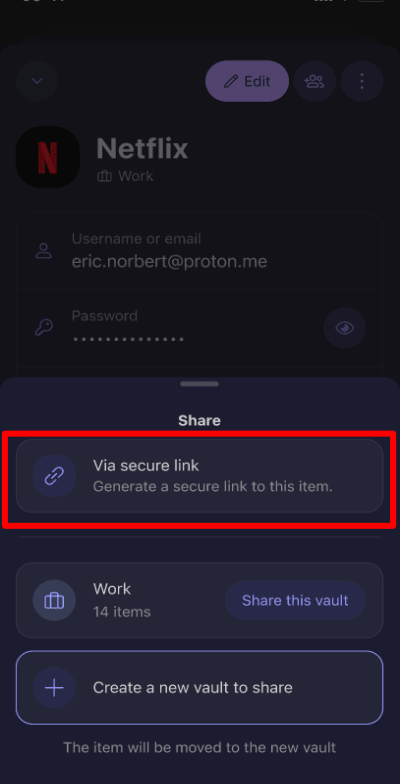
2. Chạm vào Chia sẻ → Thông qua liên kết an toàn.
3. Theo mặc định, các liên kết bảo mật sẽ hết hạn sau 7 ngày. Sau khi liên kết hết hạn, nó sẽ không còn hoạt động. Để thay đổi thời gian hết hạn, hãy chọn thời lượng mong muốn cho liên kết bằng menu thả xuống (thời gian hết hạn tối đa là 30 ngày).
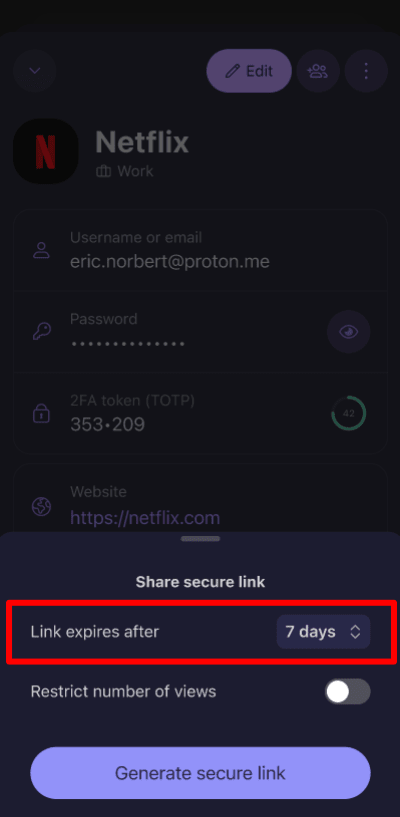
4 (tùy chọn). Nếu muốn, bạn có thể chỉ định số lần một liên kết có thể được sử dụng. Để thực hiện việc này, hãy chạm vào Giới hạn số lượt xem và sử dụng các nút + và – để chọn số lần mục đó có thể được xem.

5. Khi bạn đã sẵn sàng, hãy chạm vào Tạo liên kết an toàn.
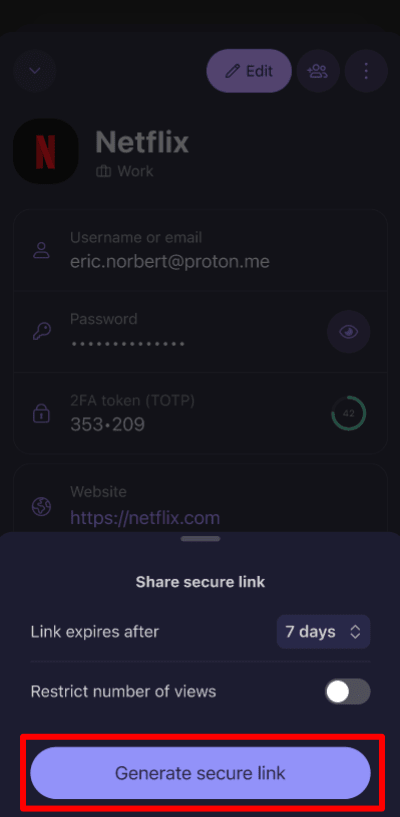
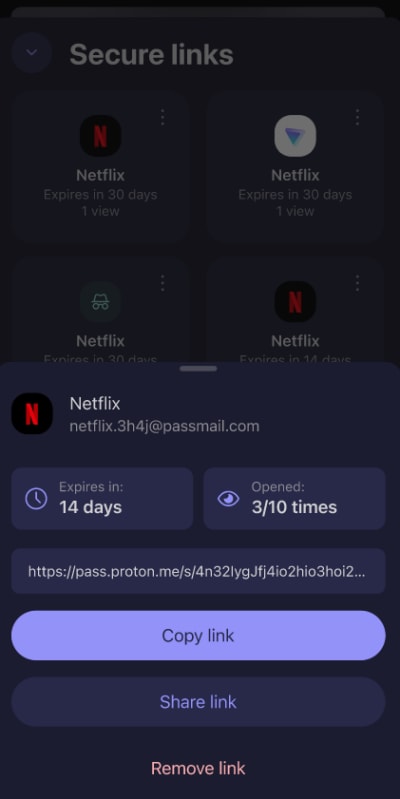
Sau khi liên kết an toàn được tạo, bạn có thể xem lại cài đặt, sao chép liên kết vào bảng tạm (để dán thủ công vào ứng dụng bạn chọn) hoặc chia sẻ liên kết đó.

Để xem lại tất cả các liên kết được chia sẻ của bạn, hãy chạm vào Xem tất cả các liên kết bảo mật (xem bên dưới).

Cách quản lý các liên kết được chia sẻ bảo mật
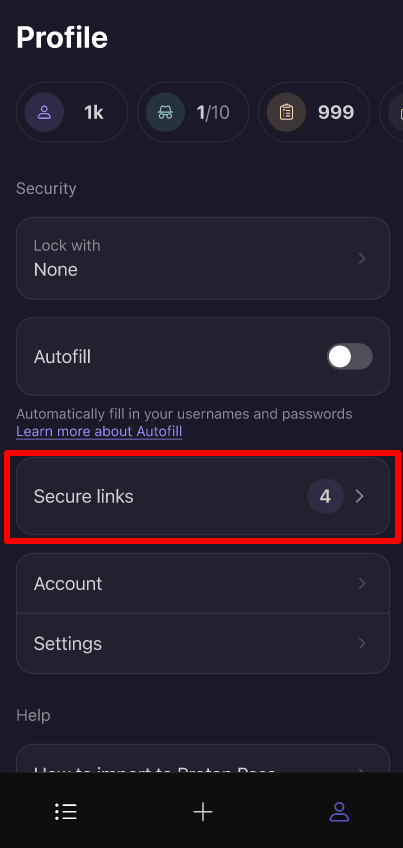
Để xem xét và quản lý các liên kết bảo mật của bạn bất cứ lúc nào, hãy mở ứng dụng Proton Pass và đi đến tab Hồ sơ → Các liên kết bảo mật.
Chạm vào ⋮ bên cạnh một mục để nhanh chóng Sao chép liên kết hoặc Xóa liên kết. Sau khi bạn xóa một liên kết, những người mà bạn đã chia sẻ liên kết đó sẽ không còn quyền truy cập vào mục này nữa. Để xóa nhanh tất cả các liên kết không hoạt động, hãy chạm vào ⋮ bên cạnh Các liên kết không hoạt động → Xóa tất cả liên kết không hoạt động.
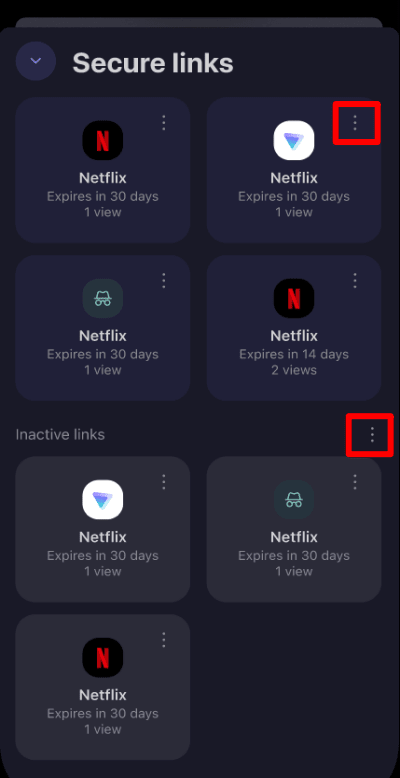
Ngoài ra, hãy chạm vào liên kết để xem chi tiết. Bạn có thể xem thời hạn còn lại trước khi liên kết hết hạn và số lượt xem. Từ đây, bạn cũng có thể sao chép, chia sẻ hoặc xóa liên kết.