
Proton for Business 免費試用:包含哪些內容以及如何兌換
- 閱讀
- 0 分鐘
- 類別
- Proton for Business
Proton for Business 是一套加密服務,能幫助您的組織保持高效與安全。您可以免費體驗任何 Proton 產品且無須承諾,以確認其是否適合您的企業。
在本文中,您將瞭解:
如何開始免費試用
若要取得免費試用,請遵循以下步驟操作:
1. 前往任何 Proton Business 產品購買頁面,例如:
2. 選取您想要的方案,然後按一下 免費試用 14 天。
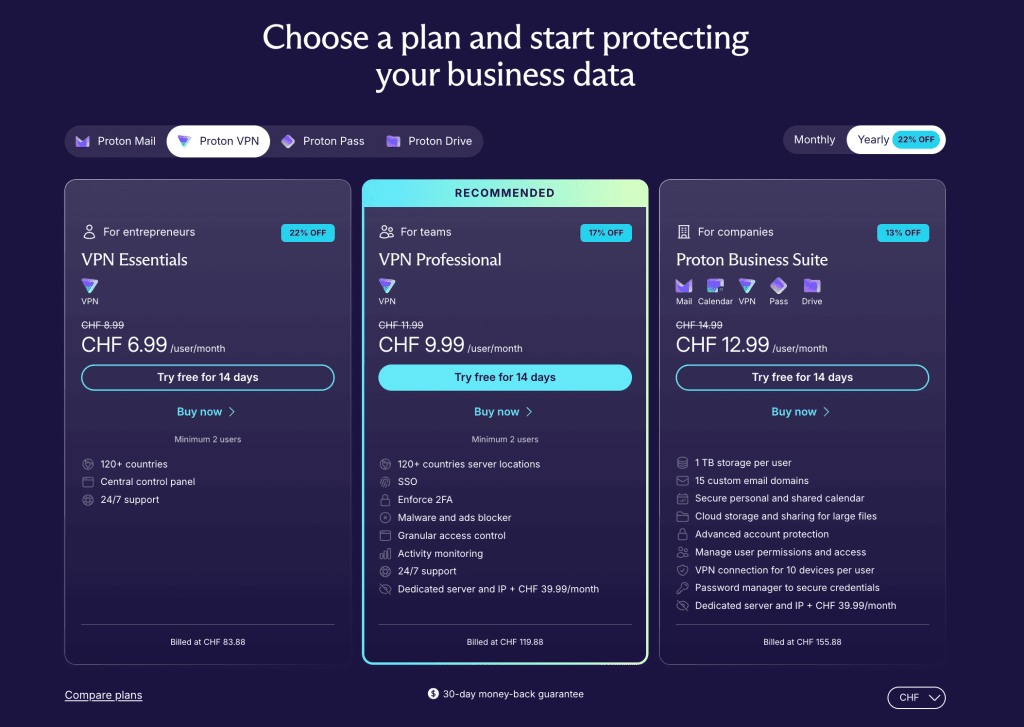
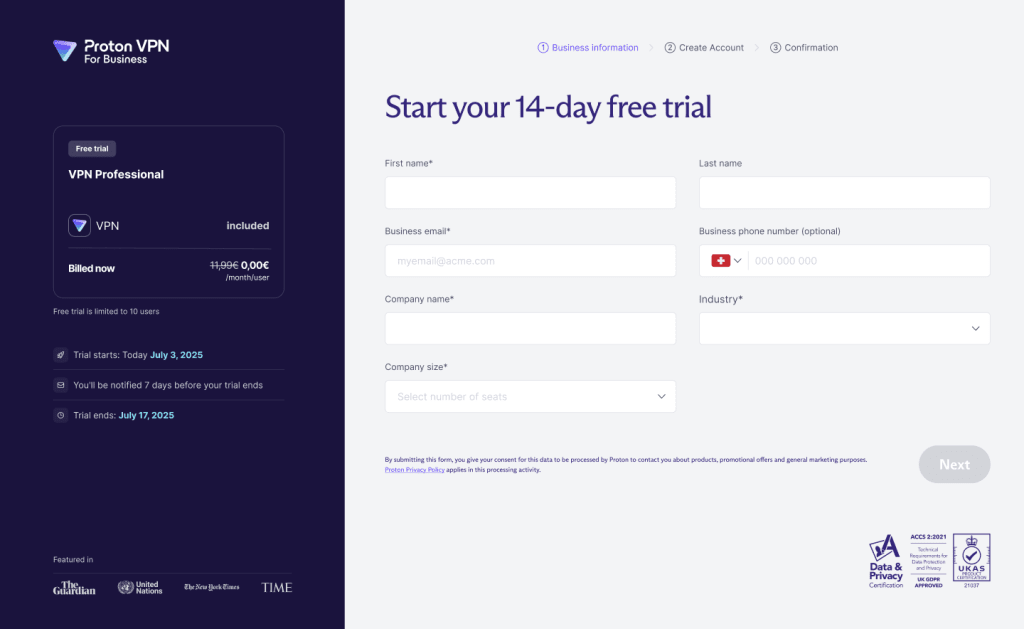
3. 輸入您的詳細資訊以建立 Proton 帳號。完成後,按一下 下一步。
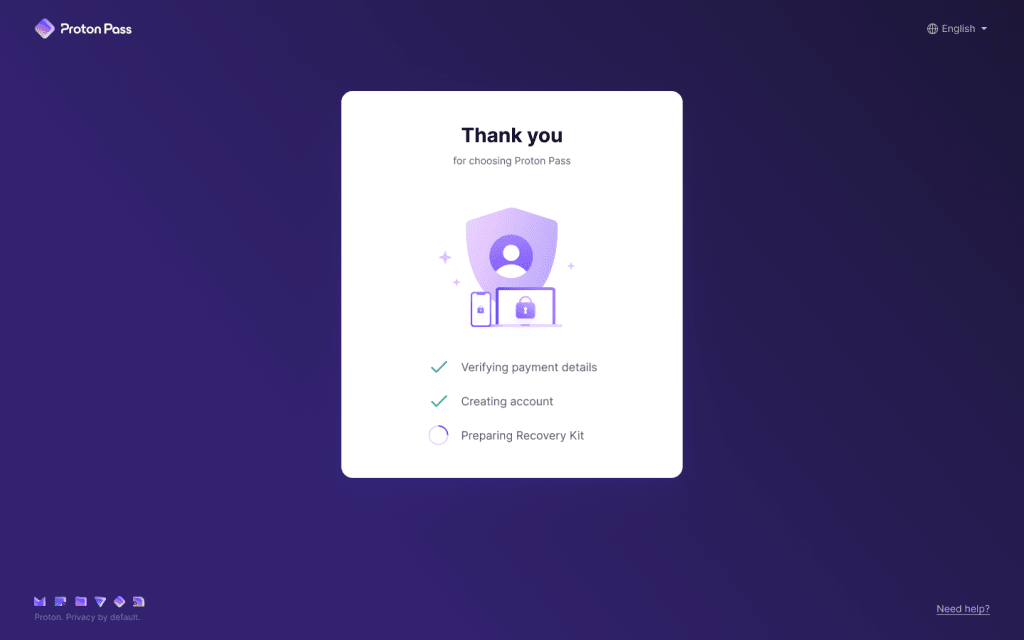
4. 如果註冊成功,您會在載入畫面上看到 謝謝您 的訊息。請稍候,系統正在設定您的免費試用。
5. 免費試用準備就緒後,您將被重新導向至您的帳號儀表板,並出現一個彈出視窗,顯示 您的免費試用已開始。您也會收到一封電子郵件,通知您免費試用已經開始。
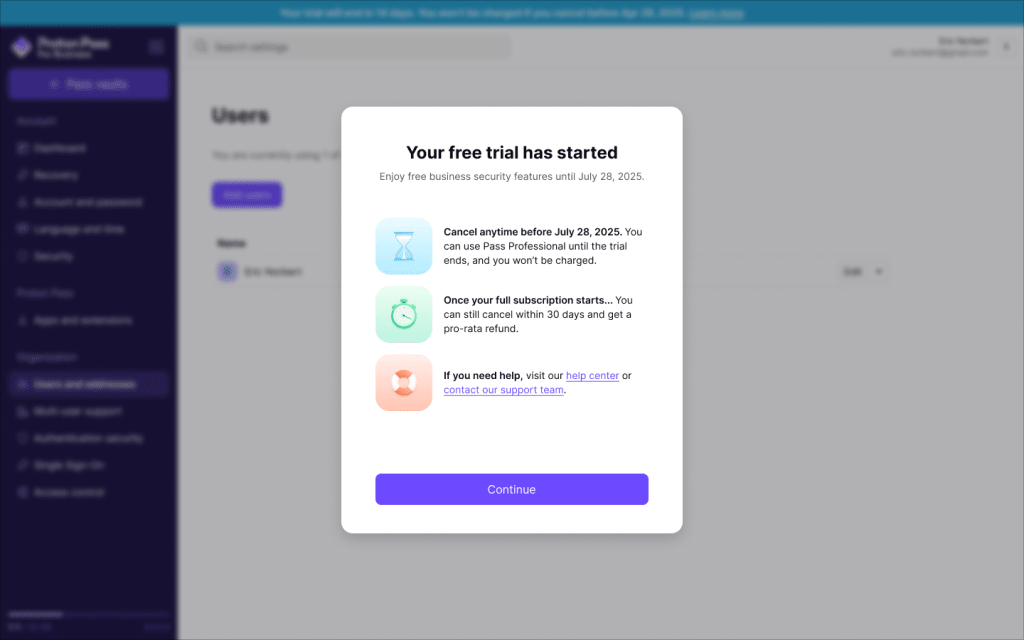
您的 14 天免費試用現已啟用。
誰有資格獲得免費試用?
若要符合免費試用資格,您必須先前未曾使用過 Proton for Business,無論是透過免費試用還是付費訂閱。請記住,只有當您透過試用流程建立新帳號時,才符合資格。
免費試用包含哪些內容?
免費試用讓您能享有 14 天的無限存取權,使用您所選方案中涵蓋的 Proton 頂級質子版服務。
您也可以存取 Proton for Business 方案未涵蓋之任何 Proton 服務的免費(消費者)版本。
在免費試用期間,您最多可以在 10 台裝置上安裝並使用應用程式(包括桌面版、行動版和瀏覽器擴充套件),並且最多可擁有 10 位使用者
作為免費試用的一部分,您可以使用所有附加元件,但有一些限制:
- 如果您註冊了 Proton VPN for Business,您將僅限於使用一個專用 IP。
- 如果您註冊了 Proton Mail for Business,除既有內容外,將不會有額外的自訂網域插槽。您還將獲得最多 10 個 抄寫 存取插槽。
進一步瞭解 Proton for Business 的優勢。
免費試用開始後會發生什麼
您現在可以使用 Proton,直到免費試用結束。在免費試用的第七天,您將收到一封電子郵件提醒,通知您剩餘的試用期。當您的免費試用結束時,您也會收到另一封電子郵件通知。
一旦 14 天的免費試用結束,您將自動轉為付費訂閱,並根據您在註冊時選擇的方案向您的付款方式收費。
如果您對使用 Proton for Business 不滿意,只需在免費試用結束前的任何時間取消,即可避免被收費。一旦免費試用結束且您的付費訂閱開始,您仍享有我們 30 天退款保證的保障。在此 30 天期間內的任何時間取消,您將收到按比例計算的退款。
請注意,一旦您的免費試用開始,您將無法變更為其他方案或產品。如果您在免費試用期間取消並註冊了新的方案或產品,您將無法在新方案中獲得免費試用。
如何查看免費試用何時結束
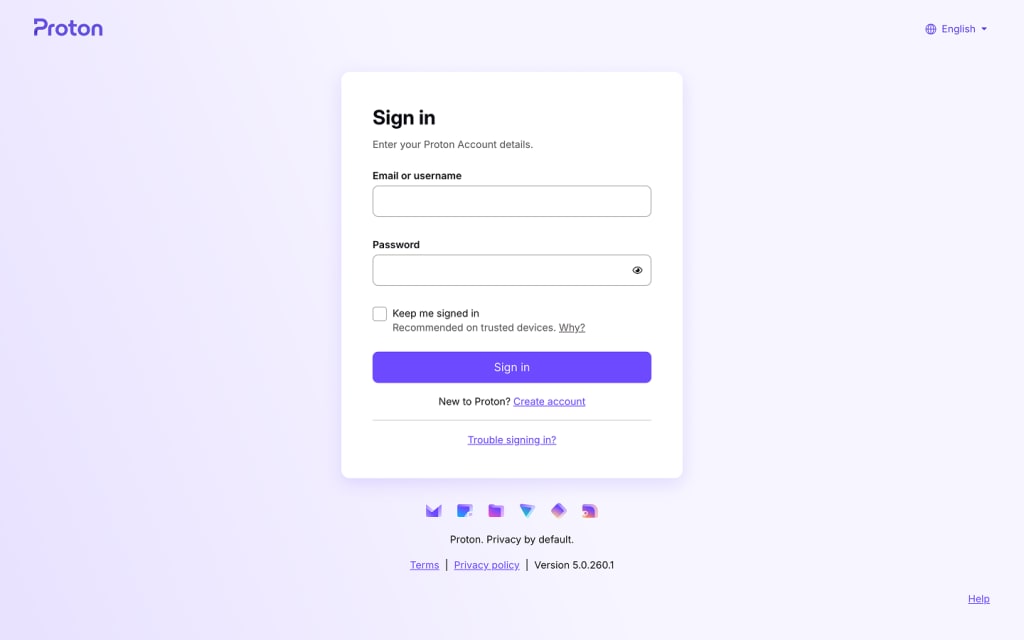
1. 在 Proton 登入頁面,輸入您的帳號詳細資料並點擊登入。
2. 選取一個 Proton 應用程式。
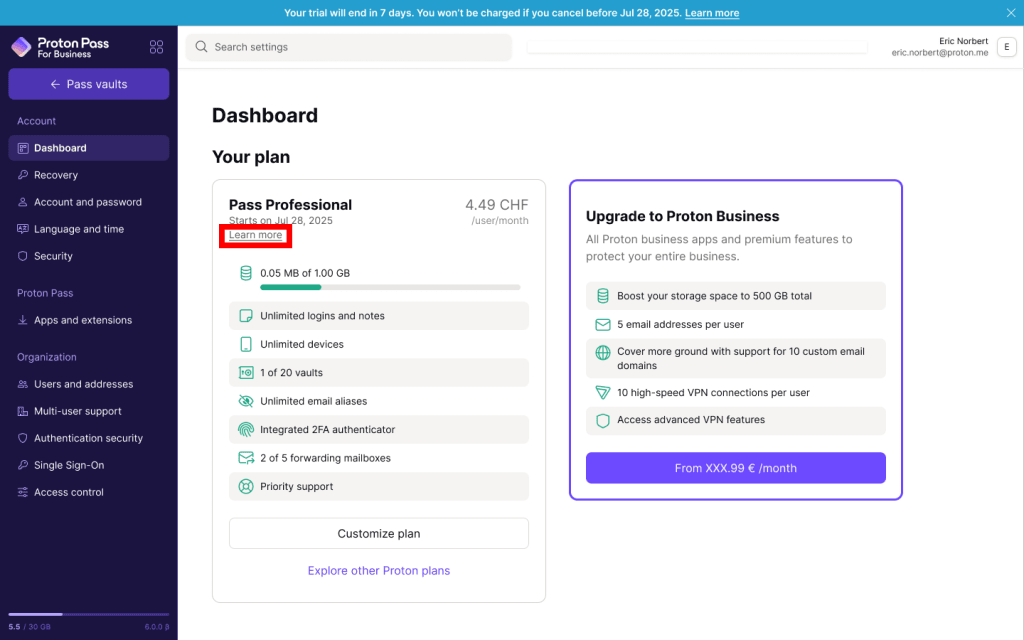
3. 點擊進入帳號設定。您將被重新導向至您的 Proton 帳號儀表板。您的剩餘天數將顯示在頁面頂部的藍色橫幅中。
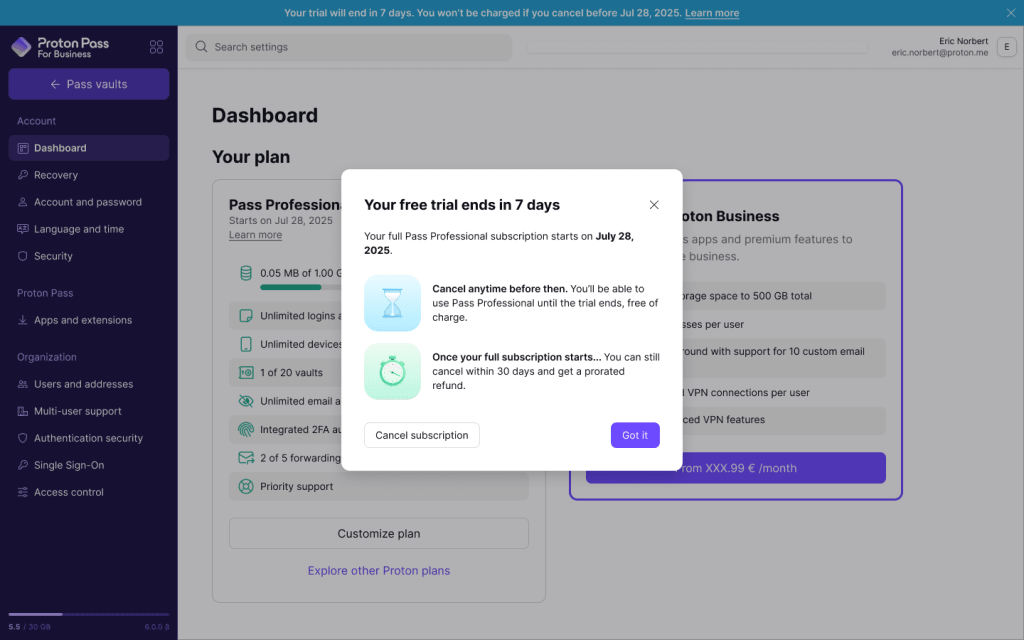
或者,您也可以透過點擊免費試用方案下的進一步瞭解來查看您的剩餘免費天數。您會看到一個彈出視窗,顯示您剩餘的天數。
如何取消您的免費試用
若要取消您的免費試用,請遵循以下步驟操作:
1. 在 Proton 登入頁面,輸入您的帳號詳細資料並點擊登入。
2. 選取一個 Proton 應用程式。
3. 點選帳號設定。您將被重新導向至您的 Proton 帳號儀表板。點選免費試用方案下方的進一步瞭解。
4. 您將看到一個視窗,顯示您剩餘的天數。在此視窗中,點選取消訂閱。
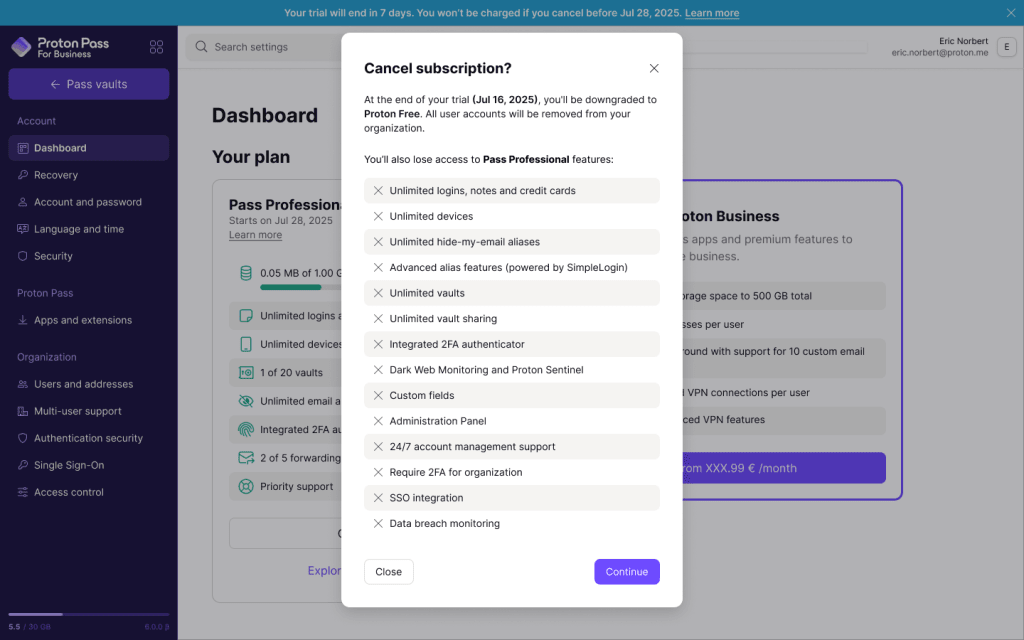
5. 在隨後出現的視窗中,點選右下角的繼續按鈕。
6. 接下來,您將看到一個意見回饋要求視窗。請填寫詳細資訊,然後點選取消訂閱。
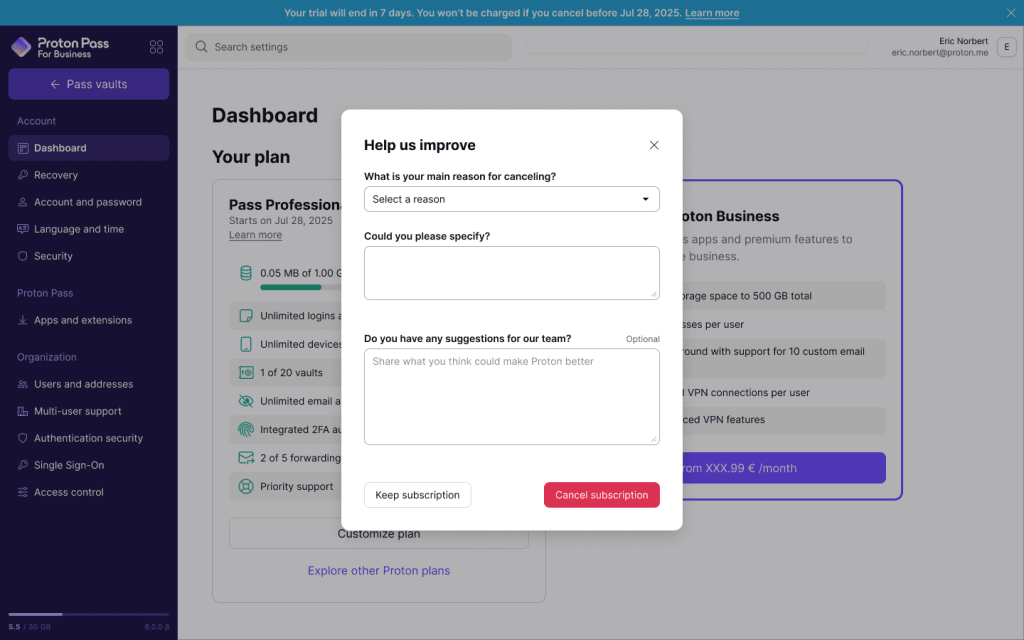
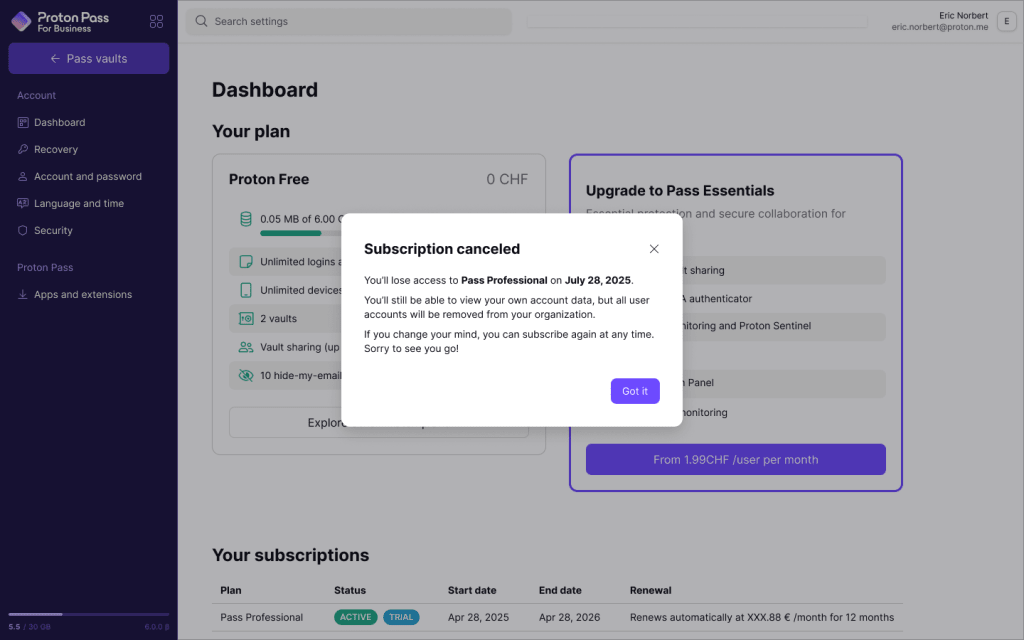
您的訂閱將會被取消,且您可以在試用到期前繼續使用免費試用。您將會看到一個顯示訂閱已取消的視窗,並且一封確認試用取消的電子郵件將會發送至您的收件匣
如何更改您的免費試用帳單週期
根據您在註冊時選擇的帳單週期,您的訂閱開始時將按月或按年收費
在試用期間將付款方式從每年改為每月,您將可以繼續使用試用版,且僅會在試用結束時才會向您的付款方式收費。
然而,在免費試用期間將付款方式從每月改為每年,將會自動喪失剩餘的試用資格,且會立即向您的付款方式收費。
若您希望更改帳單週期,請按照下列步驟操作:
1. 在 Proton 登入頁面,輸入您的帳號詳細資料並點擊登入。
2. 選取一個 Proton 應用程式。
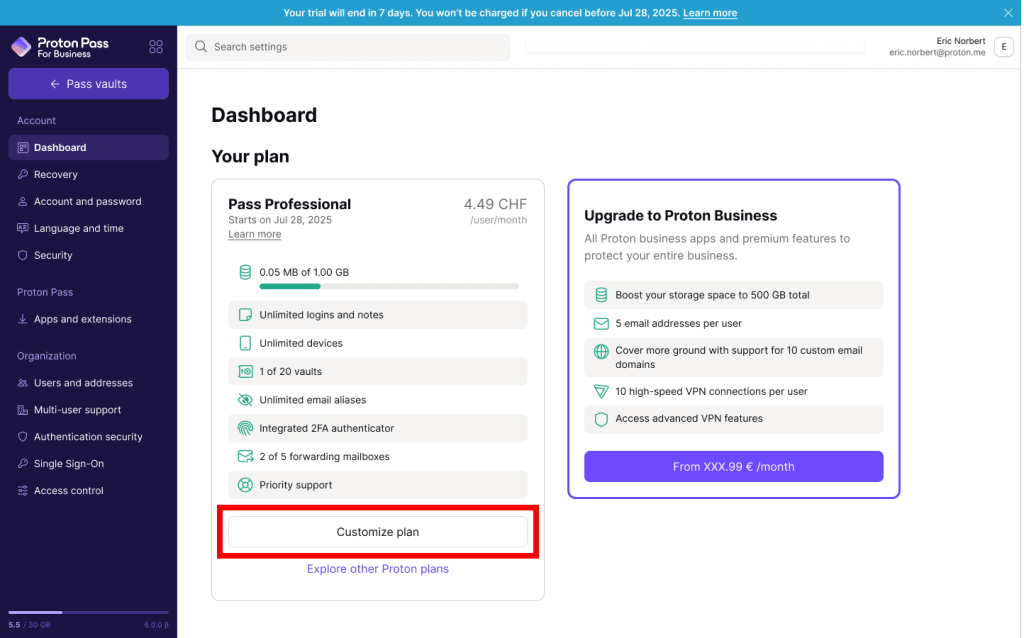
3. 點選帳號設定。您將被重新導向至您的 Proton 帳號儀表板。在您的免費試用方案下方點選 客製化您的專屬方案。
3. 在 檢閱訂購授權 彈出視窗中,找到 選擇你的方案 區段,然後點選您希望切換到的 選項。
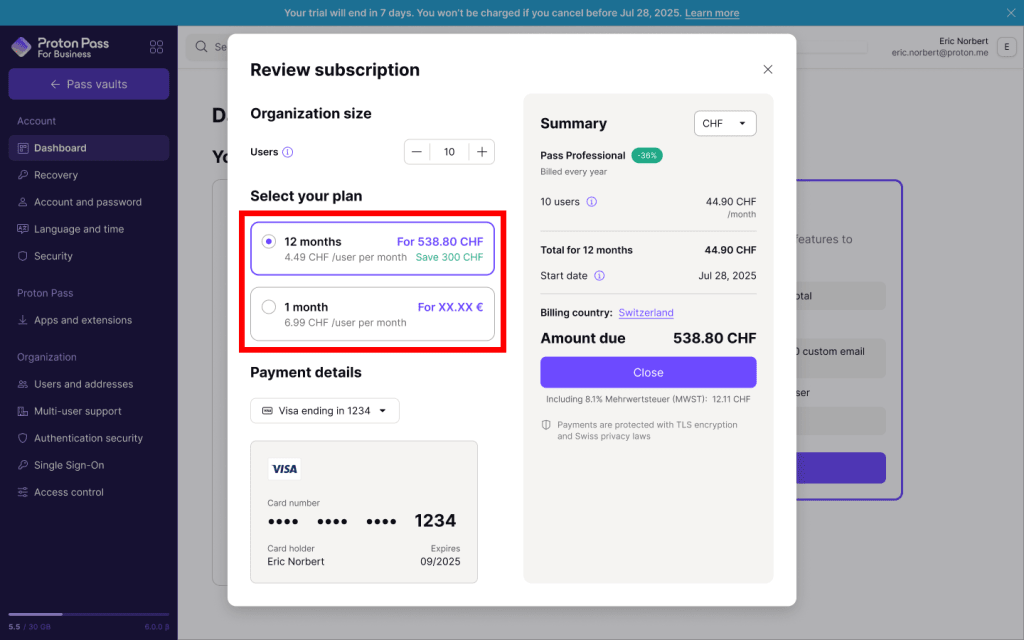
4. 在下一個畫面中,請確保您所有的詳細資料皆正確無誤,然後執行下列任一動作:
- 點擊確認(若您要從年度付款改為每月付款),或
- 點擊取消試用並付款(若您要從每月付款改為年度付款)。
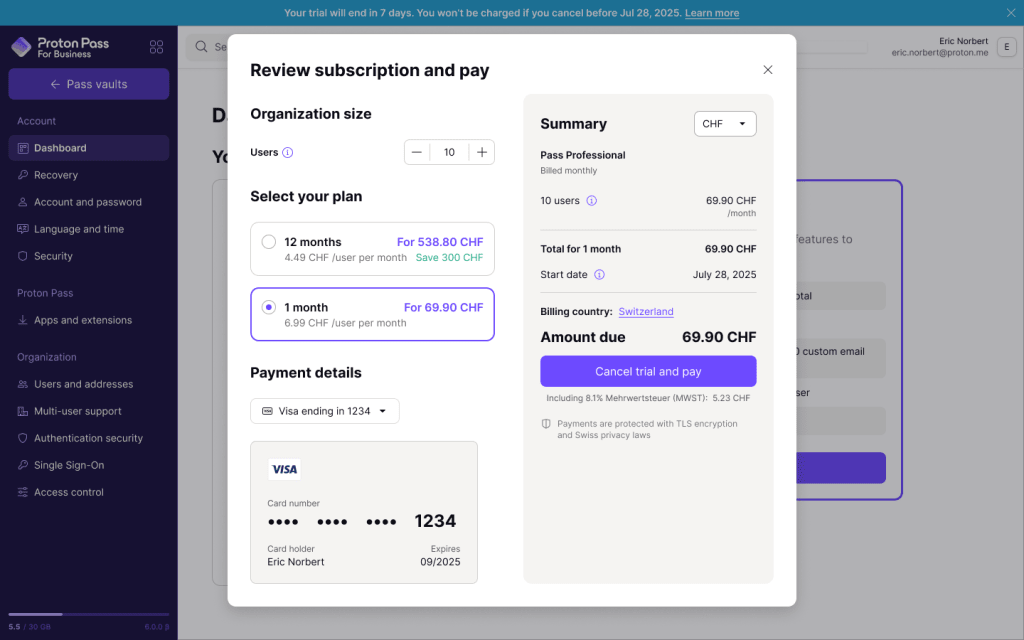
若您選擇從每月付款改為年度付款,您的免費試用將會被取消,且系統將會向您的付款方式收取第一年的費用。除非您取消訂閱,否則您的訂閱將於每年自動續訂。