
Proton for Businessの無料トライアル:含まれる特典と利用方法
- 閲覧中
- 0 分
- カテゴリー
- Proton for Business
Proton for Businessは、組織の生産性とセキュリティを維持する暗号化サービススイートです。すべてのProton製品は、義務なしで無料でお試しいただき、お客様のビジネスに適しているか確認できます。
この記事では、以下の内容について解説します。
- 無料トライアルの開始方法
- 無料トライアルの利用資格は?
- 無料トライアルには何が含まれますか?
- 無料トライアル開始後の仕組み
- 無料トライアルの終了時期を確認する方法
- 無料トライアルをキャンセルする方法
- 無料トライアルの支払間隔を変更する方法
無料トライアルを開始する方法
無料トライアルを取得するには、以下の手順に従います:
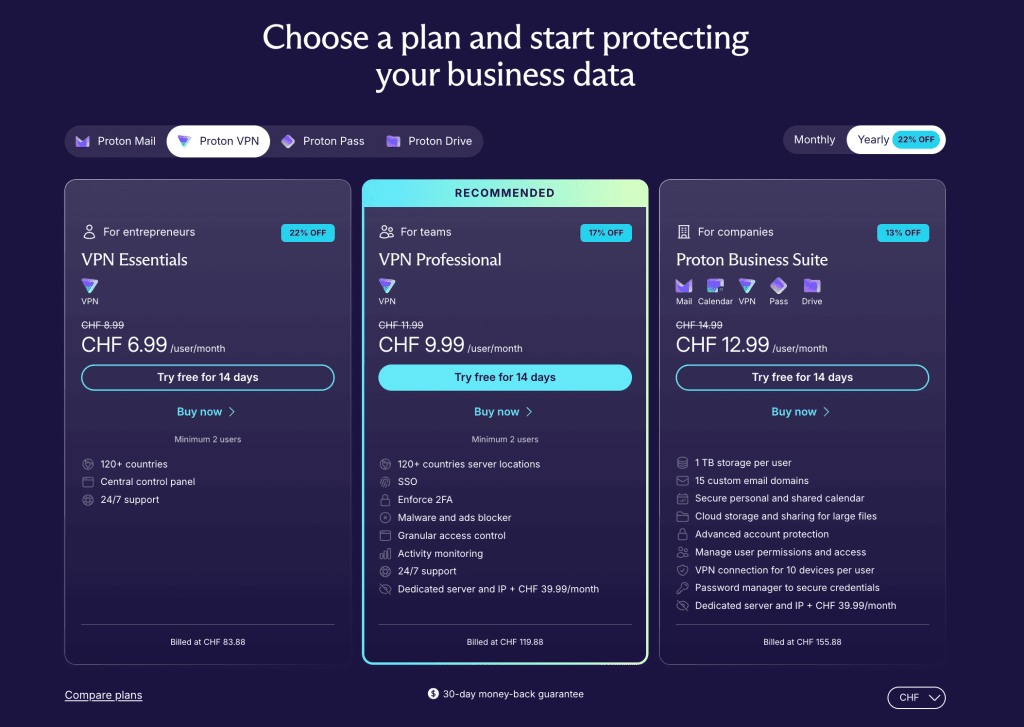
1. 以下のようなProton Business製品の購入ページにアクセスします:
2. ご希望のプランを選択し、14日間無料トライアルをクリックしてください。
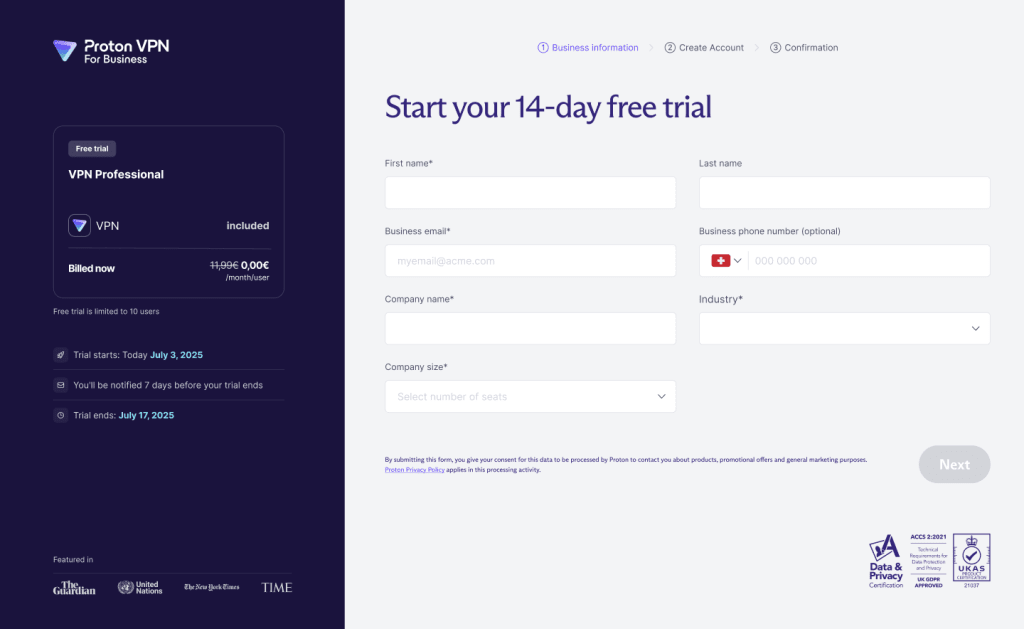
3. 詳細を入力してProtonアカウントを作成します。完了したら、次へをクリックします。
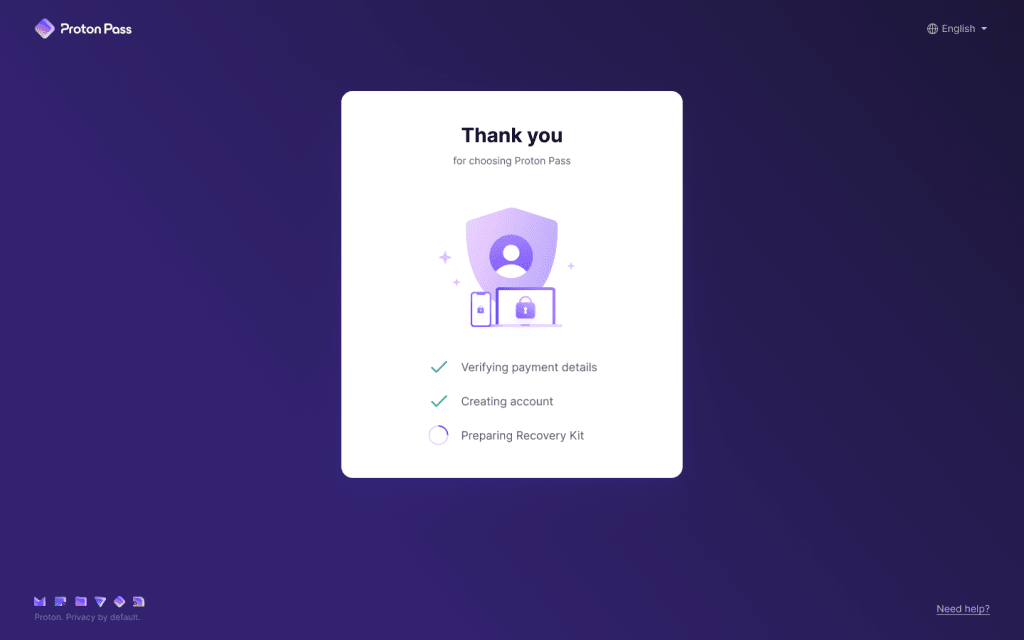
4. サインアップが完了すると、読み込み画面にありがとうございますというメッセージが表示されます。無料トライアルのセットアップが完了するまで少々お待ちください。
5. 無料トライアルの準備が整うと、アカウントのダッシュボードにリダイレクトされ、「無料トライアルが開始されました」というポップアップが表示されます。また、無料トライアルが開始されたことを知らせるメールも届きます。
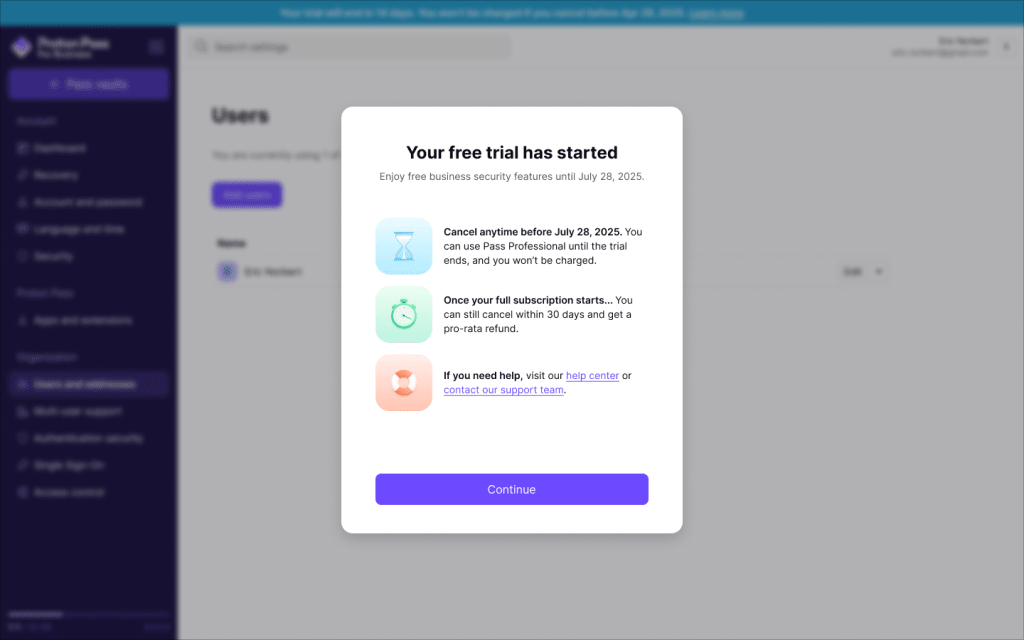
14日間の無料トライアルが有効化されました。
無料トライアルの対象者は?
無料トライアルを利用するには、これまでにProton for Businessを利用したことがない(無料トライアルまたは有料サブスクリプションのいずれも)必要があります。無料トライアルのフローから新規アカウントを作成した場合のみ、対象となることにご注意ください。
無料トライアルには何が含まれていますか?
無料トライアルでは、選択したプランに含まれるProtonのプレミアムサービスを14日間無制限で利用できます。
また、Proton for Businessプランに含まれていないProtonサービスの無料(コンシューマー)版も利用できます。
無料トライアル期間中は、デスクトップ、モバイル、ブラウザ拡張機能を含め、最大10台のデバイスでアプリをインストールして利用でき、最大10人のユーザーまで利用可能です
無料トライアルの一環として、いくつかの制限はありますが、すべてのアドオンをご利用いただけます:
- Proton VPN for Businessにサインアップされた場合、専用IPは1つに制限されます。
- Proton Mail for Businessにサインアップされた場合、すでに含まれている分以外にカスタムドメインを追加することはできません。また、Scribeへのアクセス権は最大10スロットまでとなります。
Proton for Businessの利点について詳細はこちらをご覧ください。
無料トライアル開始後の流れ
無料トライアル期間終了までProtonをご利用いただけます。無料トライアルの7日目に、トライアル期間の残日数をお知らせするメールが届きます。また、無料トライアル終了時にも、改めてメールで通知が届きます
14日間の無料トライアル終了後、自動的に有料サブスクリプションへ切り替わり、サインアップ時に選択されたプランに基づいて、登録された支払い方法に料金が請求されます。
Proton for Businessの使用にご満足いただけない場合は、無料トライアル終了前にいつでもキャンセルすれば、料金は発生しません。無料トライアルが終了し、有料サブスクリプションが開始された後も、30日間の返金保証期間内であれば、いつでもキャンセルして日割り計算での返金を受けることができます。
無料トライアル開始後は、別のプランや製品に変更することはできませんのでご注意ください。無料トライアル期間中にキャンセルし、新しいプランや製品にサインアップした場合、その新しいプランで無料トライアルを受けることはできません。
無料トライアルの終了時期を確認する方法
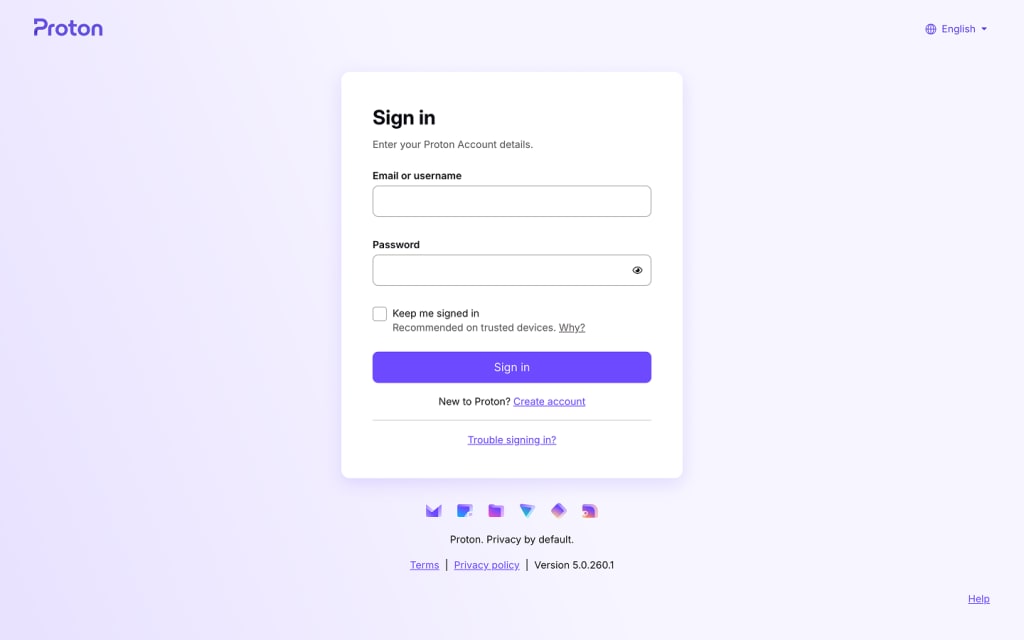
1. Protonログインページで、アカウントの詳細を入力し、サインインをクリックします。
2. Protonアプリを選択します。
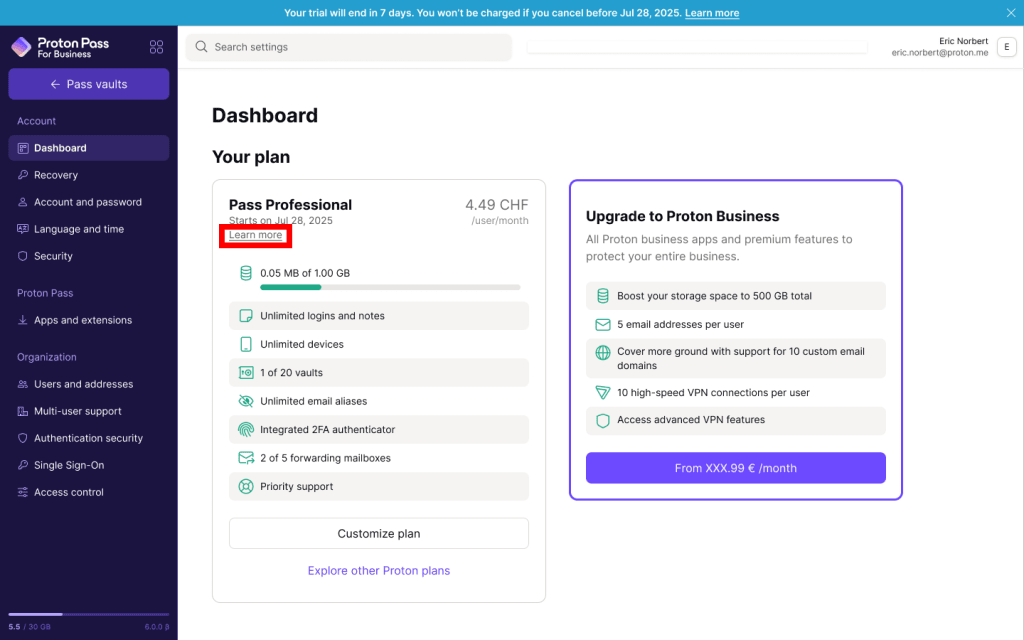
3. アカウント設定をクリックします。Protonアカウントのダッシュボードにリダイレクトされます。残りの日数がページ上部の青いバナーに表示されます。
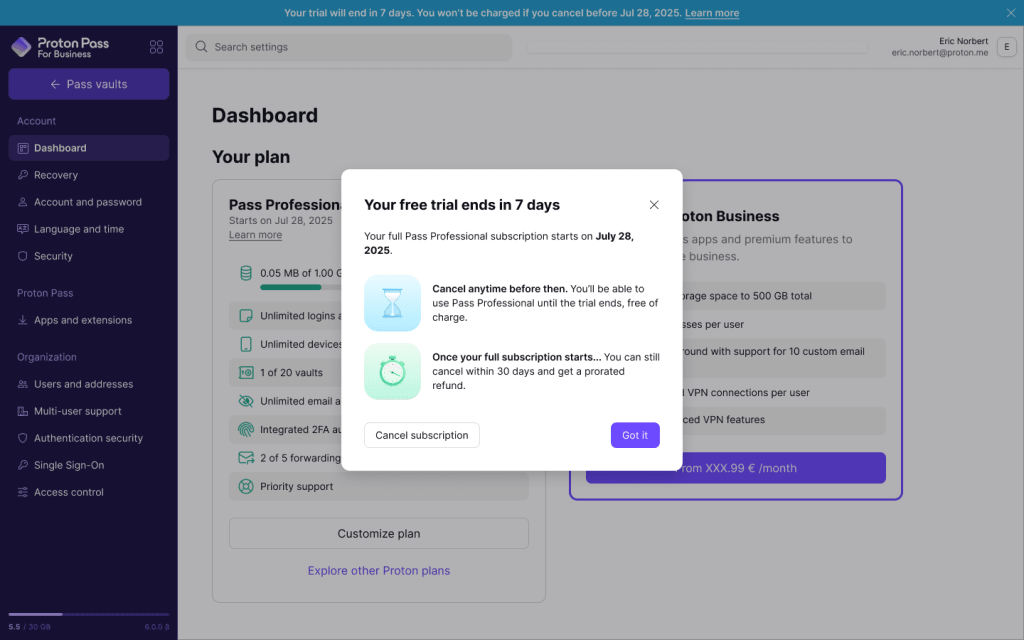
または、無料トライアルプランの下にある詳細をクリックして、残りの無料トライアル日数を確認することもできます。残りの日数が表示されたポップアップが表示されます。
無料トライアルをキャンセルする方法
無料トライアルをキャンセルするには、以下の手順に従ってください:
1. Protonログインページで、アカウントの詳細を入力し、サインインをクリックします。
2. Protonアプリを選択します。
3. アカウント設定をクリックします。Protonアカウントのダッシュボードにリダイレクトされます。無料トライアルプランの下にある「詳細」をクリックします。
4. 残り日数が表示されたポップアップが表示されます。このポップアップで、「サブスクリプションをキャンセル」をクリックします。
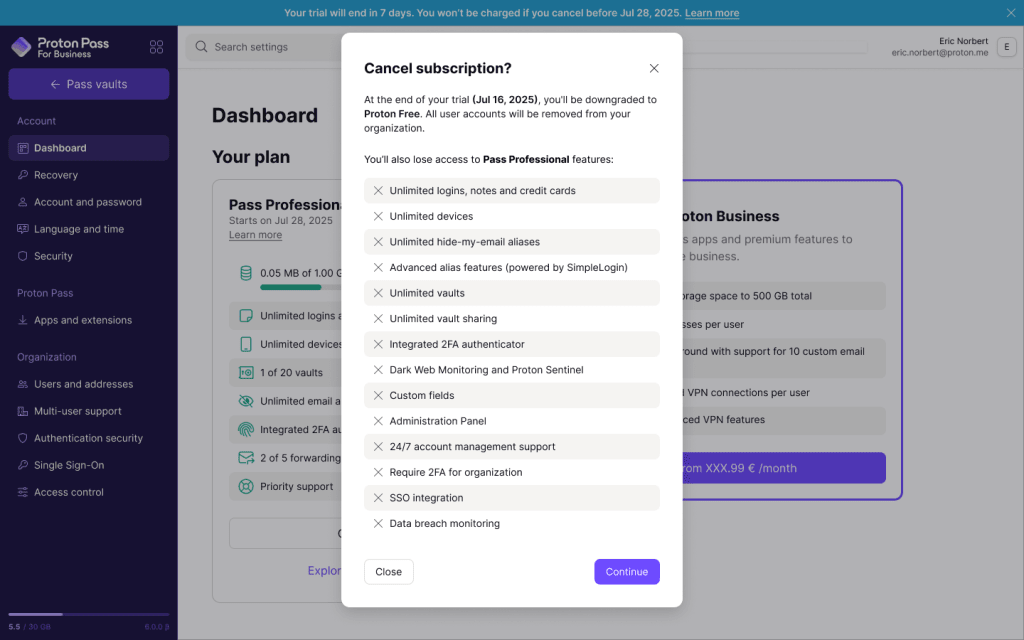
5. 次に表示されるポップアップで、右下にある「続行」ボタンをクリックします。
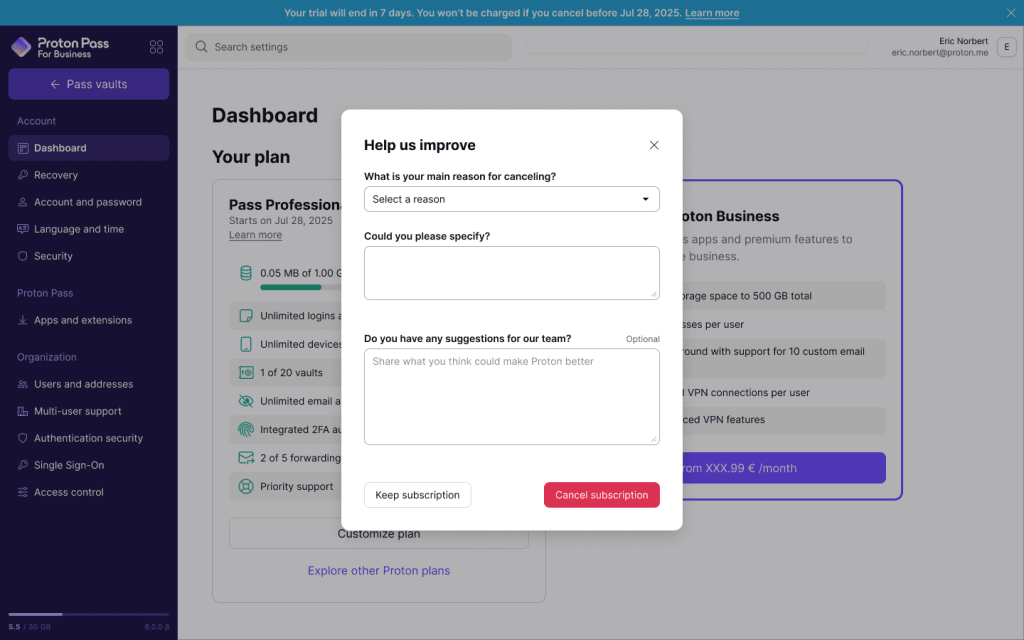
6. 次に、フィードバックを求めるポップアップが表示されます。詳細を入力し、「サブスクリプションをキャンセル」をクリックします。
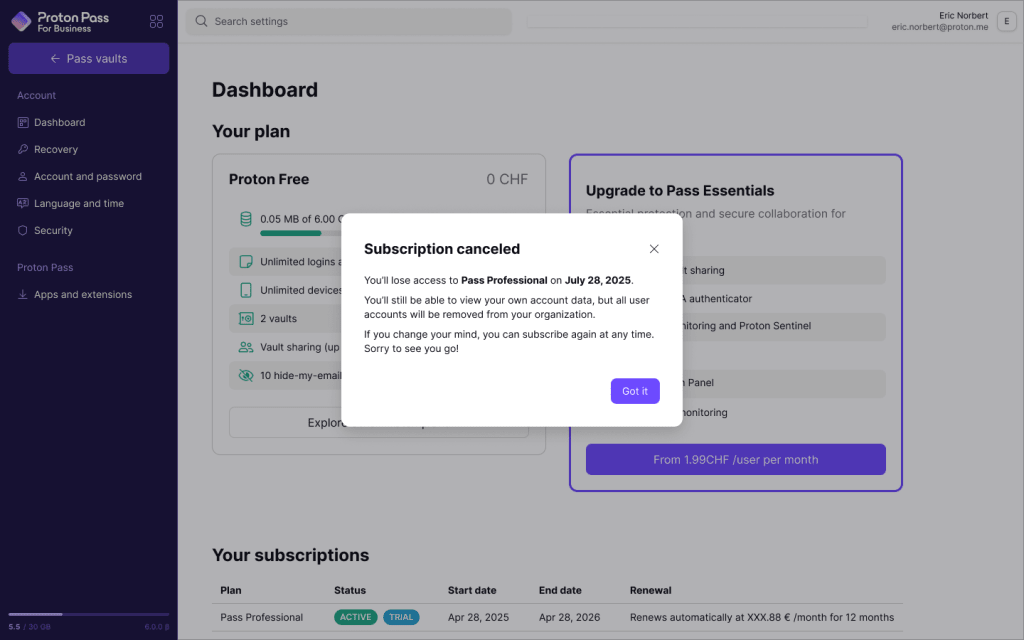
サブスクリプションがキャンセルされます。無料トライアル期間が終了するまで、引き続きトライアルをご利用いただけます。サブスクリプションがキャンセルされましたというポップアップが表示され、トライアルのキャンセルを確認するメールが受信トレイに送信されます
無料トライアルの支払間隔を変更する方法
ご登録時に選択された支払間隔に応じて、サブスクリプションの開始時に月額または年額で料金が請求されます
トライアル期間中に年額払いから月額払いへ変更した場合でも、引き続きトライアルをご利用いただけます。お支払い方法への請求は、トライアル終了時にのみ行われます。
ただし、無料トライアル期間中に月額払いから年額払いへ変更すると、残りのトライアル期間は自動的に無効となり、お支払い方法に対して即時に料金が請求されます。
支払間隔を変更する場合は、以下の手順に従ってください:
1. Protonログインページで、アカウントの詳細を入力し、サインインをクリックします。
2. Protonアプリを選択します。
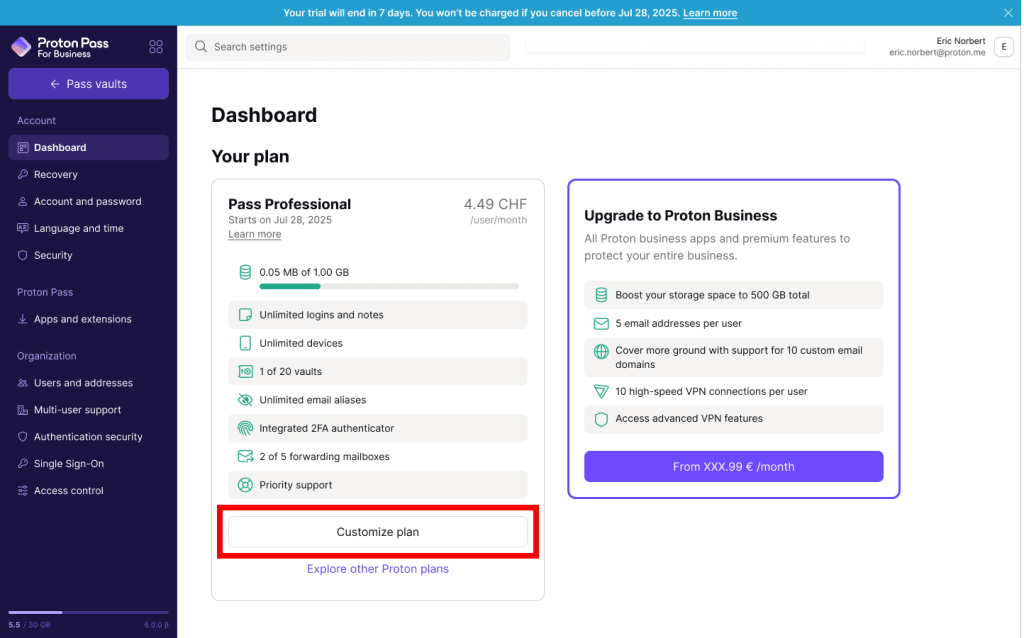
3. アカウント設定をクリックします。Protonアカウントのダッシュボードにリダイレクトされます。無料トライアルプランの下にあるプランのカスタマイズをクリックします。
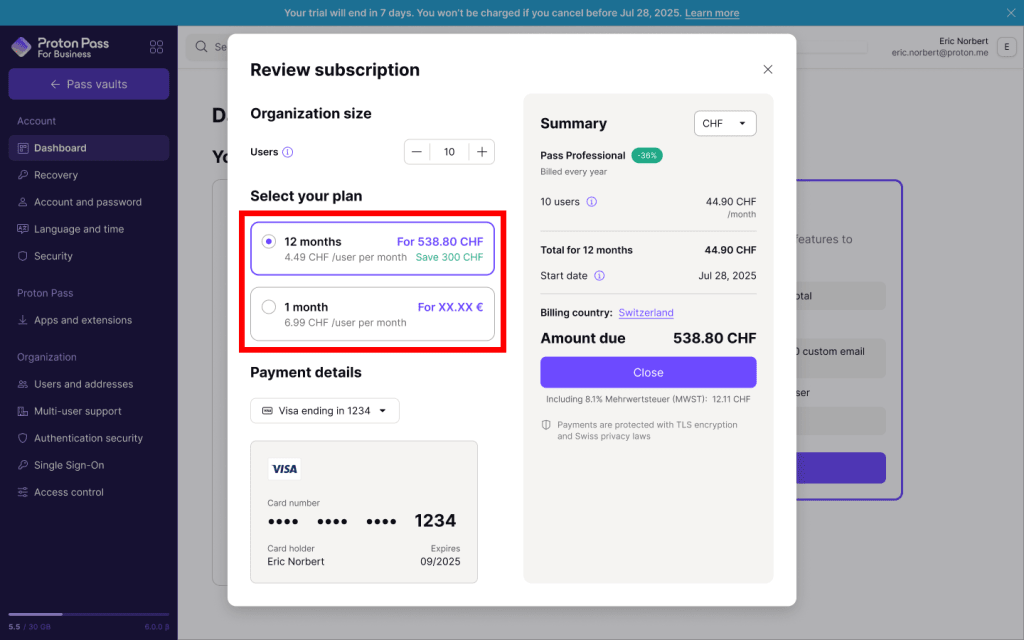
3. サブスクリプションを再検討ポップアップで、プランの選択セクションを探し、切り替えたいオプションをクリックします。
4. 次の画面で、詳細がすべて正しいことを確認してから、以下のいずれかを行います:
- 確認をクリックします(年額プランから月額プランへ切り替える場合)。または
- トライアルをキャンセルして支払うをクリックします(月額プランから年額プランへ切り替える場合)。
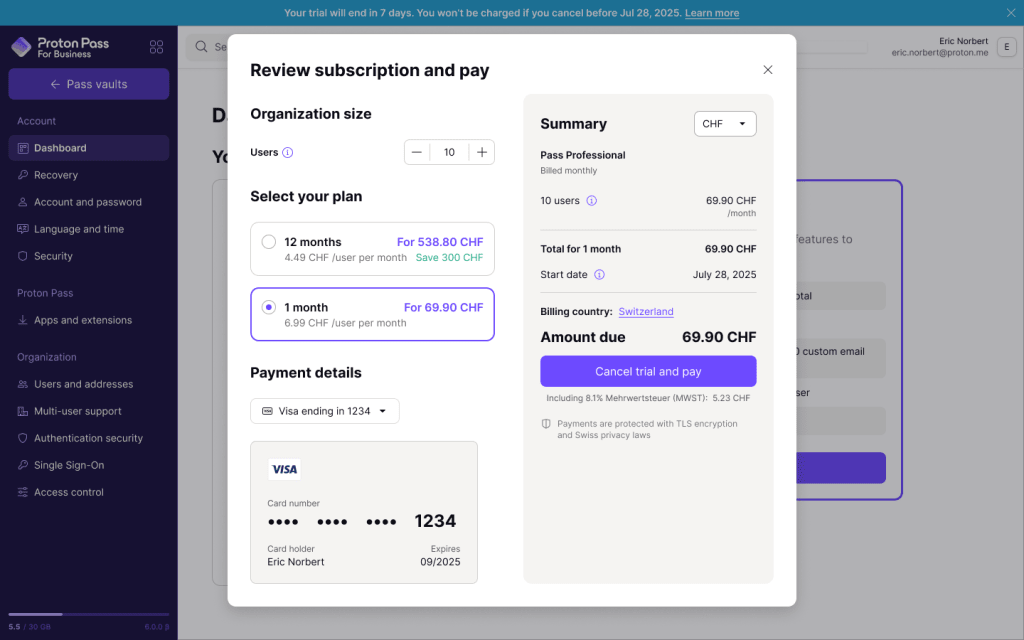
月額プランから年額プランへの切り替えを選択した場合、無料トライアルはキャンセルされ、支払い方法に対して初年度分の料金が請求されます。サブスクリプションは、キャンセルされない限り毎年自動的に更新されます。