
Oznámení Proton Calendar v desktopovém prohlížeči
- Čtení
- 3 minut
- Kategorie
- Oznámení událostí
Proton Calendar vám může zasílat připomenutí (upozornění), která vás upozorní na nadcházející události. Existují dva druhy upozornění:
- Vyskakovací oznámení — bannery nebo jiná upozornění, která se zobrazují ve vašem desktopovém prohlížeči nebo na mobilním zařízení (Android a iOS)
- E-mailová upozornění — e-maily, které jsou odesílány do vaší doručené pošty
Zde vysvětlujeme, jak přijímat vyskakovací oznámení, která se zobrazují ve vašem desktopovém prohlížeči:
Jak aktivovat oznámení na ploše
Jak deaktivovat oznámení na ploše
Jak aktivovat oznámení na ploše
Proton Calendar podporuje oznámení prohlížeče ve všech populárních moderních desktopových prohlížečích.
Abyste mohli přijímat oznámení prohlížeče, musíte být přihlášeni k webové aplikaci Proton Calendar(nové okno).
Při prvním přihlášení k calendar.proton.me(nové okno) se zobrazí zpráva prohlížeče s dotazem, zda chcete povolit oznámení.

Pokud toto vyskakovací okno prohlížeče odmítnete, budeme i nadále v horní části webové aplikace zobrazovat banner s žádostí o povolení oznámení na ploše.

Pokud tento banner zavřete (kliknutím na X na pravé straně banneru), zmizí a znovu se již nezeptáme.
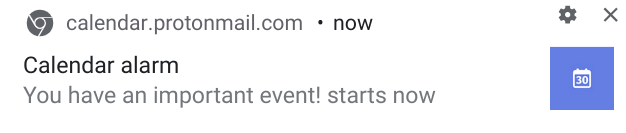
Jakmile povolíte oznámení na ploše pro Proton Calendar, při příštím obdržení nové zprávy se v pravém dolním rohu obrazovky zobrazí vyskakovací oznámení:
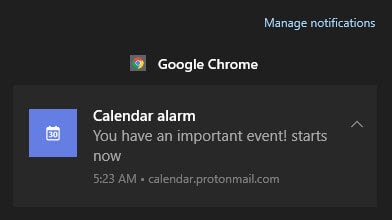
Nebo prostřednictvím integrované služby oznámení vašeho operačního systému:
Windows
macOS
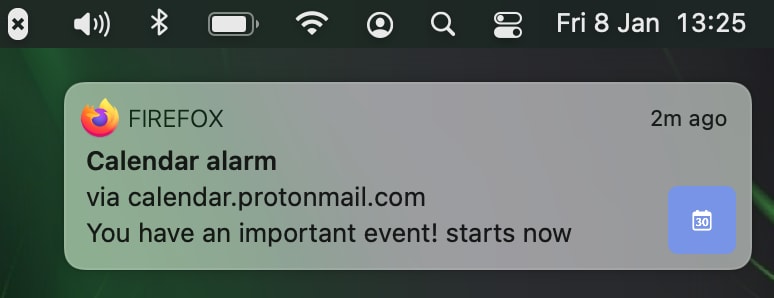
Linux a Chrome OS zobrazují podobná oznámení.
Chcete-li zkontrolovat, zda jsou pro jednotlivé weby povolena oznámení, a případně je podle potřeby povolit či zablokovat, klikněte na ikonu zámku na levé straně adresního řádku prohlížeče.
Firefox

Chrome, Chromium, Edge Chromium a Brave

Safari
V prohlížeči Safari to funguje trochu jinak. Přejděte na Předvolby → záložku Weby → Oznámení.

Jak deaktivovat oznámení na ploše
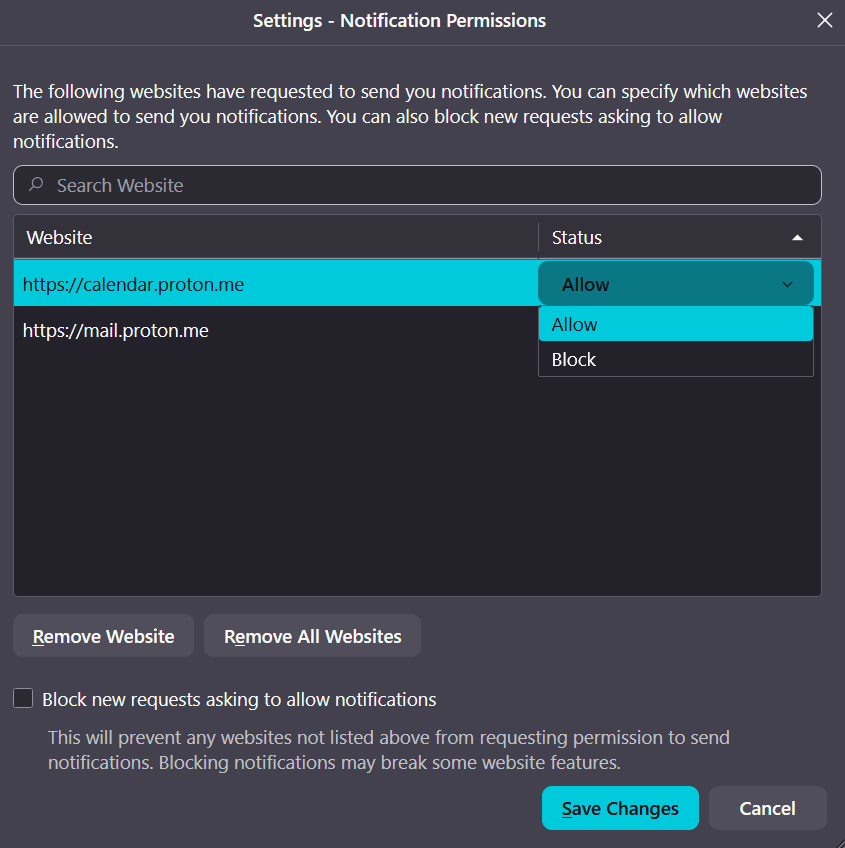
Výše uvedené pokyny vám umožňují aktivovat a deaktivovat oznámení pro jednotlivé weby. Můžete také zkontrolovat všechny weby, které mají oprávnění zobrazovat oznámení prohlížeče, nebo všechna oznámení prohlížeče zcela vypnout.
Firefox
Přejděte na Předvolby → Soukromí a zabezpečení → Oprávnění → Oznámení.
Chrome a Brave
Přejděte na Nastavení → Soukromí a zabezpečení → Nastavení webu → Oprávnění → Oznámení.

Možnosti zablokovat všechna oznámení nebo vybrat Používat méně nápadné zprávy (což zabrání tomu, aby vás vyrušovaly žádosti o povolení oznámení) jsou k dispozici v horní části stránky.
V prohlížeči Edge Chromium je postup velmi podobný, pouze přejděte na Nastavení → klikněte na hamburgerové menu vpravo od Nastavení → Oprávnění pro weby → Oznámení.
Pokyny pro správu oznámení v prohlížeči Safari jsou uvedeny výše.
Zjistěte více o oznámeních v Proton Calendar
Oznámení v Proton Calendar — přehled a výchozí nastavení
Mobilní oznámení v Proton Calendar
E-mailová upozornění z Proton Calendar
Zjistěte více o tom, jak vytvářet, upravovat a mazat události v Proton Calendar