
Webbläsaraviseringar på datorn för Proton Calendar
- Lästid
- 3 min
- Kategori
- Händelseaviseringar
Proton Calendar kan skicka påminnelser (aviseringar) till dig för att uppmärksamma dig på kommande händelser. Det finns två typer av aviseringar:
- Pushaviseringar — banderoller eller andra aviseringar som visas i webbläsaren på din dator eller på din mobila enhet (Android och iOS)
- E-postaviseringar — e-postmeddelanden som skickas till din inkorg
Här förklarar vi hur du tar emot pushaviseringar som visas i din dators webbläsare:
Så här aktiverar du aviseringar för stationär dator
Så här inaktiverar du aviseringar för stationär dator
Så här aktiverar du aviseringar för stationär dator
Proton Calendar stöder webbläsaraviseringar i alla populära moderna webbläsare för datorer.
För att ta emot webbläsaraviseringar måste du vara inloggad på Proton Calendars webbapp(nytt fönster).
Första gången du loggar in på calendar.proton.me(nytt fönster) visas ett meddelande i webbläsaren som frågar om du vill tillåta aviseringar.

Om du avfärdar denna pop-up i webbläsaren fortsätter vi att visa en banderoll längst upp i webbappen som ber om din tillåtelse att aktivera aviseringar för stationär dator.

Om du avfärdar denna banderoll (klicka på X till höger om banderollen) försvinner den och vi kommer inte att fråga igen.
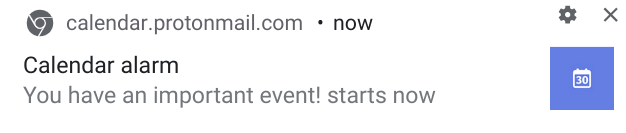
När du väl har tillåtit aviseringar för stationär dator för Proton Calendar kommer du nästa gång du får ett nytt meddelande att se en avisering dyka upp i det nedre högra hörnet på skärmen:
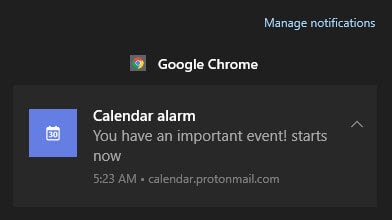
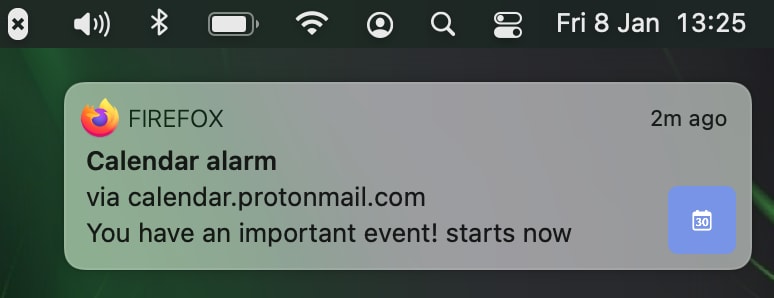
Eller via ditt operativsystems inbyggda aviseringstjänst:
Windows
macOS
Linux och Chrome OS visar liknande aviseringar.
För att kontrollera om aviseringar är tillåtna för en specifik webbplats, med möjlighet att tillåta eller blockera dem efter önskemål, klickar du på hänglåssymbolen till vänster i webbläsarens URL-adressfält.
Firefox

Chrome, Chromium, Edge Chromium och Brave

Safari
Safari fungerar lite annorlunda. Gå till Preferenser → fliken Webbplatser → Aviseringar.

Så här inaktiverar du aviseringar för stationär dator
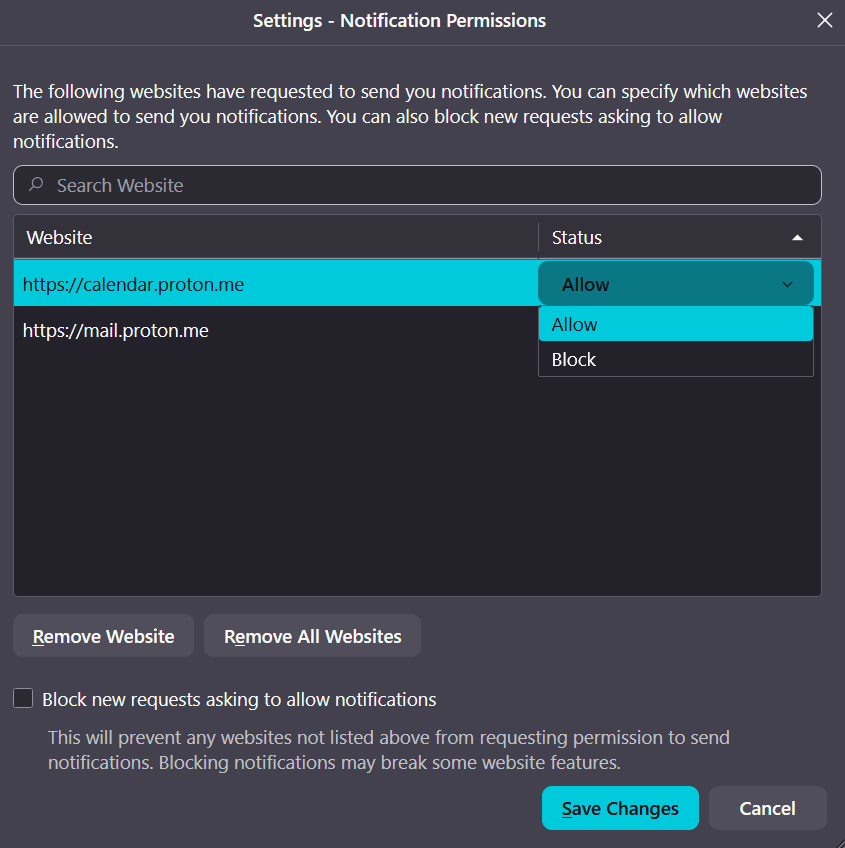
Instruktionerna ovan gör det möjligt att aktivera och inaktivera aviseringar för enskilda webbplatser. Du kan också granska alla webbplatser som har tillstånd att visa webbläsaraviseringar eller stänga av alla webbläsaraviseringar helt och hållet.
Firefox
Gå till Preferenser → Integritet och säkerhet → Behörigheter → Aviseringar.
Chrome och Brave
Gå till Inställningar → Integritet och säkerhet → Webbplatsinställningar → Behörigheter → Aviseringar.

Alternativen för att blockera alla aviseringar eller för att välja Använd tystare meddelanden (vilket hindrar aviseringsförfrågningar från att störa dig) finns längst upp på sidan.
Edge Chromium är mycket likt, förutom att du går till Inställningar → klickar på hamburgermenyn till höger om Inställningar → Webbplatsbehörigheter → Aviseringar.
Instruktioner för att hantera aviseringar i Safari finns ovan.
Lär dig mer om aviseringar i Proton Calendar
Aviseringar i Proton Calendar — översikt och standardinställningar
Mobilaviseringar i Proton Calendar
E-postaviseringar i Proton Calendar
Lär dig mer om hur du skapar, ändrar och tar bort händelser i Proton Calendar