
Proton Calendar 桌面瀏覽器通知
- 閱讀
- 0 分鐘
- 類別
- 事件通知
Proton Calendar 可以向您傳送 提醒(通知)以通知您即將到來的事件。通知共有兩種:
- 推播通知 — 顯示在您的桌面瀏覽器或行動裝置(Android 和 iOS)上的橫幅或其他通知
- 電子郵件通知 — 傳送到您收件匣的電子郵件
在此我們將說明如何接收顯示在您桌面瀏覽器上的推播通知:
如何啟用桌面通知
Proton Calendar 支援所有主流現代桌面瀏覽器的瀏覽器通知。
若要接收瀏覽器通知,您必須登入 Proton Calendar 網頁應用程式(新視窗)。
當您首次登入 calendar.proton.me(新視窗) 時,您會看到一條瀏覽器訊息,詢問您是否要允許通知。

如果您關閉此瀏覽器彈出視窗,我們將繼續在網頁應用程式頂端顯示橫幅,請求您允許啟用桌面通知。

如果您關閉此橫幅(點擊橫幅右側的 X),它將會消失,且我們不會再詢問。
一旦您允許 Proton Calendar 的桌面通知,下次您收到新訊息時,您將在螢幕右下角看到彈出的通知:
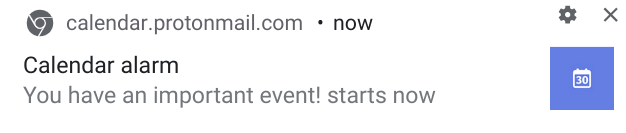
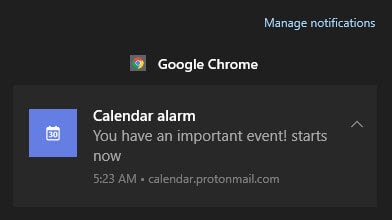
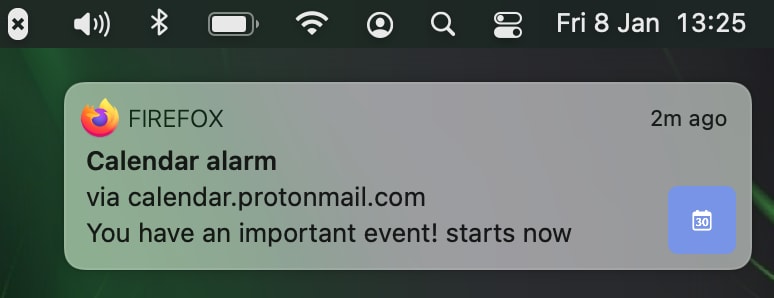
或透過您作業系統內建的通知服務:
Windows
macOS
Linux 和 Chrome OS 會顯示類似的通知。
若要檢查個別網站是否已允許通知,以及視需要允許或封鎖它們的選項,請點擊瀏覽器 URL 位址列左側的掛鎖圖示。
Firefox

Chrome、Chromium、Edge Chromium 和 Brave

Safari
Safari 的運作方式稍微不同。前往 偏好設定 → 網站 索引標籤 → 通知。

如何停用桌面通知
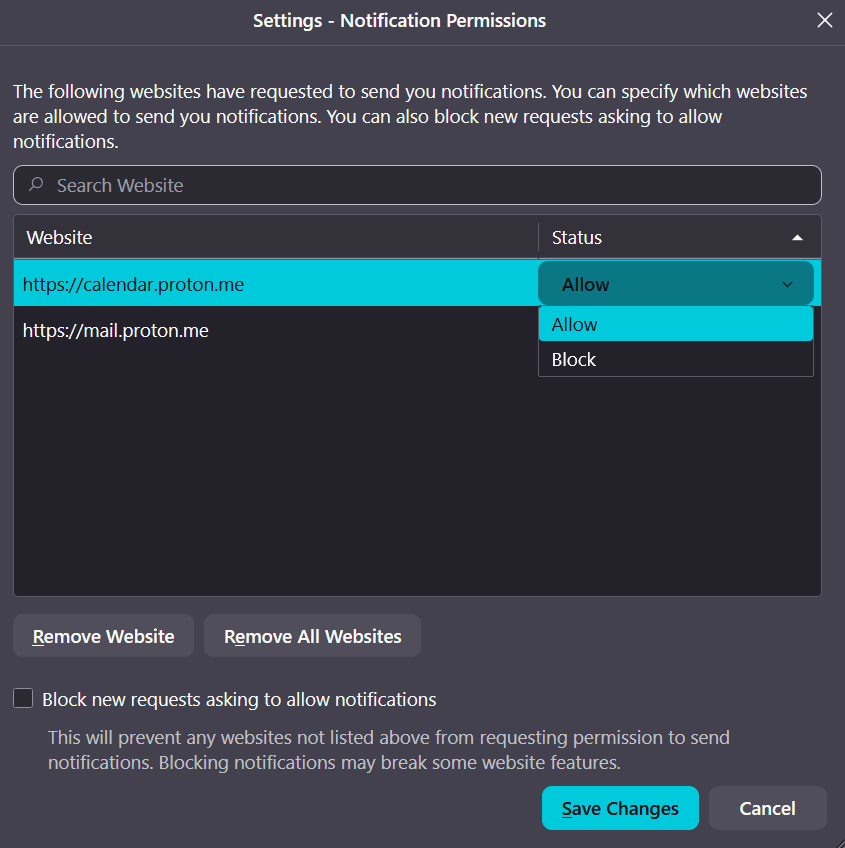
上述說明可讓您針對個別網站啟用和停用通知。您也可以檢閱所有擁有顯示瀏覽器通知權限的網站,或完全關閉所有瀏覽器通知。
Firefox
前往 偏好設定 → 隱私與安全 → 權限 → 通知。
Chrome 和 Brave
前往 設定 → 隱私與安全 → 網站設定 → 權限 → 通知。

封鎖所有通知或選擇 使用較安靜的訊息傳遞(這可以防止通知提示干擾您)的選項位於頁面頂端。
Edge Chromium 非常相似,只是需要前往 設定 → 點擊設定右側的漢堡選單 → 網站權限 → 通知。
在 Safari 中管理通知的說明如上。