
Proton Calendar 電子郵件通知
- 閱讀
- 0 分鐘
- 類別
- 事件通知
Proton Calendar 可以傳送 提醒(通知)給您,以在即將發生事件時提醒您。通知共有兩種:
- 推播通知 — 顯示在您的桌面瀏覽器或行動裝置(Android 和 iOS)上的橫幅或其他通知
- 電子郵件通知 — 傳送到您收件匣的電子郵件
此處我們將說明電子郵件通知。這些提醒會在您建立通知時指定的特定時間,傳送至您的預設 Proton Mail 電子郵件地址(請參見下方範例)。
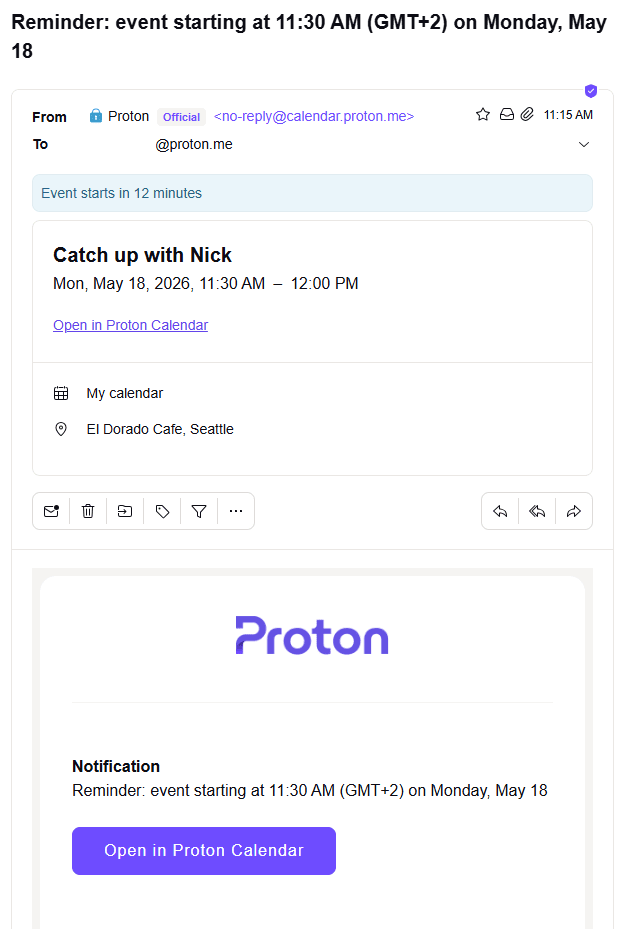
您可以在網頁版和 Android 版的 Proton Calendar 應用程式上設定與編輯電子郵件通知。
目前您無法在 iPhone 或 iPad (iOS/iPadOS) 上設定電子郵件通知。不過,您設定或編輯的任何電子郵件通知都會同步至您的所有裝置。
Proton Calendar 網頁應用程式上的電子郵件通知
在 Proton Calendar 網頁應用程式上設定電子郵件通知
在 Proton Calendar 網頁應用程式上編輯電子郵件通知
行動應用程式(Android 和 iOS)上的電子郵件通知
在 Android 版 Proton Calendar 上設定電子郵件通知
在 Android 版 Proton Calendar 上編輯電子郵件通知
Proton 可以讀取通知電子郵件的內容或標題嗎?
Proton Calendar 網頁應用程式上的電子郵件通知
您可以在建立事件時或在之後的任何時間,為 Proton Calendar 中的特定事件加入電子郵件通知(或推播通知)。
在 Proton Calendar 網頁應用程式上設定電子郵件通知
若要在 Proton Calendar 網頁應用程式上建立事件時加入電子郵件通知:
- 在 Proton Calendar 網頁應用程式中,按一下左上角的 加入事件 按鈕。

或者,您也可以透過在行事曆中點選某一天(在 日、週 或 月 檢視中)來建立事件。
- 按一下 更多選項 以查看通知選項。

- 加入事件標題、日期、時間等。您可以按一下 加入通知 並使用下拉式選單來加入新的電子郵件通知(或推播通知),或是編輯或刪除預設通知。
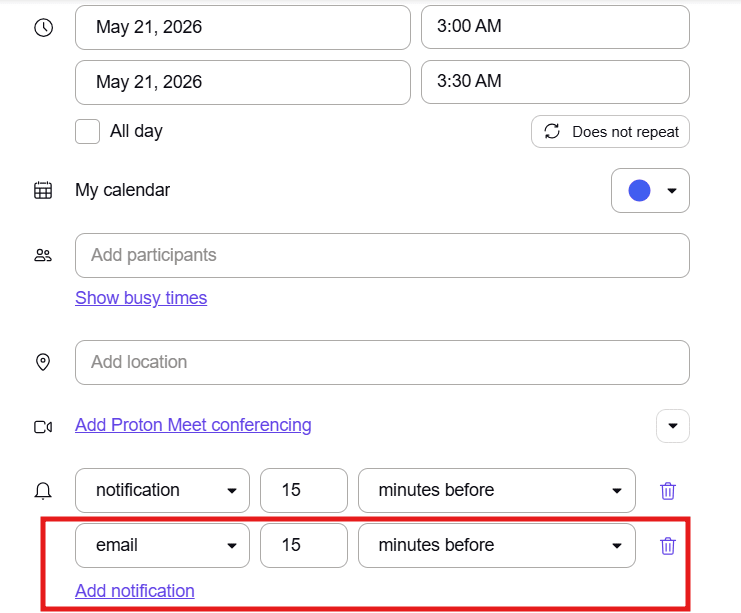
- 完成後,按一下 儲存。
您可以為每個事件加入最多 10 個通知,這些通知可以是電子郵件通知或推播(桌面/行動版)通知的任意組合。
在 Proton Calendar 網頁應用程式上編輯電子郵件通知
您可以隨時在 Proton Calendar 網頁應用程式上編輯電子郵件通知(或推播通知)。若要執行此操作:
- 按一下該事件,然後按一下鉛筆編輯圖示。
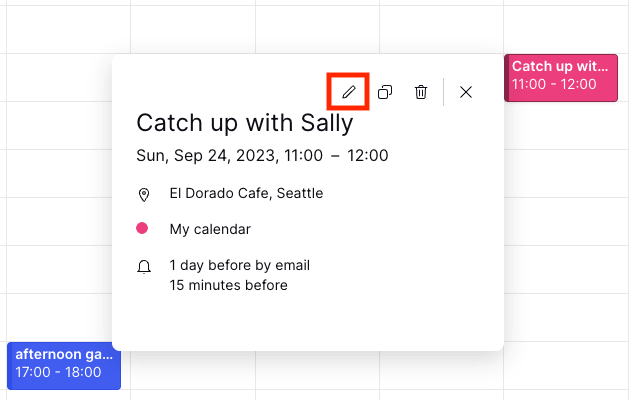
- 依您的需求加入、移除或編輯電子郵件通知(或推播通知)。您可以按一下 加入通知 並使用下拉式選單,為每個事件加入最多 10 個通知。

- 完成後,按一下 儲存。
Proton Calendar 行動應用程式(Android 和 iOS)上的電子郵件通知
您可以在您的 Android 行動裝置上建立事件時或之後的任何時間,為 Proton Calendar 中的特定事件加入電子郵件通知。
目前您無法在 iPhone 或 iPad (iOS/iPadOS) 上設定或編輯電子郵件通知。不過,您在網頁版或 Android 應用程式上設定或編輯的任何電子郵件通知都會同步至您的所有裝置。
在 Android 版 Proton Calendar 上設定電子郵件通知
若要在 Android 版 Proton Calendar 上建立事件時加入電子郵件通知:
- 在您的 Android 裝置上打開 Proton Calendar。
- 輕點行事曆中的某一天(在任何檢視中 — 日、3 天、週 或 月),並輕點加號 (+) 按鈕來建立事件。
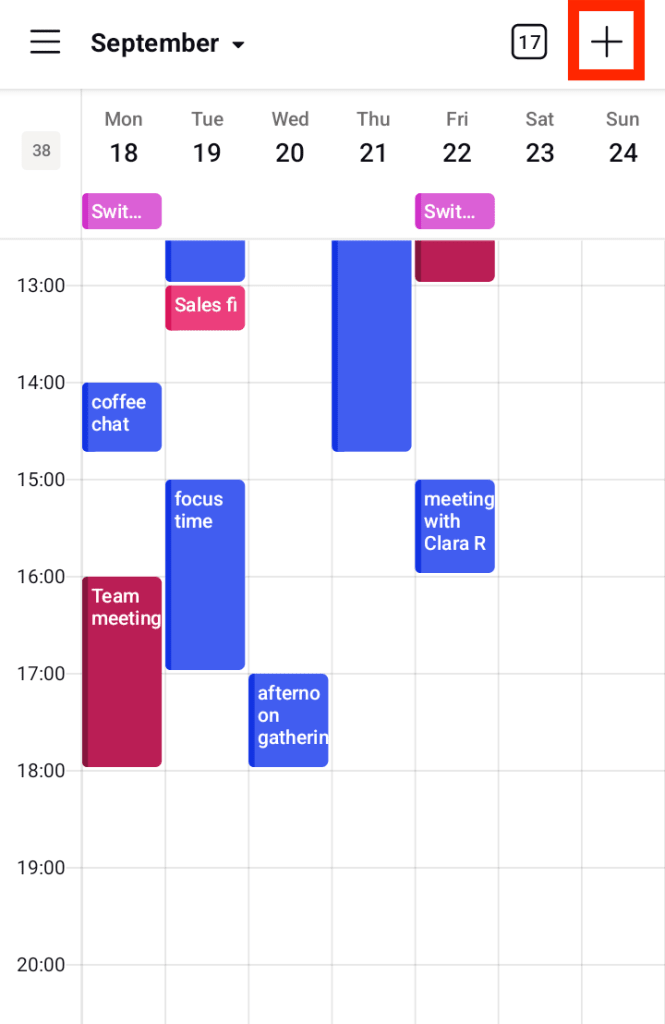
- 加入事件標題、日期、時間等。您可以按一下 加入通知 來加入新的電子郵件通知(或推播通知)。

- 選取通知時間,並在 傳送方式 下方選擇 電子郵件。

- 按一下 完成,然後按一下 儲存。
在 Android 版 Proton Calendar 上編輯電子郵件通知
您可以隨時在 Android 版 Proton Calendar 上編輯電子郵件通知(或推播通知)。若要執行此操作:
- 在您的 Android 裝置上打開 Proton Calendar 應用程式。
- 輕點您想要變更的事件,然後輕點鉛筆編輯圖示。

- 依您的需求加入、移除或編輯電子郵件通知(或推播通知)。您可以按一下 加入通知 並使用下拉式選單,為每個事件加入最多 10 個通知。
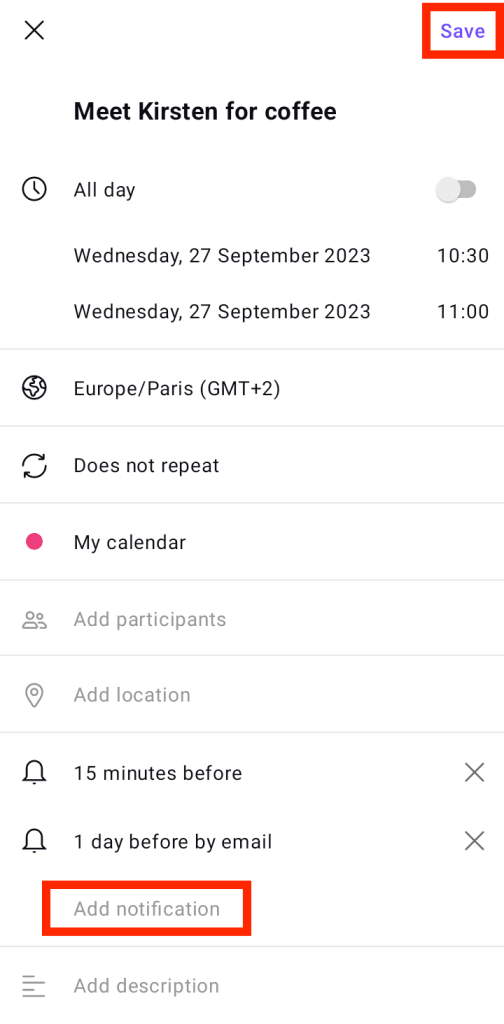
- 完成後,按一下 儲存。
Proton 可以讀取通知電子郵件的內容或標題嗎?
不行。事件的內容與標題(當然不包括時間 and 日期,因為需要這些資訊才能準時傳送通知)會在通知電子郵件傳送至我們的伺服器並遞送至您的收件匣之前,在您的裝置上進行端對端加密。
Proton Calendar 網頁應用程式之所以能在您的收件匣中顯示標題與事件詳細資訊,是因為電子郵件通知標頭中包含了一個 ID 標記,此標記會提示應用程式在您的行事曆中搜尋該事件並向您顯示這些詳細資訊。這整個過程都是在用戶端進行的。