
Уведомления по электронной почте в Proton Calendar
- Чтение
- 1 мин.
- Категория
- Уведомления о событиях
Proton Calendar может отправлять вам напоминания (уведомления), чтобы предупреждать о предстоящих событиях. Существует два типа уведомлений:
- Push-уведомления — баннеры или другие уведомления, которые появляются в браузере на вашем компьютере или на мобильном устройстве (Android и iOS)
- Уведомления по электронной почте — электронные письма, которые отправляются в ваш почтовый ящик
Здесь мы рассказываем об уведомлениях по электронной почте. Эти напоминания отправляются на ваш адрес электронной почты Proton Mail по умолчанию в указанное вами при создании уведомления время (см. пример ниже).
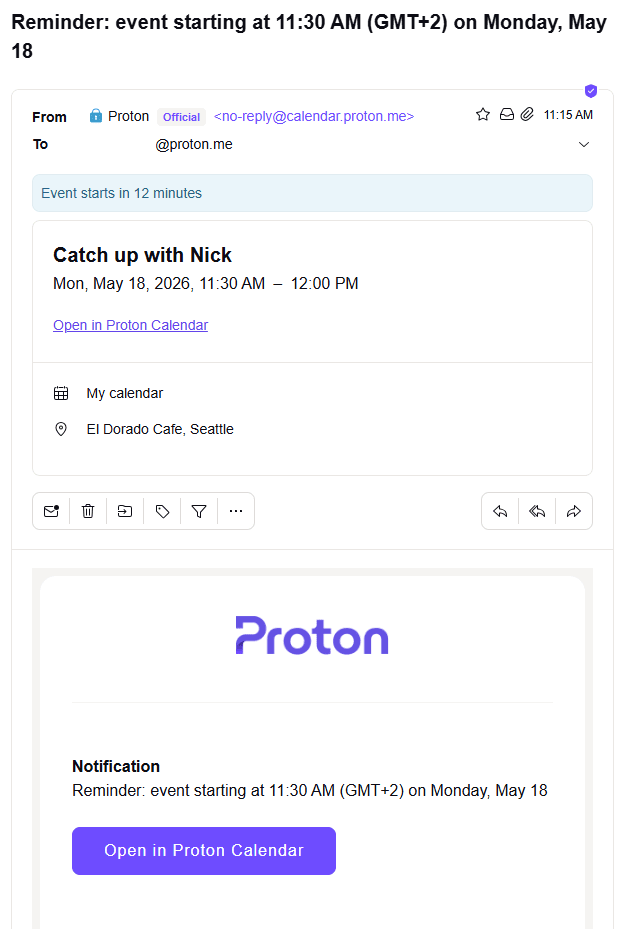
Вы можете настраивать и изменять уведомления по электронной почте в приложениях Proton Calendar в Сети и на Android.
В настоящее время вы не можете настраивать уведомления по электронной почте на iPhone или iPad (iOS/iPadOS). Однако любые настроенные или измененные вами уведомления по электронной почте будут синхронизироваться между всеми вашими устройствами.
Уведомления по электронной почте в веб-приложении Proton Calendar
Настройка уведомлений по электронной почте в веб-приложении Proton Calendar
Изменение уведомлений по электронной почте в веб-приложении Proton Calendar
Уведомления по электронной почте в мобильных приложениях (Android и iOS)
Настройка уведомлений по электронной почте в Proton Calendar для Android
Изменение уведомлений по электронной почте в Proton Calendar для Android
Может ли Proton читать содержание или тему писем-уведомлений?
Уведомления по электронной почте в веб-приложении Proton Calendar
Вы можете добавить уведомления по электронной почте (или push-уведомления) для конкретного события в Proton Calendar при его создании или в любое время позже.
Настройка уведомлений по электронной почте в веб-приложении Proton Calendar
Чтобы добавить уведомление по электронной почте при создании события в веб-приложении Proton Calendar:
- В веб-приложении Proton Calendar нажмите кнопку Новое событие в левом верхнем углу.

Или вы можете создать событие, нажав на день в календаре (в режиме отображения День, Неделя или Месяц).
- Нажмите Дополнительные параметры, чтобы просмотреть варианты уведомлений.

- Укажите название события, дату, время и т. д. Вы можете добавить новое уведомление по электронной почте (или push-уведомление), нажав Добавить уведомление и выбрав нужные параметры в раскрывающихся меню, либо изменить или удалить уведомления по умолчанию.
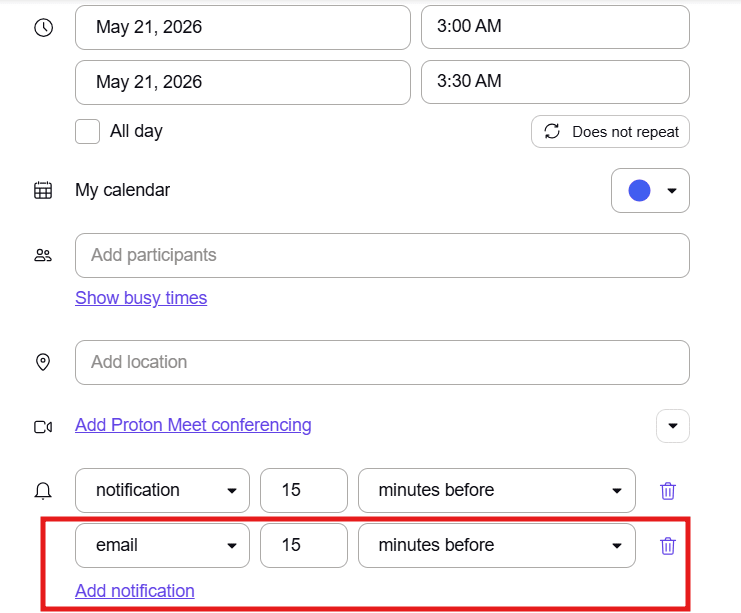
- Нажмите Сохранить, когда закончите.
Вы можете добавить до 10 уведомлений для каждого события в виде любого сочетания уведомлений по электронной почте или push-уведомлений (на компьютере или мобильном устройстве).
Изменение уведомлений по электронной почте в веб-приложении Proton Calendar
Вы можете изменить уведомления по электронной почте (или push-уведомления) в веб-приложении Proton Calendar в любое время. Для этого:
- Нажмите на событие, а затем на значок редактирования в виде карандаша.
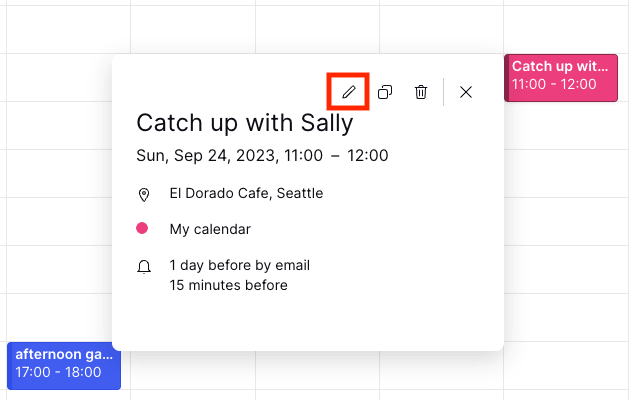
- Добавляйте, удаляйте или изменяйте уведомления по электронной почте (или push-уведомления) по своему усмотрению. Вы можете добавить до 10 уведомлений для каждого события, нажав Добавить уведомление и выбрав нужные параметры в раскрывающихся меню.

- Нажмите Сохранить, когда закончите.
Уведомления по электронной почте в мобильных приложениях Proton Calendar (Android и iOS)
Вы можете добавить уведомления по электронной почте для конкретного события в Proton Calendar на своем мобильном устройстве Android при создании события или в любое время позже.
В настоящее время вы не можете настраивать или изменять уведомления по электронной почте на iPhone или iPad (iOS/iPadOS). Однако любые уведомления по электронной почте, которые вы настроите или измените в веб-версии или в приложениях для Android, будут синхронизированы между всеми вашими устройствами.
Настройка уведомлений по электронной почте в Proton Calendar для Android
Чтобы добавить уведомление по электронной почте при создании события в Proton Calendar для Android:
- Откройте Proton Calendar на устройстве Android.
- Коснитесь нужного дня в календаре (в любом режиме отображения — День, 3 дня, Неделя или Месяц) и нажмите кнопку с плюсом (+), чтобы создать событие.
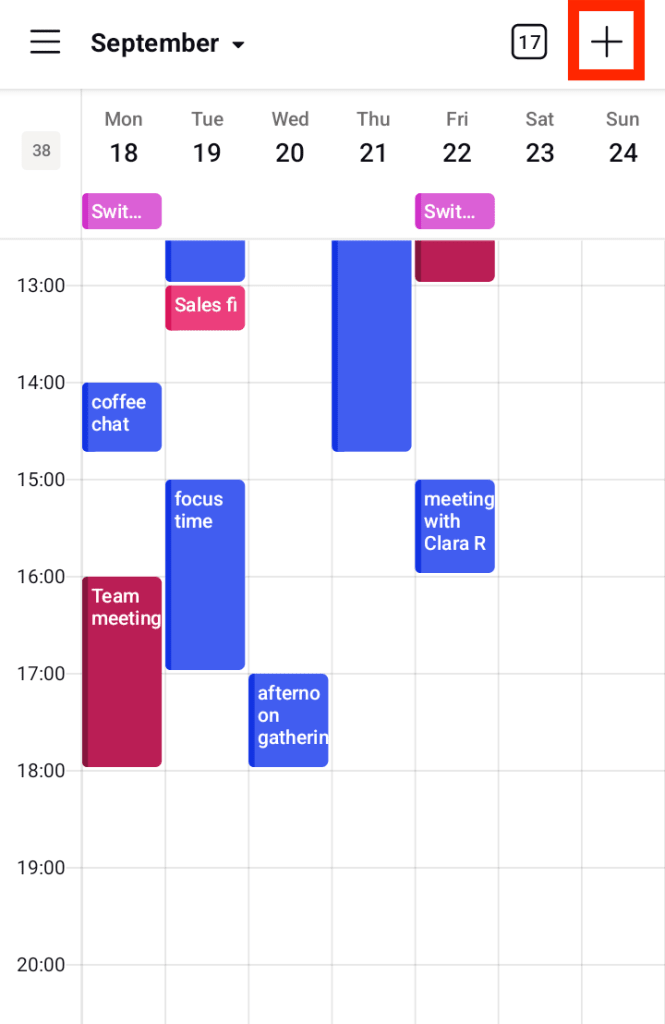
- Укажите название события, дату, время и т. д. Вы можете добавить новое уведомление по электронной почте (или push-уведомление), нажав Добавить уведомление.

- Выберите время уведомления, а в разделе Способ отправки выберите эл. почта.

- Нажмите Готово, а затем — Сохранить.
Изменение уведомлений по электронной почте в Proton Calendar для Android
Вы можете изменить уведомления по электронной почте (или push-уведомления) в Proton Calendar для Android в любое время. Для этого:
- Откройте приложение Proton Calendar на устройстве Android.
- Коснитесь события, которое хотите изменить, а затем нажмите на значок редактирования в виде карандаша.

- Добавляйте, удаляйте или изменяйте уведомления по электронной почте (или push-уведомления) по своему усмотрению. Вы можете добавить до 10 уведомлений для каждого события, нажав Добавить уведомление и выбрав нужные параметры в раскрывающихся меню.
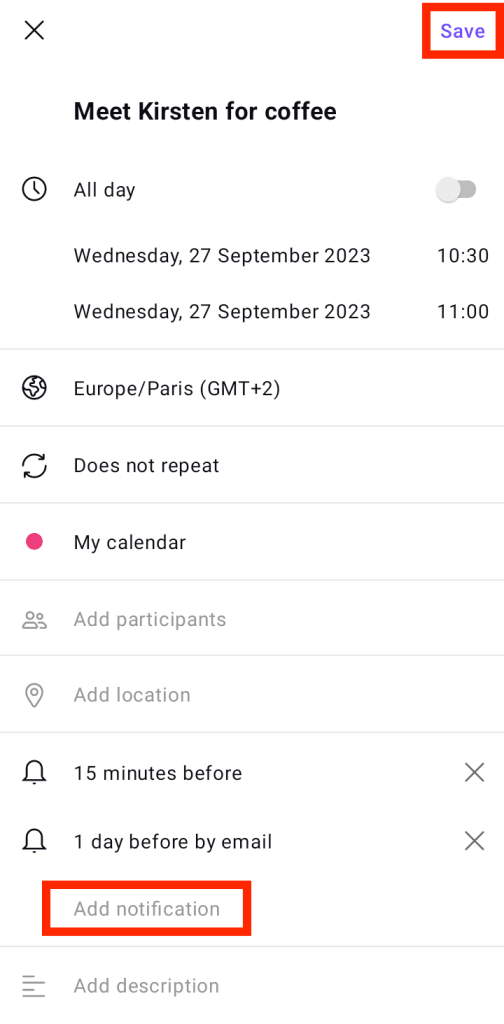
- Нажмите Сохранить, когда закончите.
Может ли Proton читать содержание или тему писем-уведомлений?
Нет. Содержание и название события (но не время и дата, конечно, так как они необходимы для своевременной отправки уведомления) зашифрованы сквозным методом на вашем устройстве до того, как письмо-уведомление будет отправлено на наши серверы, а затем доставлено в вашу папку «Входящие».
Веб-приложение Proton Calendar может отображать название и сведения о событии в вашей папке «Входящие» благодаря тегу ID, включенному в заголовок уведомления по электронной почте. Этот тег заставляет приложение искать событие в вашем календаре и показывать вам эти сведения. Весь этот процесс выполняется на стороне клиента.
Узнайте больше о модели безопасности Proton Calendar
Узнать больше об уведомлениях Proton Calendar
Уведомления Proton Calendar — обзор и настройки по умолчанию
Уведомления Proton Calendar в браузере на компьютере
Мобильные уведомления Proton Calendar
Узнайте больше о том, как создавать, изменять и удалять события в Proton Calendar