
Proton Calendar e-posta bildirimleri
- Okuma süresi
- 5 dakikalık
- Kategori
- Etkinlik bildirimleri
Proton Calendar, yaklaşan etkinlikler hakkında sizi uyarmak için hatırlatıcılar (bildirimler) gönderebilir. İki tür bildirim vardır:
- Anlık bildirimler — masaüstü tarayıcınızda veya mobil aygıtınızda (Android ve iOS) beliren afişler veya diğer bildirimlerdir
- E-posta bildirimleri — gelen kutunuza gönderilen e-postalardır
Burada e-posta bildirimlerini açıklıyoruz. Bu hatırlatıcılar, bildirimi oluştururken belirttiğiniz zamanda varsayılan Proton Mail e-posta adresinize gönderilir (aşağıdaki örneğe bakın).
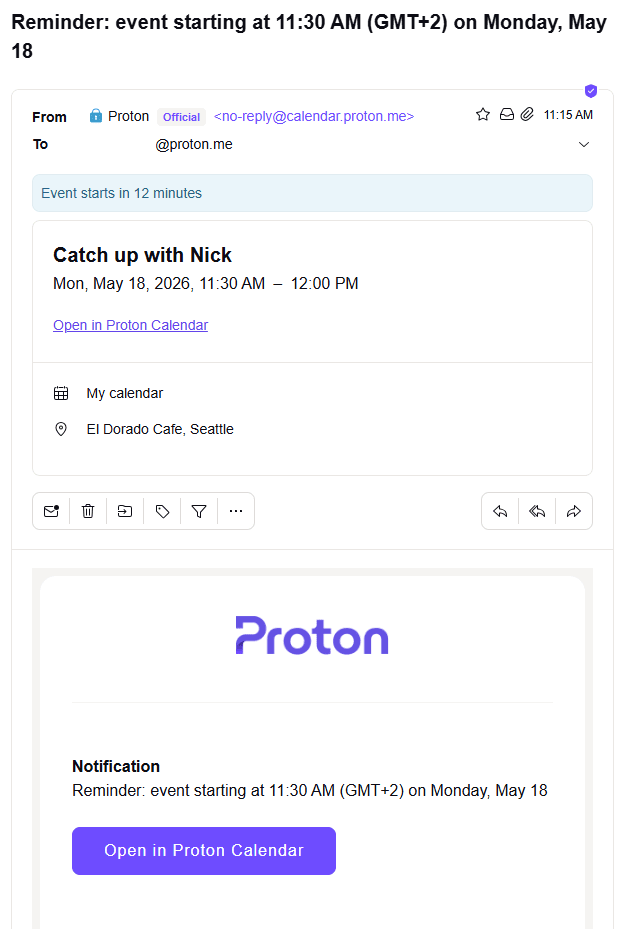
Web ve Android üzerindeki Proton Calendar uygulamalarında e-posta bildirimleri ayarlayabilir ve düzenleyebilirsiniz.
Şu anda iPhone veya iPad’inizde (iOS/iPadOS) e-posta bildirimleri ayarlayamazsınız. Ancak, ayarladığınız veya düzenlediğiniz tüm e-posta bildirimleri aygıtlarınız arasında eşitlenecektir.
Proton Calendar web uygulaması üzerinden e-posta bildirimleri
Proton Calendar web uygulaması üzerinden e-posta bildirimlerini ayarlayın
Proton Calendar web uygulaması üzerinden e-posta bildirimlerini düzenleyin
Mobil uygulamalarda e-posta bildirimleri (Android ve iOS)
Android için Proton Calendar üzerinden e-posta bildirimlerini ayarlayın
Android için Proton Calendar üzerinden e-posta bildirimlerini düzenleyin
Proton, bildirim e-postalarının içeriğini veya başlığını okuyabilir mi?
Proton Calendar web uygulaması üzerinden e-posta bildirimleri
Proton Calendar’da bir etkinlik oluştururken veya daha sonra istediğiniz zaman, bir etkinlik için e-posta bildirimleri (veya anlık bildirimler) ekleyebilirsiniz.
Proton Calendar web uygulaması üzerinden e-posta bildirimlerini ayarlayın
Proton Calendar web uygulamasında bir etkinlik oluştururken e-posta bildirimi eklemek için:
- Proton Calendar web uygulamasında, sol üstteki Yeni etkinlik düğmesine tıklayın.

Veya takvimde bir güne tıklayarak (Günlük, Haftalık veya Aylık görünümlerde) bir etkinlik oluşturabilirsiniz.
- Bildirim seçeneklerini görmek için Diğer seçenekler kısmına tıklayın.

- Etkinlik başlığını, tarihini, saatini vb. ekleyin. Bildirim ekle düğmesine tıklayıp açılır menüleri kullanarak yeni bir e-posta bildirimi (veya anlık bildirim) ekleyebilir ya da varsayılan bildirimleri düzenleyebilir veya silebilirsiniz.
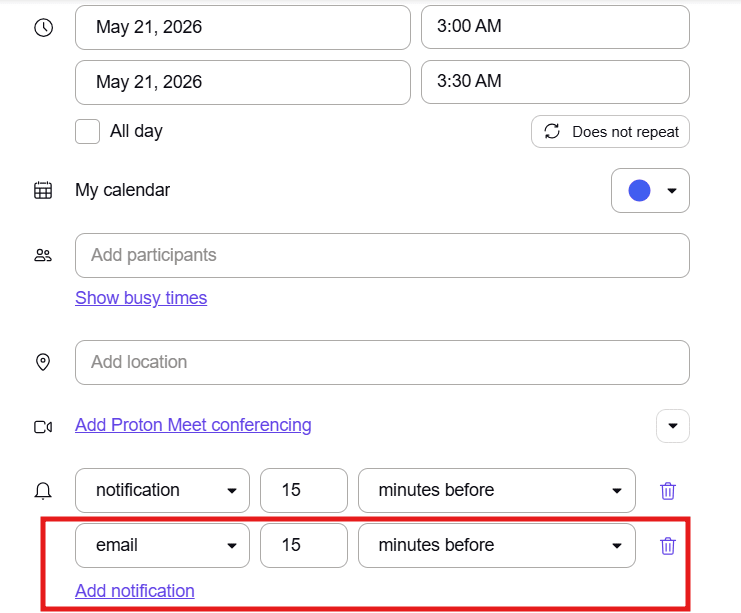
- İşleminiz bittiğinde Kaydet düğmesine tıklayın.
Her etkinliğe, e-posta bildirimleri veya anlık (masaüstü/mobil) bildirimlerin herhangi bir kombinasyonu olacak şekilde 10 adede kadar bildirim ekleyebilirsiniz.
Proton Calendar web uygulaması üzerinden e-posta bildirimlerini düzenleyin
Proton Calendar web uygulamasındaki e-posta bildirimlerini (veya anlık bildirimleri) istediğiniz zaman düzenleyebilirsiniz. Bunu yapmak için:
- Etkinliğe tıklayın ve kalem şeklindeki düzenle simgesine tıklayın.
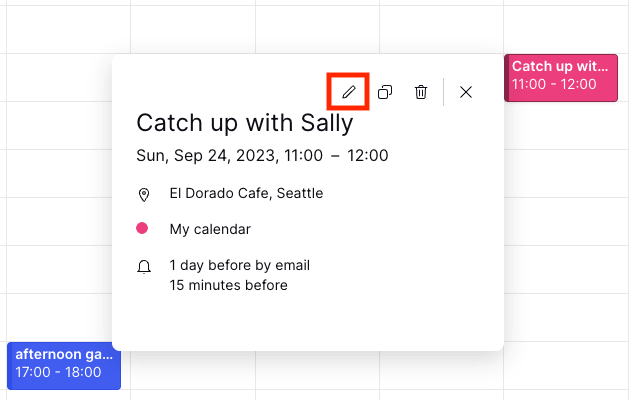
- E-posta bildirimlerini (veya anlık bildirimleri) dilediğiniz gibi ekleyin, kaldırın veya düzenleyin. Bildirim ekle düğmesine tıklayıp açılır menüleri kullanarak her etkinliğe 10 adede kadar bildirim ekleyebilirsiniz.

- İşleminiz bittiğinde Kaydet düğmesine tıklayın.
Proton Calendar mobil uygulamalarında (Android ve iOS) e-posta bildirimleri
Proton Calendar’da bir etkinlik oluştururken veya daha sonra istediğiniz zaman, Android mobil cihazınızdaki bir etkinlik için e-posta bildirimleri ekleyebilirsiniz.
Şu an için iPhone veya iPad’inizde (iOS/iPadOS) e-posta bildirimlerini ayarlayamaz veya düzenleyemezsiniz. Ancak, web veya Android uygulamalarında ayarladığınız ya da düzenlediğiniz e-posta bildirimleri tüm cihazlarınız arasında eşitlenir.
Android için Proton Calendar üzerinden e-posta bildirimlerini ayarlayın
Android için Proton Calendar’da bir etkinlik oluştururken e-posta bildirimi eklemek için:
- Android cihazınızda Proton Calendar’ı açın.
- Takvimde bir güne dokunun (herhangi bir görünümde — Günlük, 3 Günlük, Haftalık veya Aylık) ve bir etkinlik oluşturmak için artı (+) düğmesine dokunun.
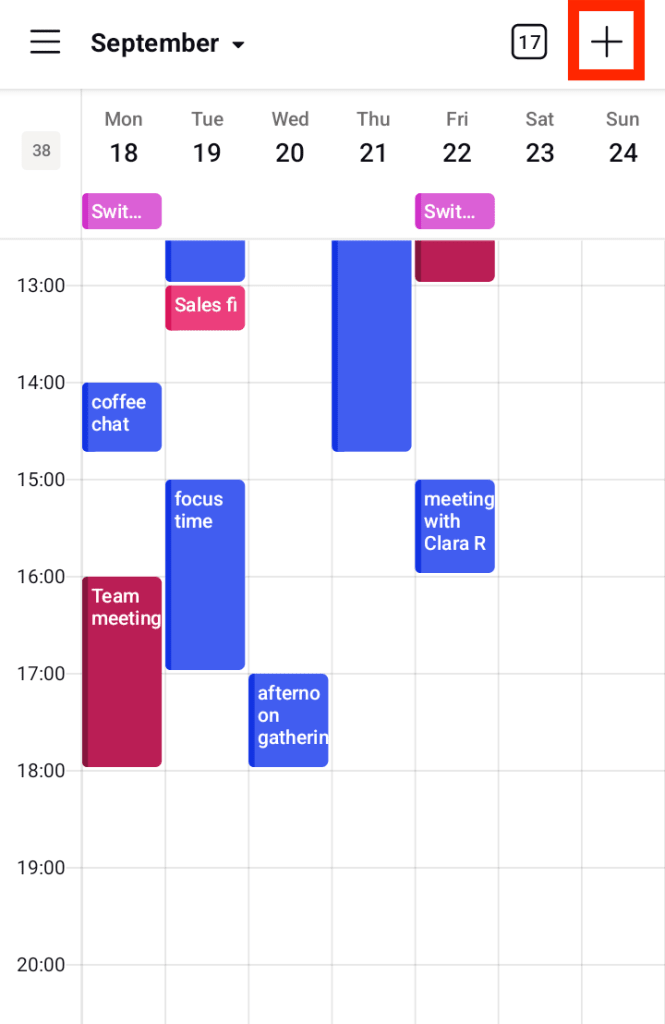
- Etkinlik başlığını, tarihini, saatini vb. ekleyin. Bildirim ekle düğmesine tıklayarak yeni bir e-posta bildirimi (veya anlık bildirim) ekleyebilirsiniz.

- Bildirim saatini seçin ve Gönderim şekli altında e-posta seçeneğini belirleyin.

- Tamam düğmesine ve ardından Kaydet düğmesine tıklayın.
Android için Proton Calendar üzerinden e-posta bildirimlerini düzenleyin
Android için Proton Calendar’daki e-posta bildirimlerini (veya anlık bildirimleri) istediğiniz zaman düzenleyebilirsiniz. Bunu yapmak için:
- Android cihazınızda Proton Calendar uygulamasını açın.
- Değiştirmek istediğiniz etkinliğe dokunun ve kalem şeklindeki düzenle simgesine dokunun.

- E-posta bildirimlerini (veya anlık bildirimleri) dilediğiniz gibi ekleyin, kaldırın veya düzenleyin. Bildirim ekle düğmesine tıklayıp açılır menüleri kullanarak her etkinliğe 10 adede kadar bildirim ekleyebilirsiniz.
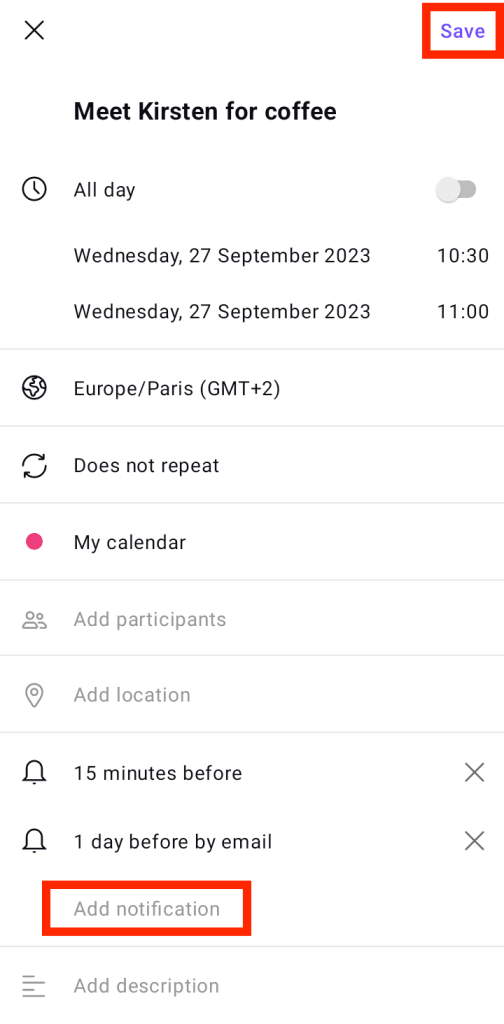
- İşleminiz bittiğinde Kaydet düğmesine tıklayın.
Proton, bildirim e-postalarının içeriğini veya başlığını okuyabilir mi?
Hayır. Etkinliğin içeriği ve başlığı (etkinliğin saati ve tarihi hariç; çünkü bildirimin zamanında gönderilebilmesi için bunlar gereklidir), bildirim e-postası sunucularımıza gönderilmeden ve ardından gelen kutunuza iletilmeden önce cihazınızda uçtan uca şifrelenir.
Proton Calendar web uygulaması, e-posta bildirimi üst bilgisinde bulunan ve uygulamaya takviminizdeki etkinliği aramasını ve size bu ayrıntıları göstermesini söyleyen bir kimlik etiketi nedeniyle gelen kutunuzdaki başlığı ve etkinlik ayrıntılarını görüntüleyebilir. Bu işlemin tamamı istemci tarafında gerçekleştirilir.
Proton Calendar güvenlik modeli hakkında ayrıntılı bilgi alın
Proton Calendar bildirimleri hakkında ayrıntılı bilgi alın
Proton Calendar bildirimleri — genel bakış ve varsayılan ayarlar
Proton Calendar masaüstü tarayıcı bildirimleri
Proton Calendar mobil bildirimleri
Proton Calendar’da etkinlikleri oluşturma, değiştirme ve silme hakkında ayrıntılı bilgi alın