
Powiadomienia e-mail w Proton Calendar
- Odczytywanie
- 4 min
- Kategoria
- Powiadomienia o wydarzeniach
Proton Calendar może wysyłać Ci przypomnienia (powiadomienia), aby informować Cię o nadchodzących wydarzeniach. Istnieją dwa rodzaje powiadomień:
- Powiadomienia push — banery lub inne powiadomienia, które pojawiają się w Twojej przeglądarce na komputerze lub na Twoim urządzeniu mobilnym (Android i iOS)
- Powiadomienia e-mail — wiadomości e-mail wysyłane na Twoją skrzynkę odbiorczą
W tym miejscu wyjaśniamy, czym są powiadomienia e-mail. Te przypomnienia są wysyłane na Twój domyślny adres e-mail w Proton Mail o godzinie określonej przez Ciebie podczas tworzenia powiadomienia (zobacz przykład poniżej).
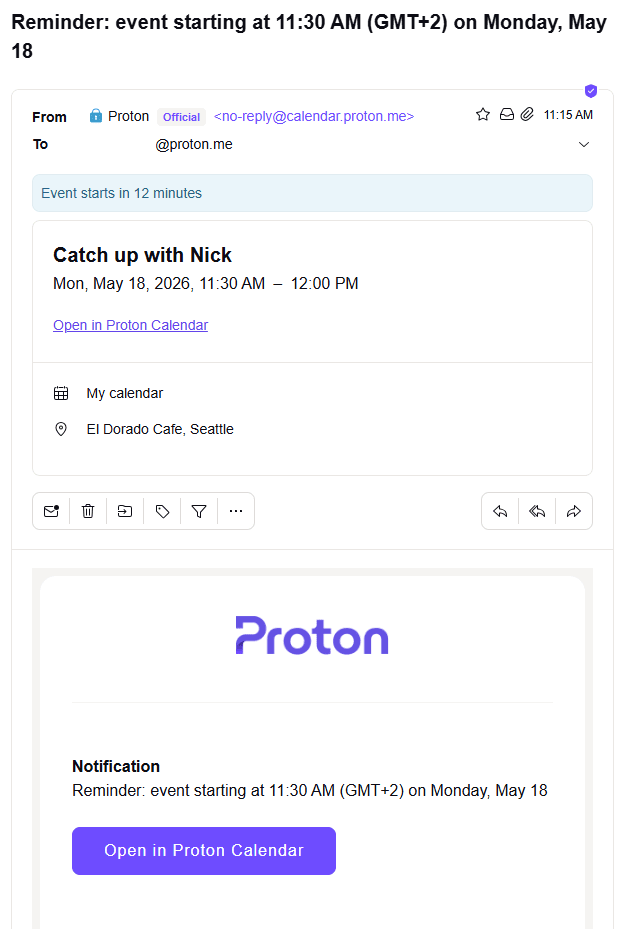
Możesz ustawiać i edytować powiadomienia e-mail w aplikacjach Proton Calendar w sieci i na Androidzie.
Obecnie nie możesz ustawiać powiadomień e-mail na swoim iPhonie lub iPadzie (iOS/iPadOS). Jednak wszystkie powiadomienia e-mail, które ustawisz lub edytujesz, zostaną zsynchronizowane na Twoich urządzeniach.
Powiadomienia e-mail w aplikacji internetowej Proton Calendar
Ustawianie powiadomień e-mail w aplikacji internetowej Proton Calendar
Edytowanie powiadomień e-mail w aplikacji internetowej Proton Calendar
Powiadomienia e-mail w aplikacjach mobilnych (na Androida i iOS)
Ustawianie powiadomień e-mail w Proton Calendar na Androida
Edytowanie powiadomień e-mail w Proton Calendar na Androida
Czy Proton może czytać treść lub tytuł wiadomości z powiadomieniami?
Powiadomienia e-mail w aplikacji internetowej Proton Calendar
Możesz dodać powiadomienia e-mail (lub powiadomienia push) dla konkretnego wydarzenia w Proton Calendar podczas tworzenia wydarzenia lub w dowolnym momencie później.
Ustawianie powiadomień e-mail w aplikacji internetowej Proton Calendar
Aby dodać powiadomienie e-mail podczas tworzenia wydarzenia w aplikacji internetowej Proton Calendar:
- W aplikacji internetowej Proton Calendar kliknij przycisk Nowe wydarzenie w lewym górnym rogu.

Możesz też utworzyć wydarzenie, klikając dzień w kalendarzu (w widoku Dzień, Tydzień lub Miesiąc).
- Kliknij Więcej opcji, aby wyświetlić opcje powiadomień.

- Dodaj tytuł wydarzenia, datę, godzinę itp. Możesz dodać nowe powiadomienie e-mail (lub powiadomienie push), klikając Dodaj powiadomienie i korzystając z menu rozwijanych, lub edytować bądź usunąć domyślne powiadomienia.
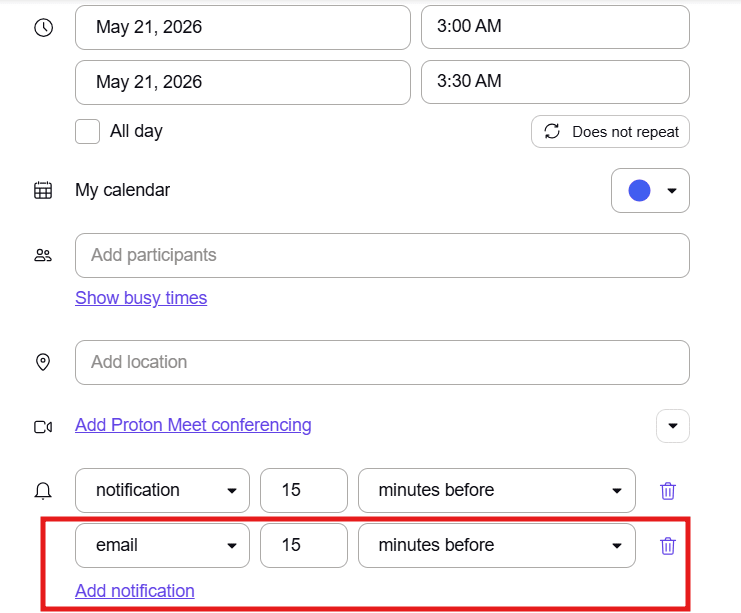
- Kliknij Zapisz, gdy skończysz.
Do każdego wydarzenia możesz dodać do 10 powiadomień, które mogą być dowolną kombinacją powiadomień e-mail lub powiadomień push (na komputerze/urządzeniu mobilnym).
Edytowanie powiadomień e-mail w aplikacji internetowej Proton Calendar
W dowolnym momencie możesz edytować powiadomienia e-mail (lub powiadomienia push) w aplikacji internetowej Proton Calendar. Aby to zrobić:
- Kliknij wydarzenie, a następnie kliknij ikonę edycji (ołówka).
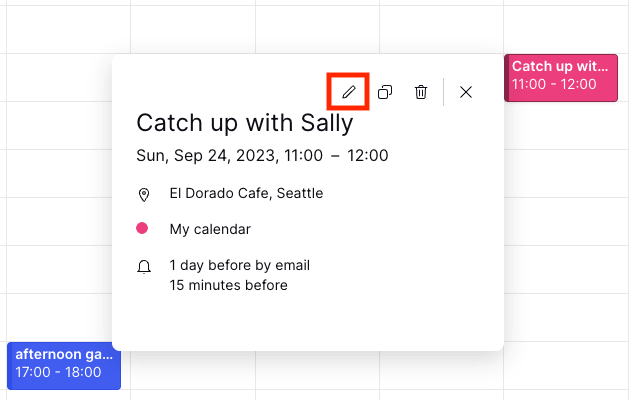
- Dodawaj, usuwaj lub edytuj powiadomienia e-mail (lub powiadomienia push) zgodnie ze swoimi preferencjami. Możesz dodać do 10 powiadomień do każdego wydarzenia, klikając Dodaj powiadomienie i korzystając z menu rozwijanych.

- Kliknij Zapisz, gdy skończysz.
Powiadomienia e-mail w aplikacjach mobilnych Proton Calendar (na Androida i iOS)
Możesz dodać powiadomienia e-mail dla konkretnego wydarzenia w Proton Calendar na swoim urządzeniu mobilnym z systemem Android podczas tworzenia wydarzenia lub w dowolnym momencie później.
Obecnie nie możesz ustawiać ani edytować powiadomień e-mail na swoim iPhonie lub iPadzie (iOS/iPadOS). Jednak wszystkie powiadomienia e-mail, które ustawisz lub edytujesz w sieci lub w aplikacjach na Androida, zostaną zsynchronizowane na wszystkich Twoich urządzeniach.
Ustawianie powiadomień e-mail w Proton Calendar na Androida
Aby dodać powiadomienie e-mail podczas tworzenia wydarzenia w Proton Calendar na Androida:
- Otwórz Proton Calendar na swoim urządzeniu z systemem Android.
- Stuknij dzień w kalendarzu (w dowolnym widoku — Dzień, 3 dni, Tydzień lub Miesiąc) i stuknij przycisk plusa (+), aby utworzyć wydarzenie.
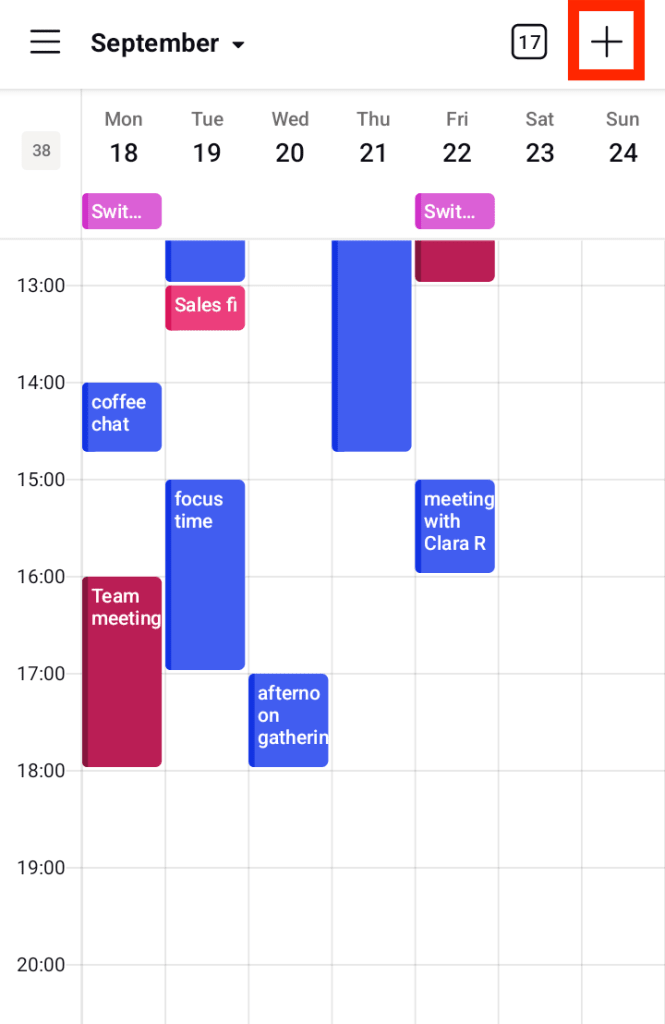
- Dodaj tytuł wydarzenia, datę, godzinę itp. Możesz dodać nowe powiadomienie e-mail (lub powiadomienie push), klikając Dodaj powiadomienie.

- Wybierz czas powiadomienia i wybierz opcję e-mail w sekcji Wyślij przez.

- Kliknij Gotowe, a następnie Zapisz.
Edytowanie powiadomień e-mail w Proton Calendar na Androida
W dowolnym momencie możesz edytować powiadomienia e-mail (lub powiadomienia push) w Proton Calendar na Androida. Aby to zrobić:
- Otwórz aplikację Proton Calendar na swoim urządzeniu z systemem Android.
- Stuknij wydarzenie, które chcesz zmienić, a następnie stuknij ikonę edycji (ołówka).

- Dodawaj, usuwaj lub edytuj powiadomienia e-mail (lub powiadomienia push) zgodnie ze swoimi preferencjami. Możesz dodać do 10 powiadomień do każdego wydarzenia, klikając Dodaj powiadomienie i korzystając z menu rozwijanych.
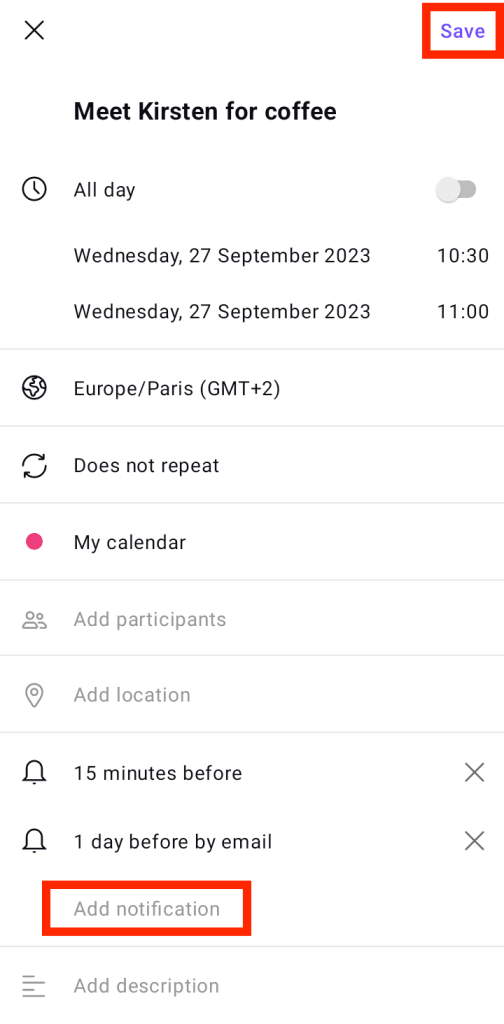
- Kliknij Zapisz, gdy skończysz.
Czy Proton może czytać treść lub tytuł wiadomości z powiadomieniami?
Nie. Treść oraz tytuł wydarzenia (ale oczywiście nie czas i data, ponieważ są one niezbędne do wysłania powiadomienia o właściwej porze) są szyfrowane end-to-end na Twoim urządzeniu, zanim wiadomość e-mail z powiadomieniem zostanie wysłana na nasze serwery, a następnie dostarczona do Twojej skrzynki odbiorczej.
Aplikacja internetowa Proton Calendar może wyświetlać tytuł i szczegóły wydarzenia w Twojej skrzynce odbiorczej dzięki identyfikatorowi (tagowi ID) zawartemu w nagłówku powiadomienia e-mail, który nakazuje aplikacji wyszukanie wydarzenia w kalendarzu i wyświetlenie tych szczegółów. Cały ten proces odbywa się po stronie klienta.
Dowiedz się więcej o modelu bezpieczeństwa Proton Calendar
Dowiedz się więcej o powiadomieniach Proton Calendar
Powiadomienia Proton Calendar — przegląd i ustawienia domyślne
Powiadomienia Proton Calendar w przeglądarce na komputerze
Powiadomienia mobilne Proton Calendar
Dowiedz się więcej o tym, jak tworzyć, modyfikować i usuwać wydarzenia w Proton Calendar