
การแจ้งเตือนทางอีเมลของ Proton Calendar
- เวลาอ่าน
- 0 นาที
- หมวดหมู่
- การแจ้งเตือนกิจกรรม
Proton Calendar สามารถส่ง การเตือนความจำ (การแจ้งเตือน) เพื่อแจ้งเตือนเกี่ยวกับกิจกรรมที่กำลังจะเกิดขึ้น มีการแจ้งเตือนสองประเภท:
- การแจ้งเตือนแบบพุช — แบนเนอร์หรือการแจ้งเตือนอื่นๆ ที่ปรากฏบนเบราว์เซอร์เดสก์ท็อปหรือบนอุปกรณ์เคลื่อนที่ (Android และ iOS)
- การแจ้งเตือนทางอีเมล — อีเมลที่ส่งไปยังกล่องขาเข้า
ส่วนนี้จะอธิบายเกี่ยวกับการแจ้งเตือนทางอีเมล การแจ้งเตือนความจำเหล่านี้จะถูกส่งไปยังที่อยู่อีเมล Proton Mail ค่าเริ่มต้นตามเวลาที่กำหนดไว้ตอนสร้างการแจ้งเตือน (ดูตัวอย่างด้านล่าง)
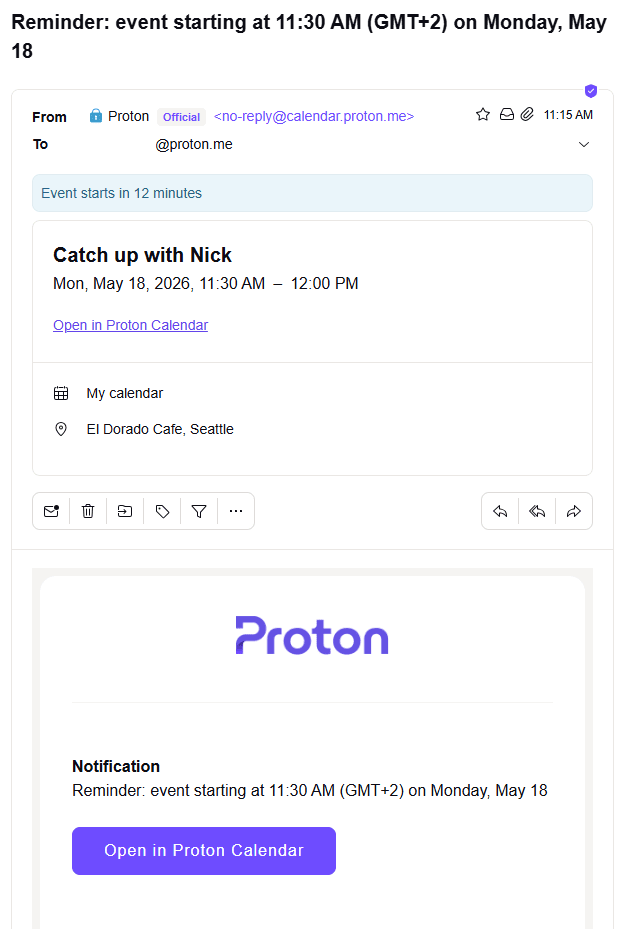
สามารถตั้งค่าและแก้ไขการแจ้งเตือนทางอีเมลในแอป Proton Calendar บนเว็บและ Android ได้
ขณะนี้ไม่สามารถตั้งค่าการแจ้งเตือนทางอีเมลบน iPhone หรือ iPad (iOS/iPadOS) ของคุณได้ อย่างไรก็ตาม การแจ้งเตือนทางอีเมลที่คุณตั้งค่าหรือแก้ไขจะถูกซิงค์ข้ามอุปกรณ์ต่างๆ
การแจ้งเตือนทางอีเมลบนแอปเว็บ Proton Calendar
ตั้งค่าการแจ้งเตือนทางอีเมลบนแอปเว็บ Proton Calendar
แก้ไขการแจ้งเตือนทางอีเมลบนแอปเว็บ Proton Calendar
การแจ้งเตือนทางอีเมลบนแอปมือถือ (Android และ iOS)
ตั้งค่าการแจ้งเตือนทางอีเมลบน Proton Calendar สำหรับ Android
แก้ไขการแจ้งเตือนทางอีเมลบน Proton Calendar สำหรับ Android
Proton สามารถอ่านเนื้อหาหรือหัวข้อของอีเมลแจ้งเตือนได้หรือไม่
การแจ้งเตือนทางอีเมลบนแอปเว็บ Proton Calendar
สามารถเพิ่มการแจ้งเตือนทางอีเมล (หรือการแจ้งเตือนแบบพุช) สำหรับกิจกรรมเฉพาะใน Proton Calendar ได้ในขณะสร้างกิจกรรมหรือในเวลาใดก็ได้หลังจากนั้น
ตั้งค่าการแจ้งเตือนทางอีเมลบนแอปเว็บ Proton Calendar
หากต้องการเพิ่มการแจ้งเตือนทางอีเมลในขณะสร้างกิจกรรมบนแอปเว็บ Proton Calendar:
- ในแอปเว็บ Proton Calendar ให้คลิกปุ่ม กิจกรรมใหม่ ที่ด้านซ้ายบน

หรือสามารถสร้างกิจกรรมโดยคลิกที่วันในปฏิทิน (ในมุมมอง วัน, สัปดาห์ หรือ เดือน)
- คลิก ตัวเลือกเพิ่มเติม เพื่อดูตัวเลือกการแจ้งเตือน

- เพิ่มหัวข้อกิจกรรม วันที่ เวลา ฯลฯ สามารถเพิ่มการแจ้งเตือนทางอีเมล (หรือการแจ้งเตือนแบบพุช) ใหม่ได้โดยคลิก เพิ่มการแจ้งเตือน แล้วใช้เมนูแบบเลื่อนลง หรือแก้ไขหรือลบการแจ้งเตือนที่เป็นค่าเริ่มต้น
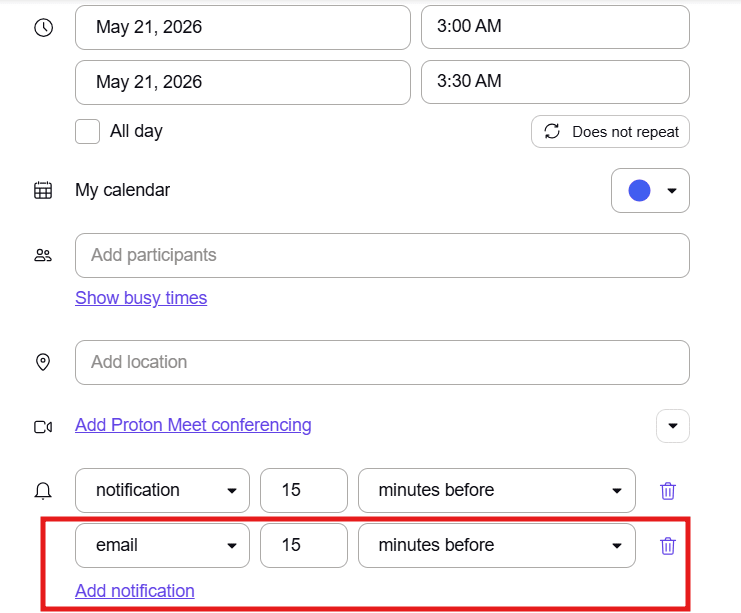
- คลิก บันทึก เมื่อเสร็จสมบูรณ์
สามารถเพิ่มการแจ้งเตือนได้สูงสุด 10 รายการต่อหนึ่งกิจกรรม ซึ่งสามารถใช้ร่วมกันได้ทั้งการแจ้งเตือนทางอีเมลหรือการแจ้งเตือนแบบพุช (เดสก์ท็อป/มือถือ)
แก้ไขการแจ้งเตือนทางอีเมลบนแอปเว็บ Proton Calendar
สามารถแก้ไขการแจ้งเตือนทางอีเมล (หรือการแจ้งเตือนแบบพุช) บนแอปเว็บ Proton Calendar ได้ตลอดเวลา โดยมีวิธีการดังนี้:
- คลิกที่กิจกรรมแล้วคลิกไอคอนดินสอเพื่อแก้ไข
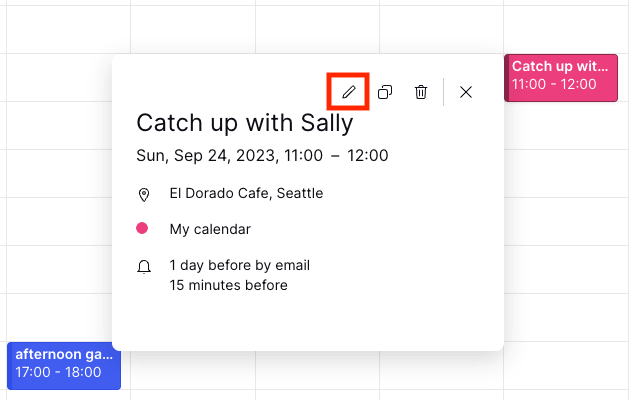
- เพิ่ม นำออก หรือแก้ไขการแจ้งเตือนทางอีเมล (หรือการแจ้งเตือนแบบพุช) ได้ตามต้องการ สามารถเพิ่ม การแจ้งเตือนได้สูงสุด 10 รายการ ต่อกิจกรรม โดยคลิก เพิ่มการแจ้งเตือน และใช้เมนูแบบเลื่อนลง

- คลิก บันทึก เมื่อเสร็จสมบูรณ์
การแจ้งเตือนทางอีเมลบนแอปมือถือ Proton Calendar (Android และ iOS)
สามารถเพิ่มการแจ้งเตือนทางอีเมลสำหรับกิจกรรมเฉพาะใน Proton Calendar บนอุปกรณ์เคลื่อนที่ Android ได้ในขณะสร้างกิจกรรมหรือเวลาใดก็ได้หลังจากนั้น
ไม่สามารถตั้งค่าหรือแก้ไขการแจ้งเตือนทางอีเมลบน iPhone หรือ iPad (iOS/iPadOS) ได้ในขณะนี้ อย่างไรก็ตาม การแจ้งเตือนทางอีเมลที่ตั้งค่าหรือแก้ไขบนเว็บหรือแอป Android จะถูกซิงค์ไปยังอุปกรณ์ทั้งหมดที่ใช้
ตั้งค่าการแจ้งเตือนทางอีเมลบน Proton Calendar สำหรับ Android
หากต้องการเพิ่มการแจ้งเตือนทางอีเมลเมื่อสร้างกิจกรรมบน Proton Calendar สำหรับ Android:
- เปิด Proton Calendar บนอุปกรณ์ Android
- แตะวันที่ต้องการในปฏิทิน (ในมุมมองใดก็ได้ — วัน, 3 วัน, สัปดาห์ หรือ เดือน) และแตะปุ่มบวก (+) เพื่อสร้างกิจกรรม
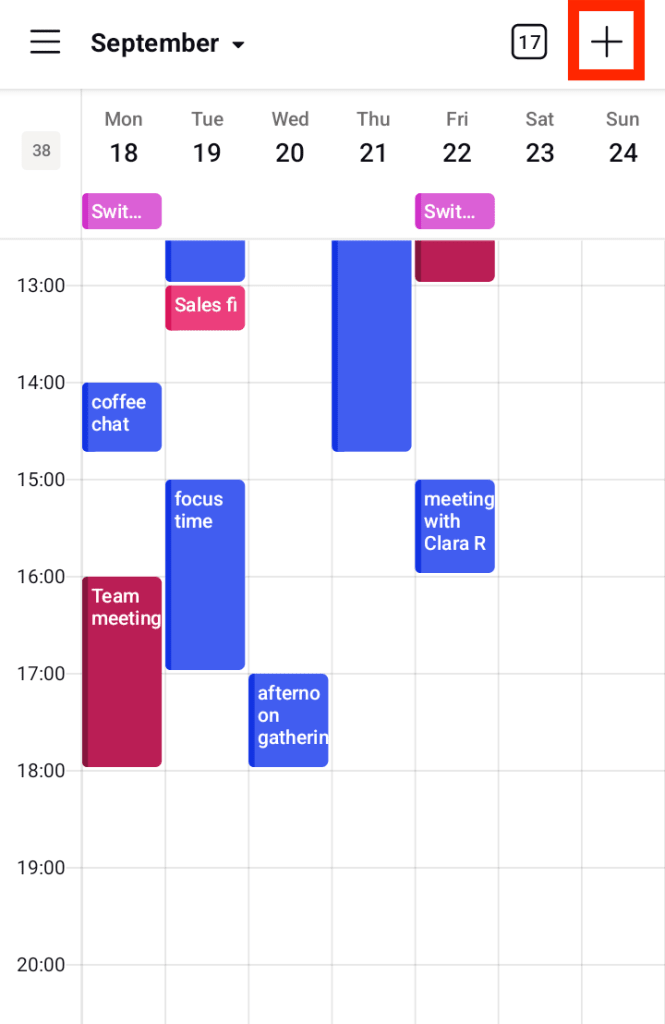
- เพิ่มหัวข้อกิจกรรม วันที่ เวลา ฯลฯ สามารถเพิ่มการแจ้งเตือนทางอีเมล (หรือการแจ้งเตือนแบบพุช) ใหม่ได้โดยคลิก เพิ่มการแจ้งเตือน

- เลือกเวลาแจ้งเตือน และเลือก อีเมล ภายใต้ ส่งโดย

- คลิก เสร็จสมบูรณ์ แล้วจึงคลิก บันทึก
แก้ไขการแจ้งเตือนทางอีเมลบน Proton Calendar สำหรับ Android
สามารถแก้ไขการแจ้งเตือนทางอีเมล (หรือการแจ้งเตือนแบบพุช) บน Proton Calendar สำหรับ Android ได้ตลอดเวลา โดยมีวิธีการดังนี้:
- เปิดแอป Proton Calendar บนอุปกรณ์ Android
- แตะกิจกรรมที่ต้องการเปลี่ยนแปลงและแตะไอคอนดินสอเพื่อแก้ไข

- เพิ่ม นำออก หรือแก้ไขการแจ้งเตือนทางอีเมล (หรือการแจ้งเตือนแบบพุช) ได้ตามต้องการ สามารถเพิ่ม การแจ้งเตือนได้สูงสุด 10 รายการ ต่อกิจกรรม โดยคลิก เพิ่มการแจ้งเตือน และใช้เมนูแบบเลื่อนลง
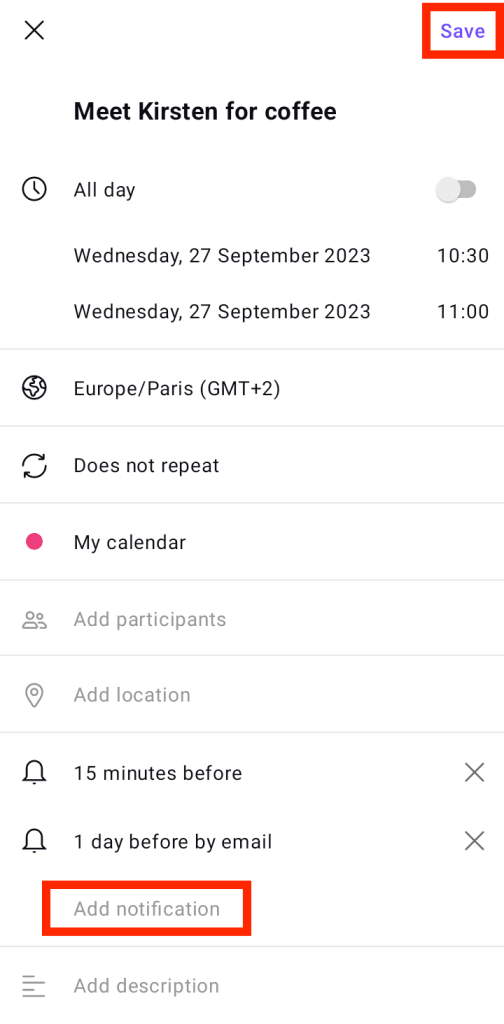
- คลิก บันทึก เมื่อเสร็จสมบูรณ์
Proton สามารถอ่านเนื้อหาหรือหัวข้อของอีเมลแจ้งเตือนได้หรือไม่
ไม่ได้ เนื้อหาและหัวข้อของกิจกรรม (ยกเว้นเวลาและวันที่ เนื่องจากจำเป็นต้องใช้เพื่อส่งการแจ้งเตือนให้ตรงเวลา) จะได้รับการเข้ารหัสลับจากต้นทางถึงปลายทางบนอุปกรณ์ ก่อนที่อีเมลแจ้งเตือนจะถูกส่งไปยังเซิร์ฟเวอร์และส่งต่อไปยังกล่องขาเข้า
แอปเว็บ Proton Calendar สามารถแสดงหัวข้อและรายละเอียดกิจกรรมในกล่องขาเข้าได้ เนื่องจากมีแท็ก ID รวมอยู่ในส่วนหัวของอีเมลแจ้งเตือน ซึ่งจะแจ้งให้แอปค้นหากิจกรรมในปฏิทินและแสดงรายละเอียดเหล่านั้นให้เห็น กระบวนการทั้งหมดนี้ดำเนินการที่ฝั่งไคลเอ็นต์
เรียนรู้เพิ่มเติมเกี่ยวกับรูปแบบความปลอดภัยของ Proton Calendar
เรียนรู้เพิ่มเติมเกี่ยวกับการแจ้งเตือนของ Proton Calendar
การแจ้งเตือนของ Proton Calendar — ภาพรวมและค่าเริ่มต้น
การแจ้งเตือนของ Proton Calendar บนเบราว์เซอร์เดสก์ท็อป
การแจ้งเตือนของ Proton Calendar บนมือถือ
เรียนรู้เพิ่มเติมเกี่ยวกับวิธีสร้าง แก้ไข และลบกิจกรรมใน Proton Calendar