
Proton Calendar e-mailmeldingen
- Lezen
- 4 min
- Categorie
- Afspraakmeldingen
Proton Calendar kan u herinneringen (meldingen) sturen om u te waarschuwen voor komende afspraken. Er zijn twee soorten meldingen:
- Pushmeldingen — banners of andere meldingen die in uw desktopbrowser of op uw mobiele apparaat (Android en iOS) verschijnen
- E-mailmeldingen — e-mails die naar uw postvak in worden verzonden
Hier leggen we e-mailmeldingen uit. Deze herinneringen worden verzonden naar uw standaard Proton Mail-e-mailadres op het door u opgegeven tijdstip bij het aanmaken van de melding (zie onderstaand voorbeeld).
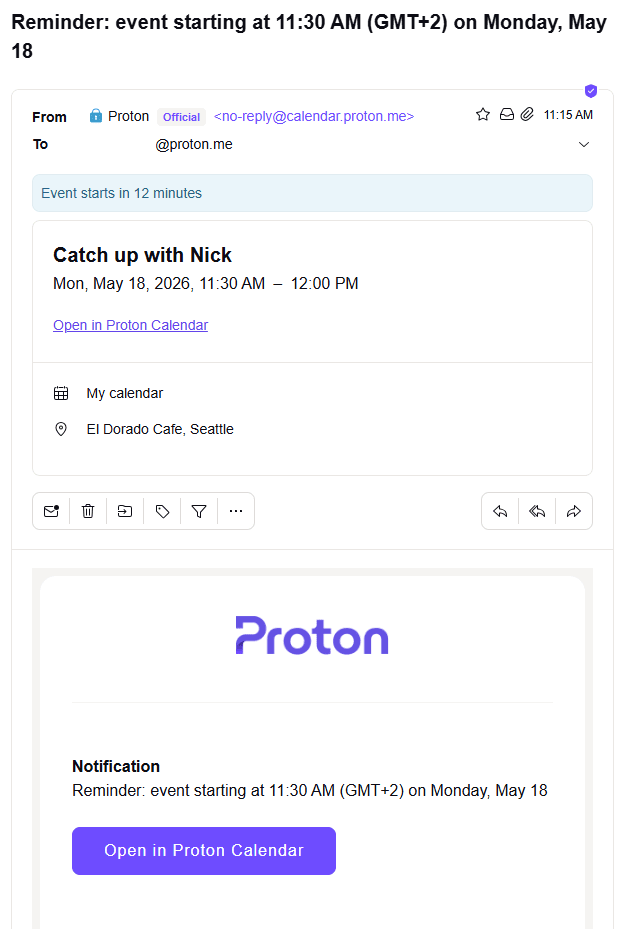
U kunt e-mailmeldingen instellen en bewerken in de Proton Calendar-apps op het web en Android.
U kunt momenteel geen e-mailmeldingen instellen op uw iPhone of iPad (iOS/iPadOS). Alle e-mailmeldingen die u instelt of bewerkt, worden echter gesynchroniseerd op al uw apparaten.
E-mailmeldingen in de Proton Calendar-web-app
E-mailmeldingen instellen in de Proton Calendar-web-app
E-mailmeldingen bewerken in de Proton Calendar-web-app
E-mailmeldingen in mobiele apps (Android en iOS)
E-mailmeldingen instellen in Proton Calendar voor Android
E-mailmeldingen bewerken in Proton Calendar voor Android
Kan Proton de inhoud of titel van e-mailmeldingen lezen?
E-mailmeldingen in de Proton Calendar-web-app
U kunt e-mailmeldingen (of pushmeldingen) toevoegen voor een specifieke afspraak in Proton Calendar wanneer u de afspraak aanmaakt of op een later moment.
E-mailmeldingen instellen in de Proton Calendar-web-app
Om een e-mailmelding toe te voegen wanneer u een afspraak aanmaakt in de Proton Calendar-web-app:
- Klik in de Proton Calendar-web-app op de knop Nieuwe afspraak linksboven.

Of u kunt een afspraak aanmaken door op een dag in de agenda te klikken (in de weergaven Dag, Week of Maand).
- Klik op Meer opties om de meldingsopties te bekijken.

- Voeg de titel, datum, tijd enz. van de afspraak toe. U kunt een nieuwe e-mailmelding (of pushmelding) toevoegen door op Melding toevoegen te klikken en de vervolgkeuzemenu’s te gebruiken, of de standaardmeldingen te bewerken of te verwijderen.
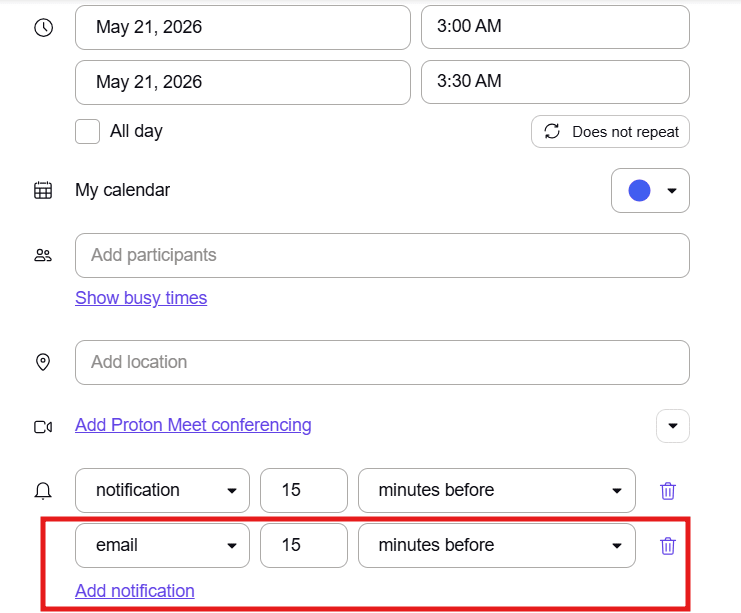
- Klik op Opslaan wanneer u klaar bent.
U kunt tot 10 meldingen aan elke afspraak toevoegen, wat een willekeurige combinatie van e-mailmeldingen of pushmeldingen (desktop/mobiel) kan zijn.
E-mailmeldingen bewerken in de Proton Calendar-web-app
U kunt e-mailmeldingen (of pushmeldingen) op elk gewenst moment bewerken in de Proton Calendar-web-app. Ga hiervoor als volgt te werk:
- Klik op de afspraak en klik op het potloodpictogram voor bewerken.
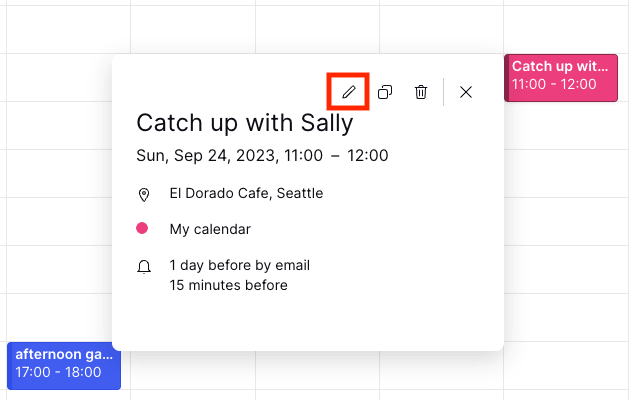
- Voeg naar wens e-mailmeldingen (of pushmeldingen) toe, of verwijder of bewerk ze. U kunt tot 10 meldingen aan elke afspraak toevoegen door op Melding toevoegen te klikken en de vervolgkeuzemenu’s te gebruiken.

- Klik op Opslaan wanneer u klaar bent.
E-mailmeldingen in mobiele apps van Proton Calendar (Android en iOS)
U kunt e-mailmeldingen toevoegen voor een specifieke afspraak in Proton Calendar op uw mobiele Android-apparaat wanneer u de afspraak aanmaakt of op een later moment.
U kunt momenteel geen e-mailmeldingen instellen of bewerken op uw iPhone of iPad (iOS/iPadOS). Alle e-mailmeldingen die u op het web of in Android-apps instelt of bewerkt, worden echter gesynchroniseerd op al uw apparaten.
E-mailmeldingen instellen in Proton Calendar voor Android
Om een e-mailmelding toe te voegen wanneer u een afspraak aanmaakt in Proton Calendar voor Android:
- Open Proton Calendar op uw Android-apparaat.
- Tik op een dag in de agenda (in een willekeurige weergave — Dag, 3 dagen, Week of Maand) en tik op de plusknop (+) om een afspraak aan te maken.
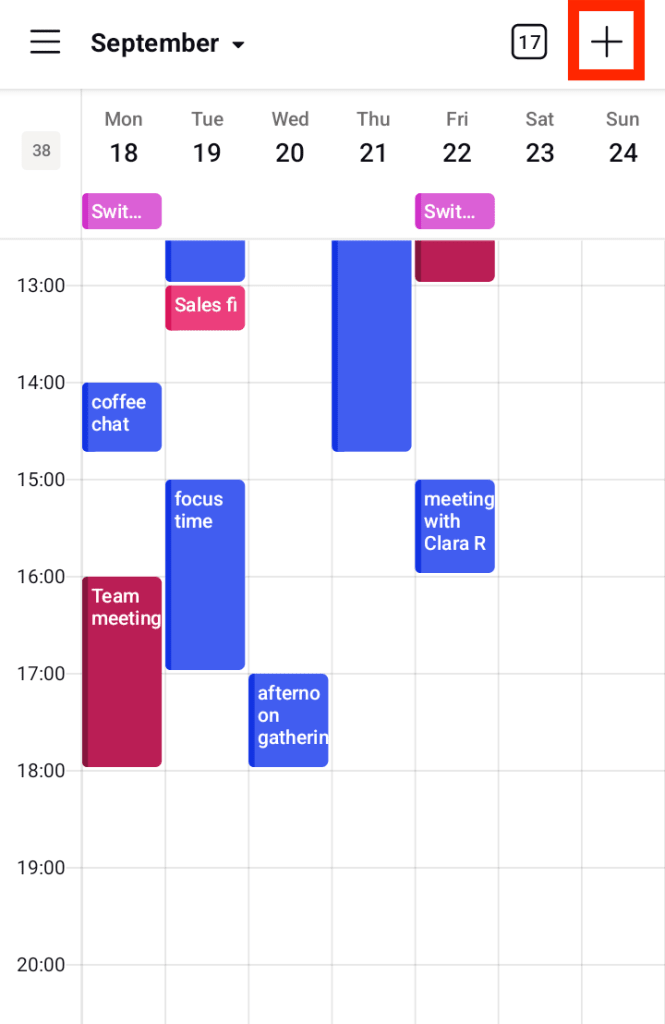
- Voeg de titel, datum, tijd enz. van de afspraak toe. U kunt een nieuwe e-mailmelding (of pushmelding) toevoegen door op Melding toevoegen te klikken.

- Selecteer de meldingstijd en kies e-mail onder Verzenden via.

- Klik op Klaar en vervolgens op Opslaan.
E-mailmeldingen bewerken in Proton Calendar voor Android
U kunt e-mailmeldingen (of pushmeldingen) in Proton Calendar voor Android op elk gewenst moment bewerken. Ga hiervoor als volgt te werk:
- Open de Proton Calendar-app op uw Android-apparaat.
- Tik op de afspraak die u wilt wijzigen en tik op het potloodpictogram voor bewerken.

- Voeg naar wens e-mailmeldingen (of pushmeldingen) toe, of verwijder of bewerk ze. U kunt tot 10 meldingen aan elke afspraak toevoegen door op Melding toevoegen te klikken en de vervolgkeuzemenu’s te gebruiken.
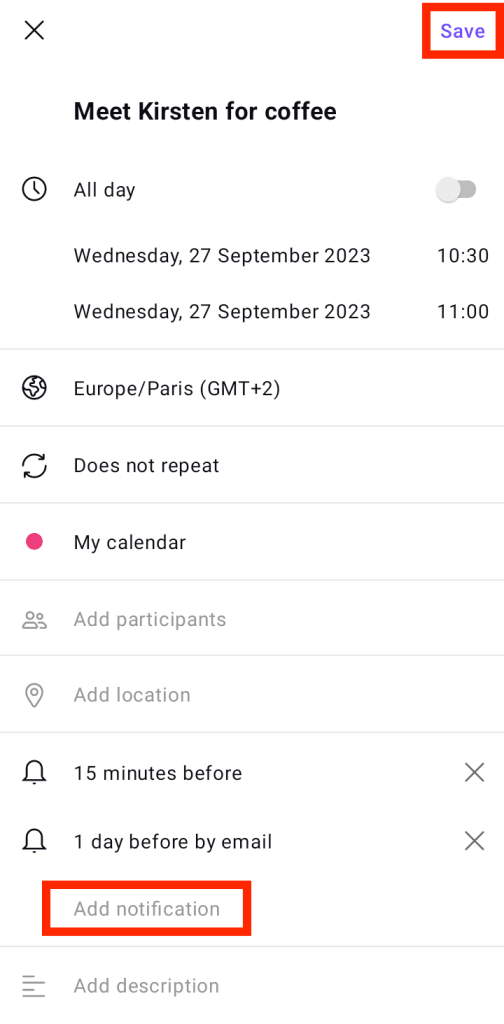
- Klik op Opslaan wanneer u klaar bent.
Kan Proton de inhoud of titel van e-mailmeldingen lezen?
Nee. De inhoud en titel van de afspraak (maar natuurlijk niet de tijd en datum, aangezien deze nodig zijn om de melding op tijd te verzenden) worden end-to-end versleuteld op uw apparaat voordat de e-mailmelding naar onze servers wordt verzonden en vervolgens in uw inbox wordt bezorgd.
De Proton Calendar-web-app kan de titel en details van de afspraak in uw inbox weergeven vanwege een ID-tag in de header van de e-mailmelding die de app activeert om naar de afspraak in uw agenda te zoeken en u die details te tonen. Dit hele proces wordt client-side uitgevoerd.
Meer informatie over het beveiligingsmodel van Proton Calendar
Meer informatie over meldingen van Proton Calendar
Proton Calendar-meldingen — overzicht en standaardinstellingen
Proton Calendar-browsermeldingen op desktop
Mobiele meldingen van Proton Calendar
Meer informatie over het maken, wijzigen en verwijderen van afspraken in Proton Calendar