
E-mail-notifikationer for Proton Calendar
- Læsetid
- 4 min
- Kategori
- Begivenhedsnotifikationer
Proton Calendar kan sende Dem påmindelser (notifikationer) for at gøre Dem opmærksom på kommende begivenheder. Der er to slags notifikationer:
- Push-notifikationer — bannere eller andre notifikationer, der vises i Deres browser på computeren eller på Deres mobilenhed (Android og iOS)
- E-mail-notifikationer — e-mails, der sendes til Deres indbakke
Her forklarer vi e-mail-notifikationer. Disse påmindelser sendes til Deres standard Proton Mail-e-mailadresse på det tidspunkt, De angiver, når De opretter notifikationen (se eksemplet nedenfor).
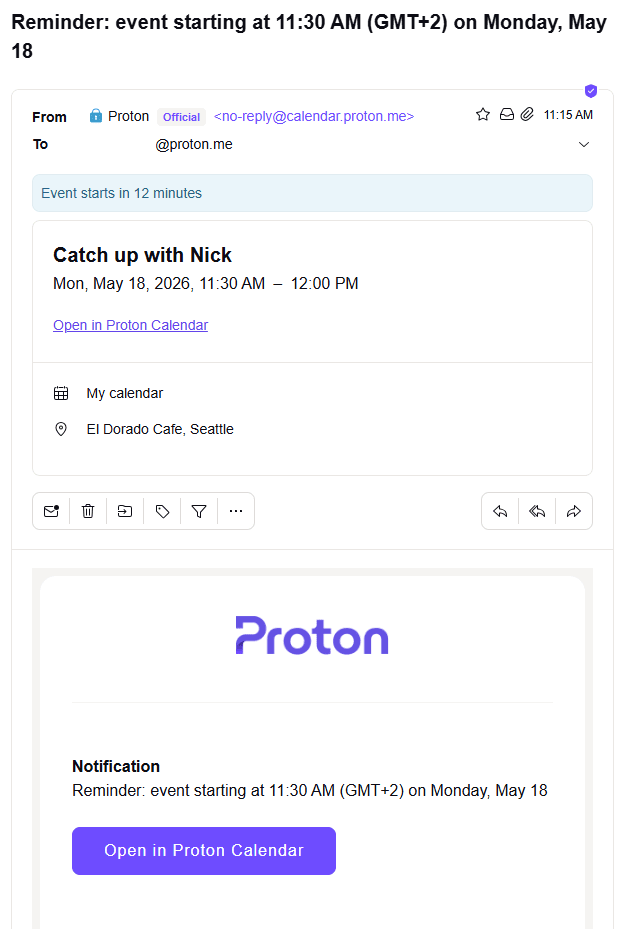
De kan indstille og redigere e-mail-notifikationer i Proton Calendar-apps på webben og Android.
De kan i øjeblikket ikke indstille e-mail-notifikationer på Deres iPhone eller iPad (iOS/iPadOS). Alle e-mail-notifikationer, De indstiller eller redigerer, synkroniseres dog på tværs af Deres enheder.
E-mail-notifikationer i Proton Calendar-web-appen
Indstil e-mail-notifikationer i Proton Calendar-web-appen
Redigér e-mail-notifikationer i Proton Calendar-web-appen
E-mail-notifikationer i mobil-apps (Android og iOS)
Indstil e-mail-notifikationer i Proton Calendar til Android
Redigér e-mail-notifikationer i Proton Calendar til Android
Kan Proton læse indholdet eller titlen i notifikations-e-mails?
E-mail-notifikationer i Proton Calendar-web-appen
De kan tilføje e-mail-notifikationer (eller push-notifikationer) til en specifik begivenhed i Proton Calendar, når De opretter begivenheden eller på et senere tidspunkt.
Indstil e-mail-notifikationer i Proton Calendar-web-appen
For at tilføje en e-mail-notifikation, når De opretter en begivenhed i Proton Calendar-web-appen:
- I Proton Calendar-web-appen skal De klikke på knappen Ny begivenhed øverst til venstre.

Eller De kan oprette en begivenhed ved at klikke på en dag i kalenderen (i Dag-, Uge– eller Måned-visning).
- Klik på Flere muligheder for at se notifikationsmulighederne.

- Tilføj begivenhedens titel, dato, tid osv. De kan tilføje en ny e-mail-notifikation (eller push-notifikation) ved at klikke på Tilføj notifikation og bruge rullemenuerne, eller redigere eller slette standardnotifikationerne.
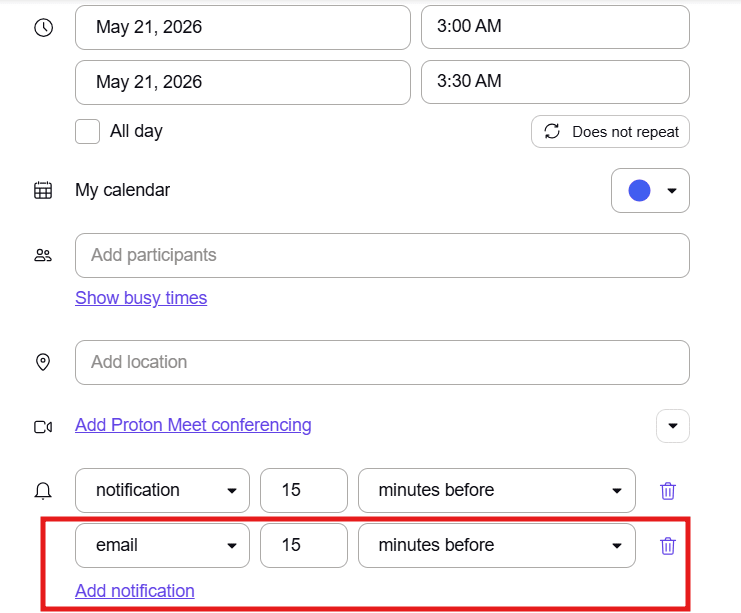
- Klik på Gem, når De er færdig.
De kan tilføje op til 10 notifikationer til hver begivenhed, hvilket kan være enhver kombination af e-mail-notifikationer eller push-notifikationer (desktop/mobil).
Redigér e-mail-notifikationer i Proton Calendar-web-appen
De kan når som helst redigere e-mail-notifikationer (eller push-notifikationer) i Proton Calendar-web-appen. For at gøre dette:
- Klik på begivenheden og klik på blyant-ikonet for at redigere.
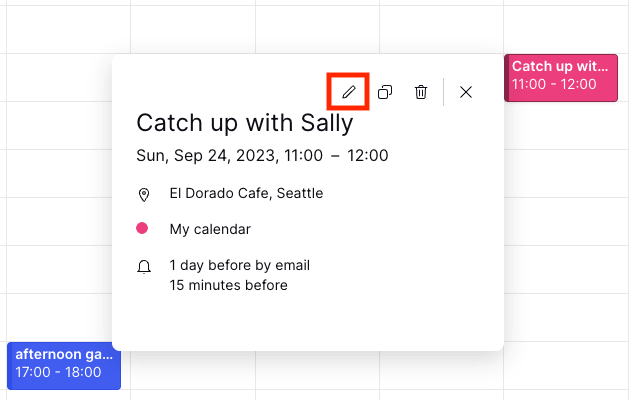
- Tilføj, fjern eller redigér e-mail-notifikationer (eller push-notifikationer), som De ønsker. De kan tilføje op til 10 notifikationer til hver begivenhed ved at klikke på Tilføj notifikation og bruge rullemenuerne.

- Klik på Gem, når De er færdig.
E-mail-notifikationer i Proton Calendar mobil-apps (Android og iOS)
De kan tilføje e-mail-notifikationer til en specifik begivenhed i Proton Calendar på Deres Android-mobilenhed, når De opretter begivenheden eller på et senere tidspunkt.
De kan ikke indstille eller redigere e-mail-notifikationer på Deres iPhone eller iPad (iOS/iPadOS) på nuværende tidspunkt. Dog vil alle e-mail-notifikationer, som De indstiller eller redigerer på web- eller Android-apps, blive synkroniseret på tværs af alle Deres enheder.
Indstil e-mail-notifikationer i Proton Calendar til Android
For at tilføje en e-mail-notifikation, når De opretter en begivenhed i Proton Calendar til Android:
- Åbn Proton Calendar på Deres Android-enhed.
- Tryk på en dag i kalenderen (i enhver visning — Dag, 3 Dage, Uge eller Måned) og tryk på plus-knappen (+) for at oprette en begivenhed.
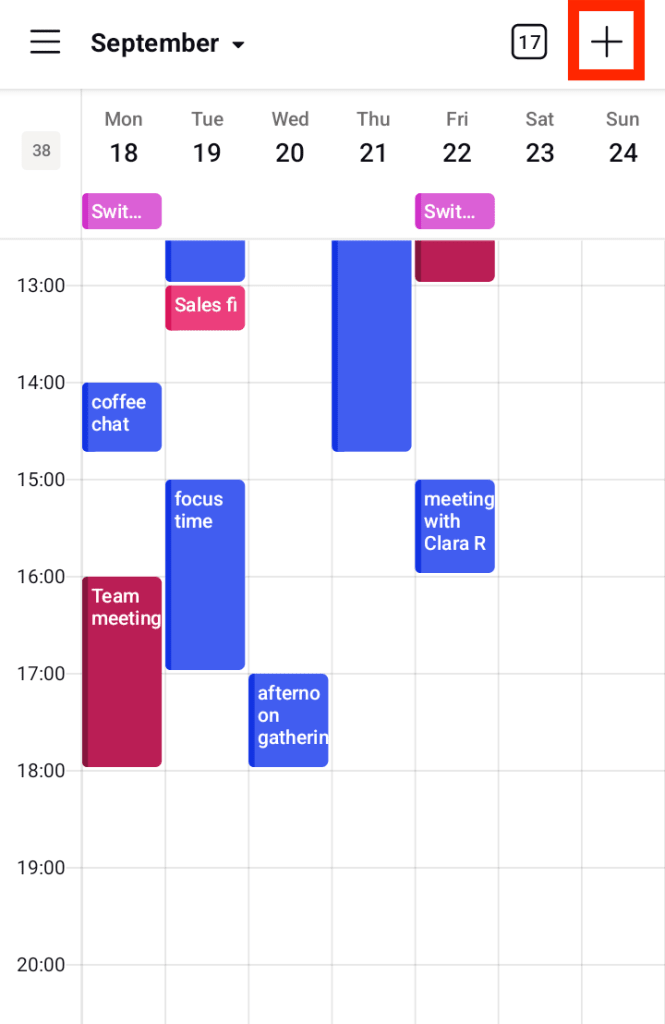
- Tilføj begivenhedens titel, dato, tid osv. De kan tilføje en ny e-mail-notifikation (eller push-notifikation) ved at klikke på Tilføj notifikation.

- Vælg notifikationstidspunktet, og vælg e-mail under Send via.

- Klik på Udført og derefter på Gem.
Redigér e-mail-notifikationer i Proton Calendar til Android
De kan når som helst redigere e-mail-notifikationer (eller push-notifikationer) i Proton Calendar til Android. For at gøre dette:
- Åbn Proton Calendar-appen på Deres Android-enhed.
- Tryk på den begivenhed, De ønsker at ændre, og tryk på blyant-ikonet for at redigere.

- Tilføj, fjern eller redigér e-mail-notifikationer (eller push-notifikationer), som De ønsker. De kan tilføje op til 10 notifikationer til hver begivenhed ved at klikke på Tilføj notifikation og bruge rullemenuerne.
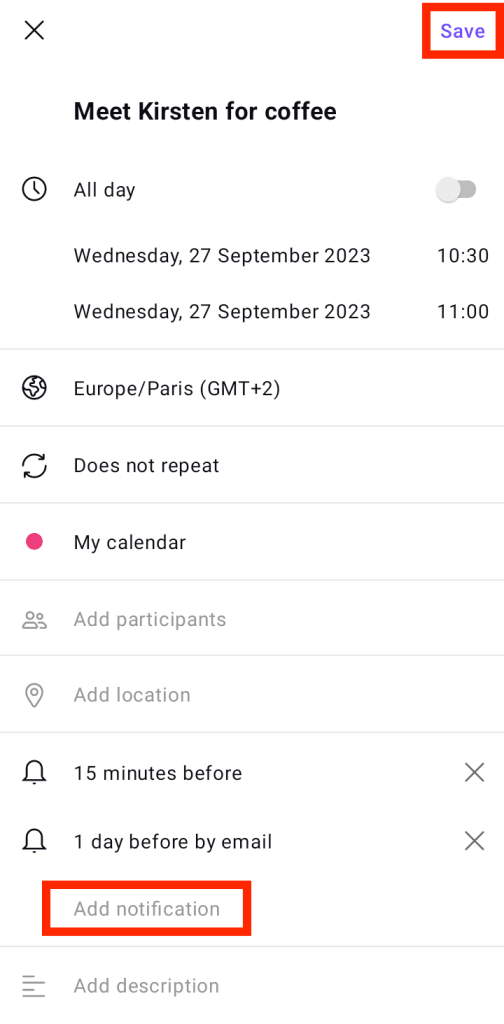
- Klik på Gem, når De er færdig.
Kan Proton læse indholdet eller titlen i notifikations-e-mails?
Nej. Indholdet og titlen på begivenheden (dog ikke tidspunkt og dato, da disse selvfølgelig er nødvendige for at sende notifikationen til tiden) er end-to-end krypteret på Deres enhed, før notifikations-e-mailen sendes til vores servere og derefter leveres til Deres indbakke.
Proton Calendar-web-appen kan vise titlen og begivenhedsdetaljerne i Deres indbakke på grund af et ID-tag inkluderet i e-mail-notifikationens header, som beder appen om at søge efter begivenheden i Deres kalender og vise Dem disse detaljer. Hele denne proces udføres på klientsiden.
Få mere at vide om sikkerhedsmodellen i Proton Calendar
Få mere at vide om Proton Calendar-notifikationer
Proton Calendar-notifikationer — oversigt og standardindstillinger
Proton Calendar-notifikationer i desktop-browser
Proton Calendar mobil-notifikationer
Få mere at vide om, hvordan De opretter, redigerer og sletter begivenheder i Proton Calendar