
Proton Calendar-browsernotifikationer til computere
- Læsetid
- 2 min
- Kategori
- Begivenhedsnotifikationer
Proton Calendar kan sende Dem påmindelser (notifikationer) for at gøre Dem opmærksom på kommende begivenheder. Der er to slags notifikationer:
- Push-notifikationer — bannere eller andre notifikationer, der vises i Deres browser på computeren eller på Deres mobilenhed (Android og iOS)
- E-mail-notifikationer — e-mails, der sendes til Deres indbakke
Her forklarer vi, hvordan De modtager push-notifikationer, der vises i browseren på Deres computer:
Sådan aktiverer De computernotifikationer
Sådan deaktiverer De computernotifikationer
Sådan aktiverer De computernotifikationer
Proton Calendar understøtter browsernotifikationer i alle populære, moderne desktop-browsere.
For at modtage browsernotifikationer skal De være logget ind på Proton Calendar-web-appen(nyt vindue).
Første gang De logger ind på calendar.proton.me(nyt vindue), vil De se en besked i browseren, der spørger, om De vil tillade notifikationer.

Hvis De afviser denne pop-up i browseren, vil vi fortsat vise et banner øverst i web-appen, som beder om Deres tilladelse til at aktivere computernotifikationer.

Hvis De afviser dette banner (klik på X til højre for banneret), forsvinder det, og vi spørger ikke igen.
Når De har tilladt computernotifikationer for Proton Calendar, vil De, næste gang De modtager en ny besked, se en notifikation poppe op i nederste højre hjørne af Deres skærm:
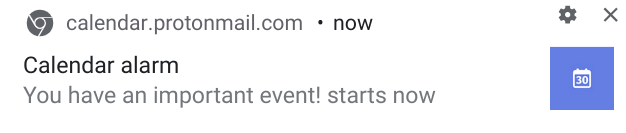
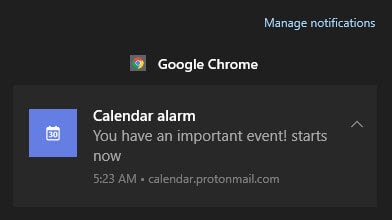
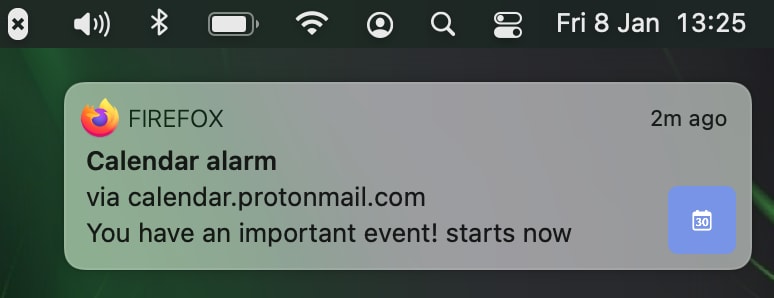
Eller via Deres operativsystems indbyggede notifikationstjeneste:
Windows
macOS
Linux og Chrome OS viser lignende notifikationer.
For at kontrollere, om notifikationer er tilladt for et enkelt websted, samt få mulighed for at tillade eller blokere dem efter ønske, skal De klikke på hængelåsikonet til venstre for Deres browsers URL-adresselinje.
Firefox

Chrome, Chromium, Edge Chromium og Brave

Safari
Safari fungerer lidt anderledes. Gå til Præferencer → fanen Websteder → Notifikationer.

Sådan deaktiverer De computernotifikationer
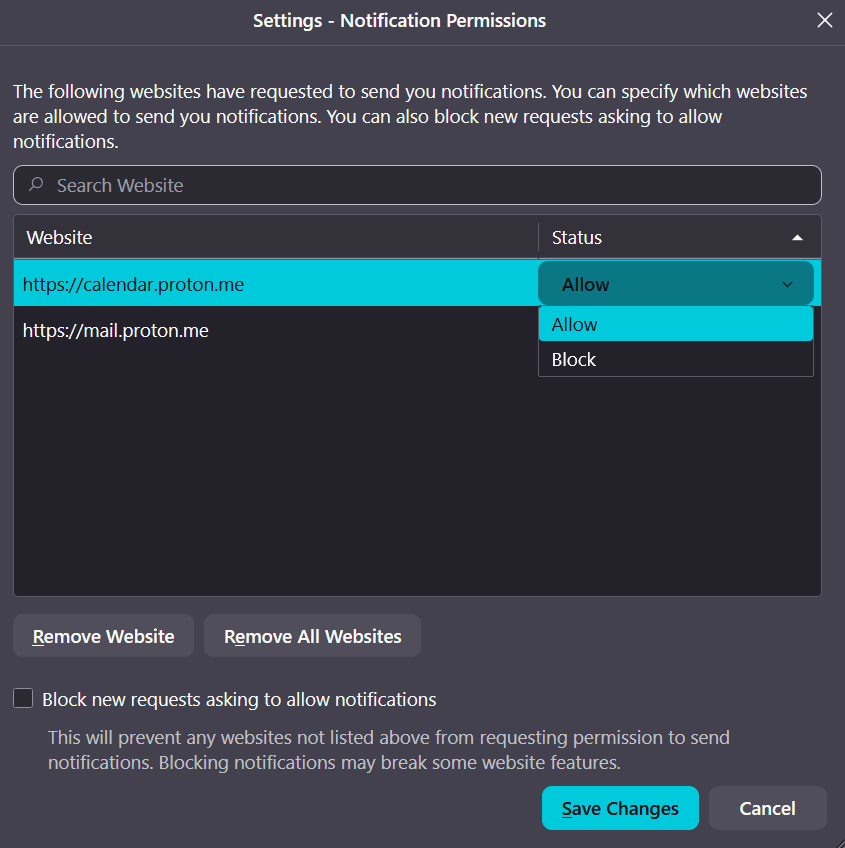
Vejledningen ovenfor giver Dem mulighed for at aktivere og deaktivere notifikationer for hvert enkelt websted. De kan også gennemse alle websteder, der har tilladelse til at vise browsernotifikationer, eller slå alle browsernotifikationer helt fra.
Firefox
Gå til Præferencer → Privatliv og sikkerhed → Tilladelser → Notifikationer.
Chrome og Brave
Gå til Indstillinger → Privatliv og sikkerhed → Webstedsindstillinger → Tilladelser → Notifikationer.

Mulighederne for at blokere alle notifikationer eller vælge Brug mere dæmpede beskeder (hvilket forhindrer notifikationsanmodninger i at forstyrre Dem) er tilgængelige øverst på siden.
Edge Chromium er meget ligesom dette, bortset fra at De skal gå til Indstillinger → klikke på hamburgermenuen til højre for Indstillinger → Webstedstilladelser → Notifikationer.
Instruktionerne til at administrere notifikationer i Safari findes ovenfor.
Få mere at vide om Proton Calendar-notifikationer
Proton Calendar-notifikationer — oversigt og standardindstillinger
Proton Calendar-mobilnotifikationer
Proton Calendar-e-mail-notifikationer
Få mere at vide om, hvordan De opretter, redigerer og sletter begivenheder i Proton Calendar