
Proton Calendarのデスクトップブラウザ通知
- 閲覧中
- 0 分
- カテゴリー
- 予定の通知
Proton Calendarはお客様に、今後の予定をお知らせするリマインダー(通知)を送信することができます。通知には次の2種類があります。
- プッシュ通知 — デスクトップブラウザまたはモバイルデバイス(AndroidおよびiOS)に表示されるバナーやその他の通知
- メール通知 — 受信トレイに送信されるメール
ここでは、デスクトップブラウザに表示されるプッシュ通知を受け取る方法を説明します。
デスクトップ通知を有効にする方法
デスクトップ通知を無効にする方法
デスクトップ通知を有効にする方法
Proton Calendarは、一般的に広く使われているすべての最新デスクトップブラウザでブラウザ通知をサポートしています。
ブラウザ通知を受け取るには、Proton Calendarウェブアプリ(新しいウィンドウ)にログインしている必要があります。
初めてcalendar.proton.me(新しいウィンドウ)にログインすると、通知を許可するかどうかを尋ねるブラウザのメッセージが表示されます。

このブラウザのポップアップを却下した場合、デスクトップ通知を有効にするための許可を求めるバナーを、ウェブアプリの上部に引き続き表示します。

このバナーを却下すると(バナーの右側にあるXをクリック)、バナーは消え、それ以降表示されなくなります。
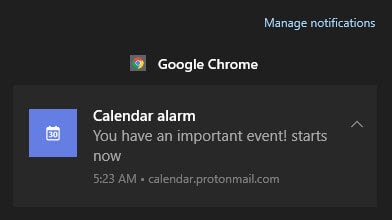
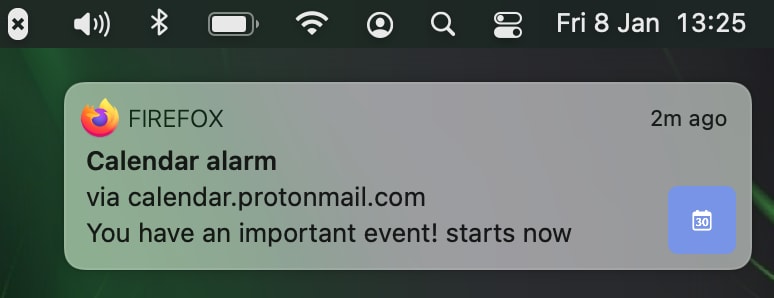
Proton Calendarのデスクトップ通知を許可すると、次回新しいメッセージを受け取った際に、画面の右下に通知のポップアップが表示されます。
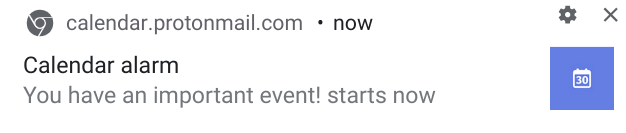
または、オペレーティングシステムに組み込まれている通知サービスを介して表示されます。
Windows
macOS
LinuxおよびChrome OSでも、同様の通知が表示されます。
個々のサイトで通知が許可されているか確認し、必要に応じて許可またはブロックを切り替えるには、ブラウザのURLアドレスバーの左側にある南京錠のアイコンをクリックします。
Firefox

Chrome、Chromium、Edge Chromium、Brave

Safari
Safariでは、手順が少し異なります。設定 → ウェブサイトタブ → 通知の順に進みます。

デスクトップ通知を無効にする方法
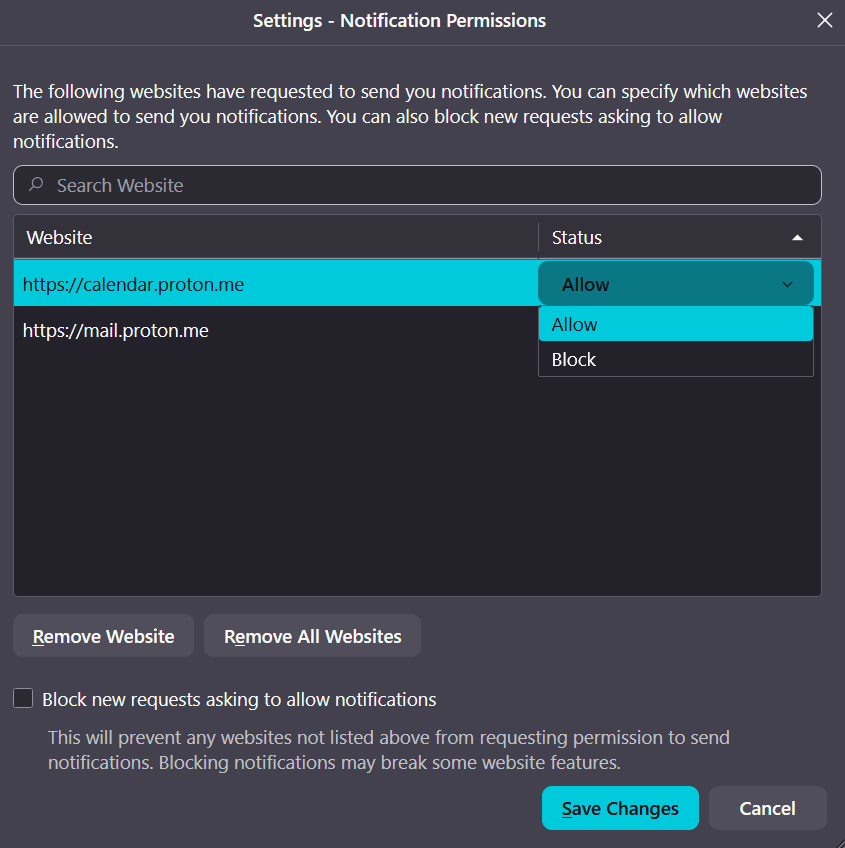
上記の手順により、サイトごとに通知を有効または無効にすることができます。また、ブラウザ通知を表示する権限を持つすべてのサイトを確認したり、すべてのブラウザ通知をまとめてオフにしたりすることも可能です。
Firefox
設定 → プライバシーとセキュリティ → 権限 → 通知の順に進みます。
ChromeおよびBrave
設定 → プライバシーとセキュリティー → サイトの設定 → 権限 → 通知の順に進みます。

すべての通知をブロックするオプションや、静かな方法で通知する(通知の表示による割り込みを防ぎます)を選択するオプションは、ページの上部にあります。
Edge Chromiumもほぼ同様ですが、設定 → 設定の右側にあるハンバーガーメニューをクリック → サイトのアクセス許可 → 通知の順に進みます。
Safariで通知を管理する手順は、上記に記載されています。