
Desktop-Browser-Benachrichtigungen für Proton Calendar
- Lesen
- 2 Min.
- Kategorie
- Terminbenachrichtigungen
Proton Calendar kann dir Erinnerungen (Benachrichtigungen) senden, um dich auf bevorstehende Termine aufmerksam zu machen. Es gibt zwei Arten von Benachrichtigungen:
- Push-Benachrichtigungen — Banner oder andere Benachrichtigungen, die in deinem Desktop-Browser oder auf deinem Mobilgerät (Android und iOS) angezeigt werden
- E-Mail-Benachrichtigungen — E-Mails, die an deinen Posteingang gesendet werden
Hier erklären wir, wie du Push-Benachrichtigungen erhältst, die in deinem Desktop-Browser angezeigt werden:
So aktivierst du Desktop-Benachrichtigungen
So deaktivierst du Desktop-Benachrichtigungen
So aktivierst du Desktop-Benachrichtigungen
Proton Calendar unterstützt Browser-Benachrichtigungen in allen gängigen modernen Desktop-Browsern.
Um Browser-Benachrichtigungen zu erhalten, musst du in der Proton Calendar Web-App(neues Fenster) angemeldet sein.
Wenn du dich zum ersten Mal bei calendar.proton.me(neues Fenster) anmeldest, siehst du eine Browser-Nachricht mit der Frage, ob du Benachrichtigungen erlauben möchtest.

Wenn du dieses Browser-Pop-up verwirfst, zeigen wir weiterhin ein Banner am oberen Rand der Web-App an, das dich um Erlaubnis bittet, Desktop-Benachrichtigungen zu aktivieren.

Wenn du dieses Banner verwirfst (klicke auf X rechts neben dem Banner), verschwindet es und wir fragen nicht mehr nach.
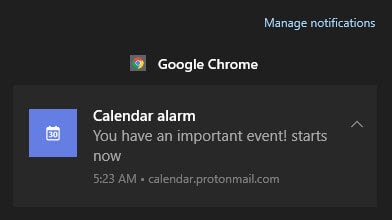
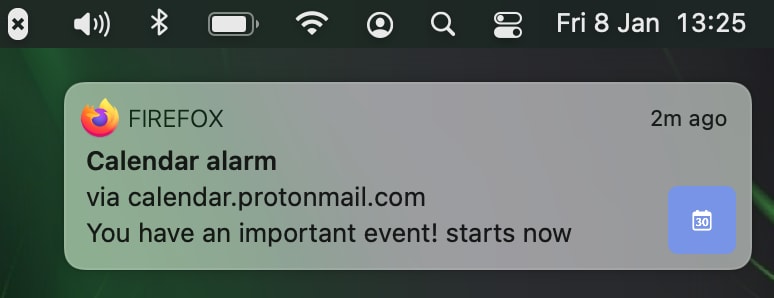
Sobald du Desktop-Benachrichtigungen für Proton Calendar erlaubst, siehst du beim nächsten Erhalt einer neuen Nachricht ein Benachrichtigungs-Pop-up in der unteren rechten Ecke deines Bildschirms:
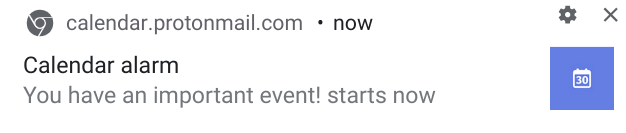
Oder über den integrierten Benachrichtigungsdienst deines Betriebssystems:
Windows
macOS
Linux und Chrome OS zeigen ähnliche Benachrichtigungen.
Um zu überprüfen, ob Benachrichtigungen für eine einzelne Website erlaubt sind, und um diese nach Wunsch zu erlauben oder zu sperren, klicke auf das Vorhängeschloss-Symbol links in der URL-Adressleiste deines Browsers.
Firefox

Chrome, Chromium, Edge Chromium und Brave

Safari
Safari funktioniert etwas anders. Gehe zu Einstellungen → Tab Websites → Benachrichtigungen.

So deaktivierst du Desktop-Benachrichtigungen
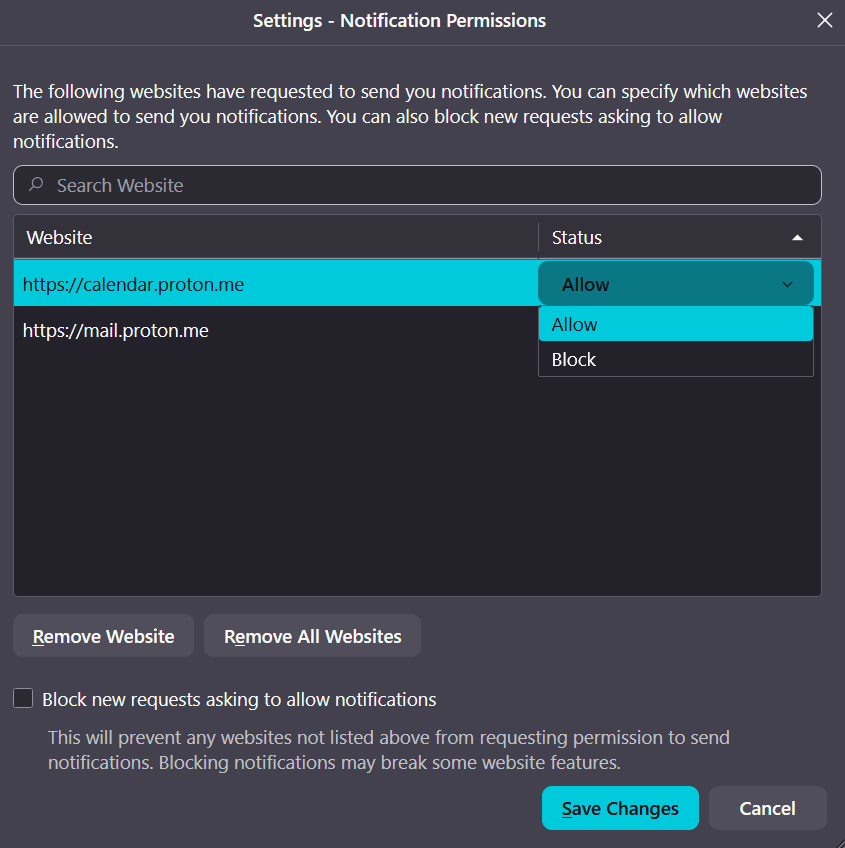
Die obigen Anweisungen ermöglichen es dir, Benachrichtigungen für einzelne Websites zu aktivieren und zu deaktivieren. Du kannst auch alle Websites überprüfen, die die Berechtigung zur Anzeige von Browser-Benachrichtigungen haben, oder alle Browser-Benachrichtigungen ganz ausschalten.
Firefox
Gehe zu Einstellungen → Datenschutz & Sicherheit → Berechtigungen → Benachrichtigungen.
Chrome und Brave
Gehe zu Einstellungen → Datenschutz und Sicherheit → Website-Einstellungen → Berechtigungen → Benachrichtigungen.

Die Optionen, alle Benachrichtigungen zu sperren oder Leisere Benachrichtigungen verwenden auszuwählen (wodurch verhindert wird, dass dich Benachrichtigungsaufforderungen unterbrechen), sind oben auf der Seite verfügbar.
Edge Chromium ist sehr ähnlich, nur dass du zu Einstellungen gehst → auf das Hamburger-Menü rechts neben den Einstellungen klickst → Website-Berechtigungen → Benachrichtigungen.
Die Anleitungen zur Verwaltung von Benachrichtigungen in Safari findest du oben.
Erfahre mehr über Proton Calendar-Benachrichtigungen
Proton Calendar-Benachrichtigungen — Übersicht und Standardeinstellungen
Mobile Benachrichtigungen für Proton Calendar
E-Mail-Benachrichtigungen für Proton Calendar
Erfahre mehr darüber, wie du Termine in Proton Calendar erstellst, änderst und löschst