
Proton Calendar-Benachrichtigungen – Übersicht und Standardeinstellungen
- Lesen
- 6 Min.
- Kategorie
- Terminbenachrichtigungen
Proton Calendar kann dir Erinnerungen (Benachrichtigungen) senden, um dich auf bevorstehende Termine hinzuweisen. Es gibt zwei Arten von Benachrichtigungen:
- Push-Benachrichtigungen — Banner oder andere Benachrichtigungen, die in Ihrem Desktop-Browser oder auf Ihrem Mobilgerät (Android und iOS) erscheinen.
- E-Mail-Benachrichtigungen — E-Mails, die an Ihren Posteingang gesendet werden.
Sie können Proton Calendar-Terminen auf zwei Arten Benachrichtigungen hinzufügen:
- Standard-Benachrichtigungen hinzufügen — Benachrichtigungen, die automatisch zu allen Terminen hinzugefügt werden, die Sie in einem bestimmten Kalender erstellen.
- Terminspezifische Benachrichtigungen hinzufügen — Benachrichtigungen für einen bestimmten Termin.
Hier erklären wir, wie Proton Calendar-Benachrichtigungen allgemein in der Proton Calendar-Web-App funktionieren:
Standard-Benachrichtigungen in Proton Calendar
Standard-Benachrichtigungen hinzufügen
Standard-Benachrichtigungen bearbeiten
Terminspezifische Benachrichtigungen in Proton Calendar
Terminspezifische Benachrichtigungen hinzufügen
Terminspezifische Benachrichtigungen bearbeiten
Verhalten von Benachrichtigungen bei verschiedenen Kalender-Termintypen
Benachrichtigungen für geteilte Kalender-Termine, zu denen Sie eingeladen sind
Benachrichtigungen für geteilte Kalender-Termine, zu denen Sie andere einladen
Benachrichtigungen für geteilte Kalender
Benachrichtigungen für externe Kalender
Mehr erfahren über Proton Calendar-Benachrichtigungen
Standard-Benachrichtigungen in Proton Calendar
Sie können Benachrichtigungen festlegen, die automatisch zu allen Terminen in einem bestimmten Kalender hinzugefügt werden.
Standard-Benachrichtigungen in Proton Calendar hinzufügen
Um Standard-Benachrichtigungen beim Erstellen eines Kalenders hinzuzufügen:
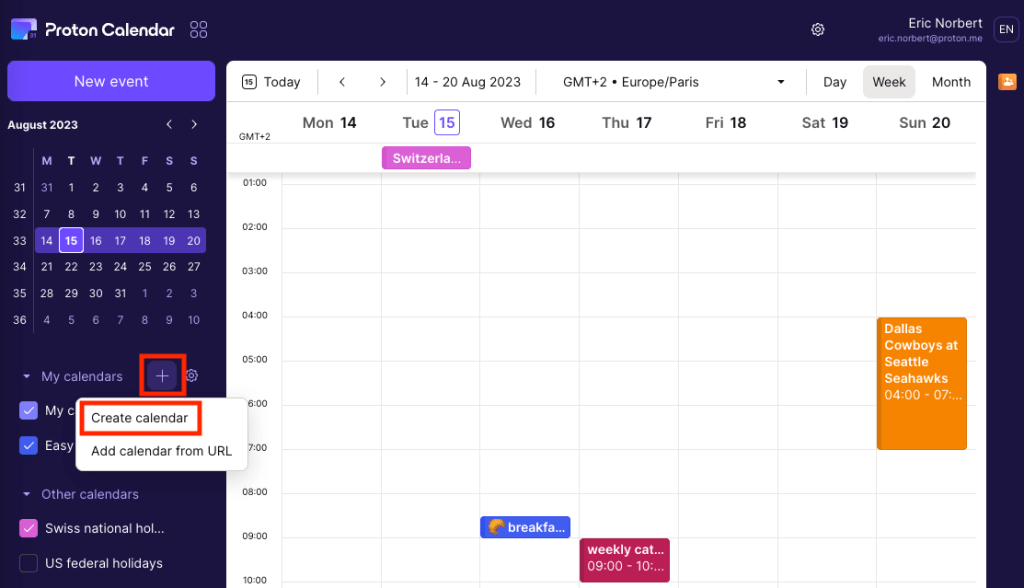
- Klicken Sie in der Proton Calendar Web-App auf das Plus-Zeichen (+) neben Meine Kalender in der linken Seitenleiste.
- Wählen Sie Kalender erstellen (oder gehen Sie zu Meine Kalender in den Einstellungen von Proton Calendar und klicken Sie auf die Schaltfläche Kalender erstellen).
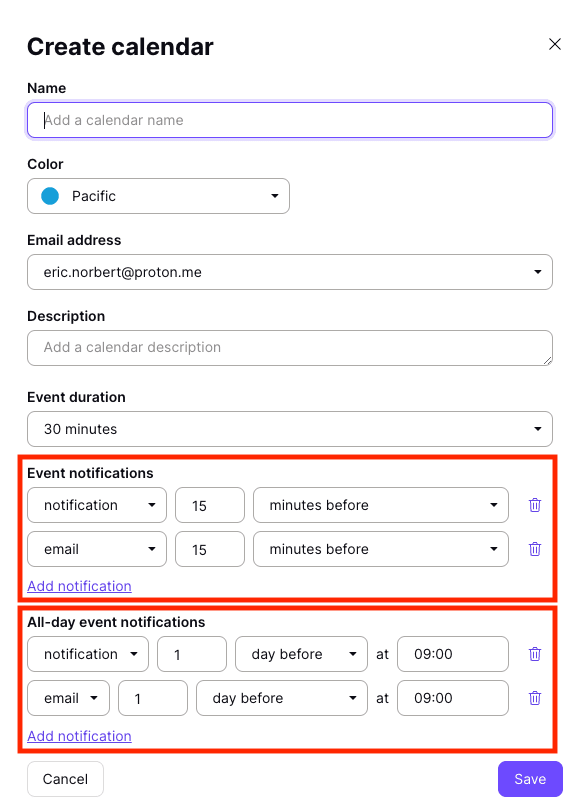
- Legen Sie die Benachrichtigungen fest, die Sie standardmäßig zu Terminen in diesem Kalender hinzufügen möchten. Dabei kann es sich entweder um Terminbenachrichtigungen (für Termine zu einer bestimmten Tageszeit) oder um Benachrichtigungen zu ganztägigen Terminen (für Termine, die den ganzen Tag dauern) handeln. Wählen Sie aus den Dropdown-Menüs:
- Benachrichtigung für Desktop-Browser-Benachrichtigungen oder mobile Benachrichtigungen und/oder
- E-Mail für per E-Mail versendete Benachrichtigungen
- Klicke auf Speichern, wenn du fertig bist.
Sie können bis zu fünf Standard-Terminbenachrichtigungen und bis zu fünf Standard-Benachrichtigungen für ganztägige Termine hinzufügen.
Standard-Benachrichtigungen in Proton Calendar bearbeiten
Sie können Standard-Benachrichtigungen jederzeit bearbeiten. Diese Änderungen werden auf alle Kalendertermine angewendet, einschließlich vergangener Termine.
So bearbeiten Sie Standard-Benachrichtigungen:
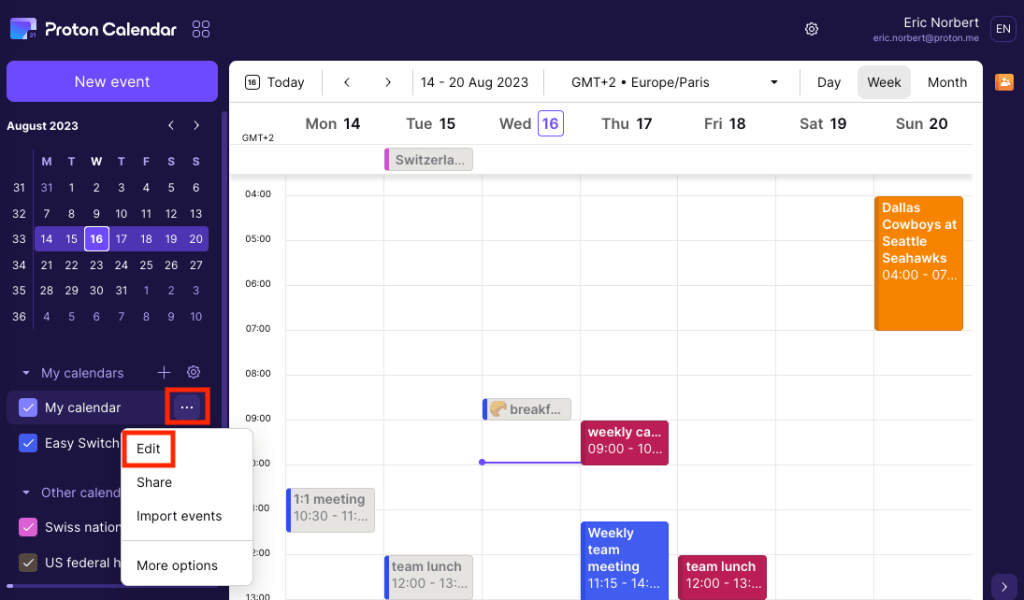
- Klicken Sie auf die horizontalen drei Punkte neben dem Kalender, den Sie bearbeiten möchten, und wählen Sie Bearbeiten aus. (Oder gehen Sie zu Einstellungen → Alle Einstellungen → Kalender und wählen Sie den Kalender aus, den Sie bearbeiten möchten.)
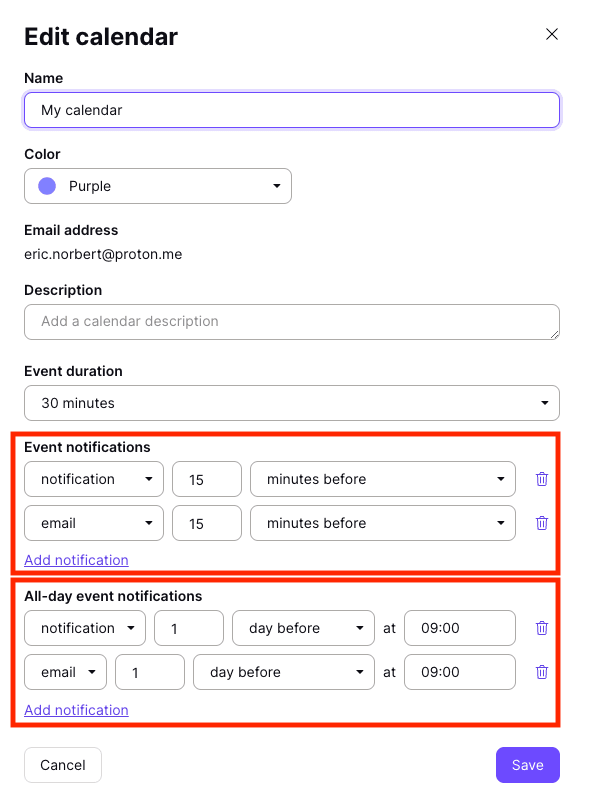
- Fügen Sie Standard-Terminbenachrichtigungen (für Termine zu einer bestimmten Tageszeit) oder Benachrichtigungen für ganztägige Termine (für Termine, die den ganzen Tag dauern) nach Wunsch hinzu, löschen oder bearbeiten Sie diese. Sie können bis zu fünf Standard-Terminbenachrichtigungen und bis zu fünf Standard-Benachrichtigungen für ganztägige Termine hinzufügen.
- Klicke auf Speichern, wenn du fertig bist.
Terminspezifische Benachrichtigungen in Proton Calendar
Sie können in Proton Calendar beim Erstellen eines Termins oder jederzeit danach Benachrichtigungen für einen bestimmten Termin hinzufügen.
Terminspezifische Benachrichtigungen in Proton Calendar hinzufügen
So fügen Sie eine terminspezifische Benachrichtigung hinzu, wenn Sie einen Termin in der Proton Calendar Web-App erstellen:
- Klicke in der Proton Calendar Web-App oben links auf die Schaltfläche Neuer Termin.
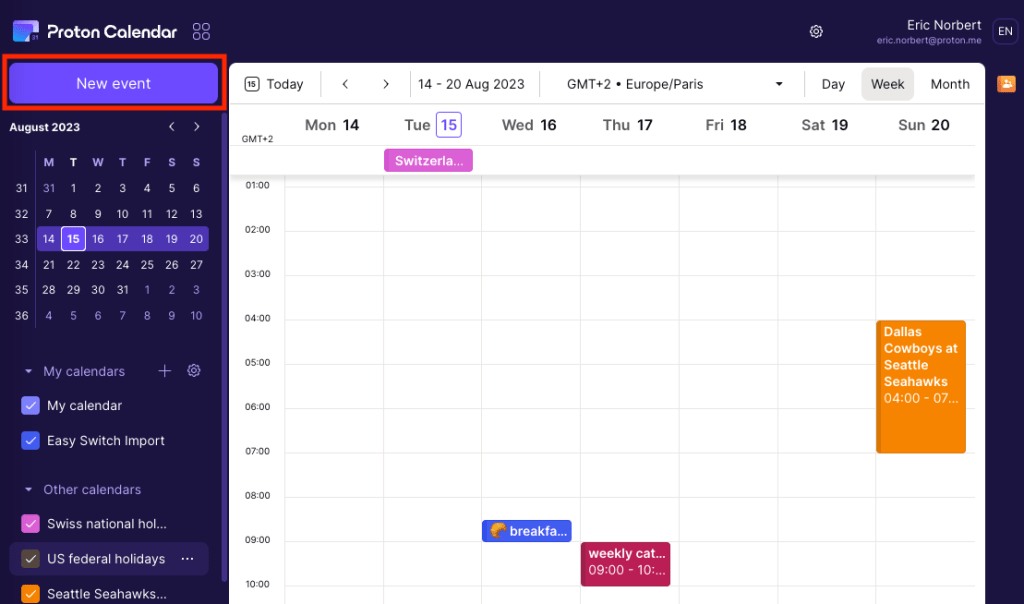
Oder du kannst einen Termin erstellen, indem du im Kalender auf einen Tag klickst (in den Ansichten Tag, Woche oder Monat).
- Klicke auf Weitere Optionen, um die Benachrichtigungsoptionen anzuzeigen.
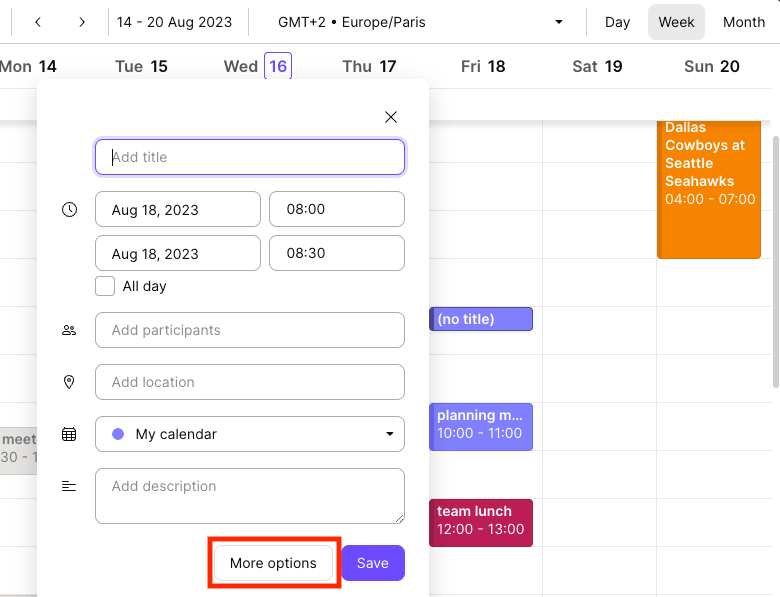
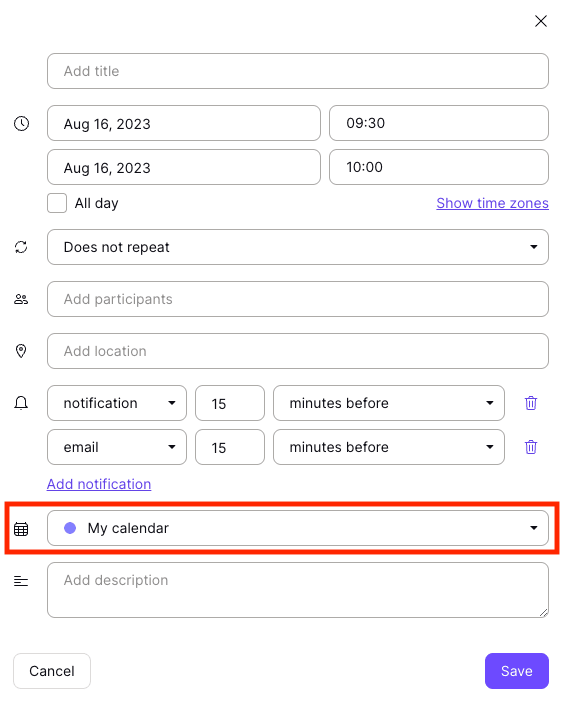
- Fügen Sie den Titel des Termins, das Datum, die Zeit usw. hinzu. Sie können eine neue Benachrichtigung hinzufügen, indem Sie auf Benachrichtigung hinzufügen klicken und die Dropdown-Menüs verwenden, oder die Standardbenachrichtigungen bearbeiten oder löschen (siehe unten). Wählen Sie:
- Benachrichtigung für Desktop-Browser-Benachrichtigungen oder mobile Benachrichtigungen und/oder
- E-Mail für per E-Mail versendete Benachrichtigungen

Sie können jedem Termin bis zu 10 Benachrichtigungen hinzufügen, wobei es sich um eine beliebige Kombination aus Push-Benachrichtigungen (Desktop/Mobil) oder E-Mail-Benachrichtigungen handeln kann.
- Klicke auf Speichern, wenn du fertig bist.
- Wenn Sie einen Termin in einen anderen Kalender verschieben, indem Sie das Kalender-Dropdown-Menü verwenden (siehe unten), werden alle terminspezifischen Benachrichtigungen durch die Standardbenachrichtigung(en) ersetzt.
Terminspezifische Benachrichtigungen in Proton Calendar bearbeiten
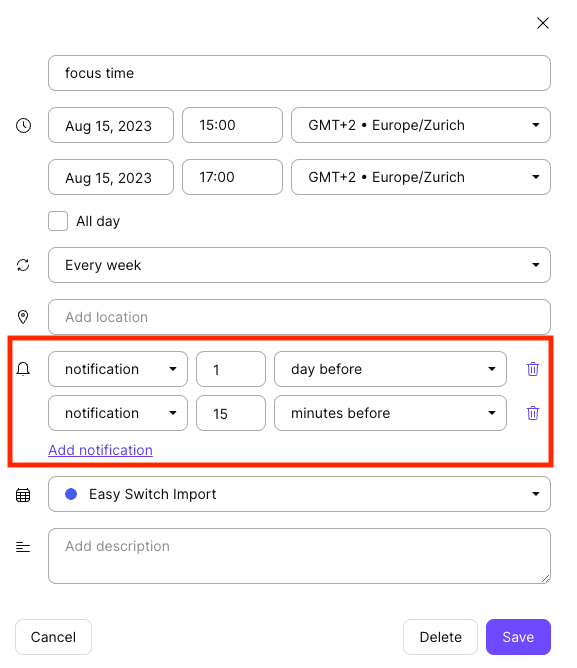
Sie können eine Terminbenachrichtigung jederzeit in Proton Calendar bearbeiten. Gehen Sie dazu wie folgt vor:
- Klicke auf den Termin und dann auf das Stiftsymbol zum Bearbeiten.
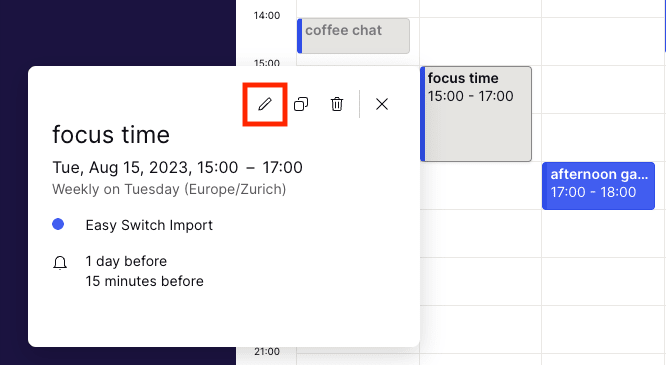
- Fügen Sie Benachrichtigungen hinzu, entfernen oder bearbeiten Sie diese nach Belieben. Sie können jedem Termin bis zu 10 Benachrichtigungen hinzufügen, indem Sie auf Benachrichtigung hinzufügen klicken und die Dropdown-Menüs verwenden. Wählen Sie:
- Benachrichtigung für Desktop-Browser-Benachrichtigungen oder mobile Benachrichtigungen und/oder
- E-Mail für per E-Mail versendete Benachrichtigungen
- Klicke auf Speichern, wenn du fertig bist.
Wie sich Benachrichtigungen bei verschiedenen Arten von Kalenderterminen verhalten
Benachrichtigungen für geteilte Kalendertermine, zu denen Sie eingeladen sind
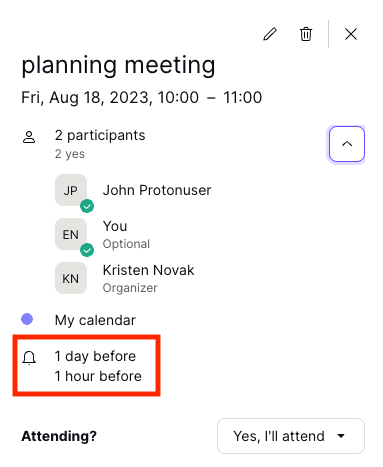
Wenn Sie eine Einladung zu einem Termin in Proton Calendar erhalten und annehmen, wird der Termin zu Ihrem Standardkalender hinzugefügt. Der Termin verwendet die Standardbenachrichtigung(en), die Sie für diesen Kalender festgelegt haben. Sie können terminbezogene Benachrichtigungen jederzeit bearbeiten.
Alle Benachrichtigungen für Termine, zu denen Sie eingeladen sind, bleiben für Sie privat. Die unten aufgeführten Benachrichtigungen gelten beispielsweise nur für Sie.
Benachrichtigungen für geteilte Kalendertermine, zu denen Sie andere einladen
Ebenso bleiben Benachrichtigungen, die Sie zu Terminen hinzufügen, die Sie mit eingeladenen Teilnehmern organisiert haben, für Sie privat. Die unten stehenden Benachrichtigungen sind zum Beispiel nur für Sie bestimmt.
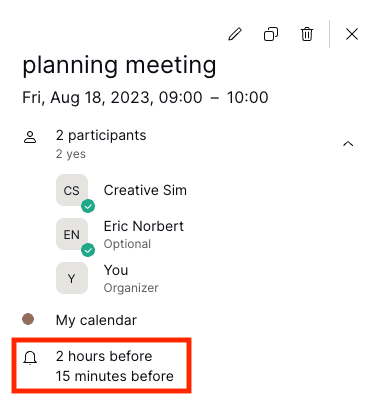
Der Termin in den Kalendern der Teilnehmer enthält deren Standardbenachrichtigungen oder alle Benachrichtigungen, die sie manuell hinzugefügt haben.
Benachrichtigungen für geteilte Kalender
Wenn Sie einen Kalender mit anderen Proton-Benutzern teilen, bleiben auch hier die Benachrichtigungen, die Sie hinzufügen, für Sie privat. Die Person, mit der Sie den Kalender teilen, hat ihre eigenen Benachrichtigungen.
Benachrichtigungen für externe Kalender
Sie können externen Kalendern, die Sie über eine URL abonniert haben, Standard-Kalenderbenachrichtigungen hinzufügen. Die von Ihnen hinzugefügten Standardbenachrichtigungen werden auf alle Termine im Kalender angewendet.
Sie können externen Kalendern, die Sie über eine URL abonniert haben, keine terminspezifischen Benachrichtigungen hinzufügen.
So fügen Sie einem externen Kalender Standardbenachrichtigungen hinzu:
- Klicken Sie in Proton Calendar auf die drei horizontalen Punkte neben dem Kalender, den Sie bearbeiten möchten, und wählen Sie Bearbeiten aus.
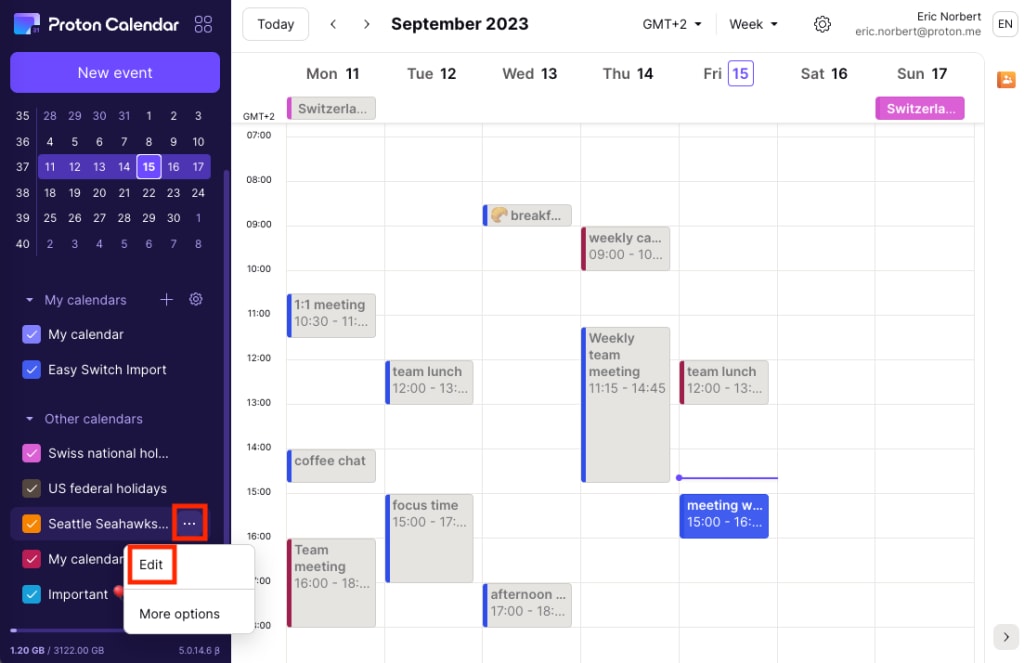
- Klicken Sie unter Terminbenachrichtigungen (für Termine zu einer bestimmten Tageszeit) oder Benachrichtigungen zu ganztägigen Terminen (für ganztägige Termine) auf Benachrichtigung hinzufügen.
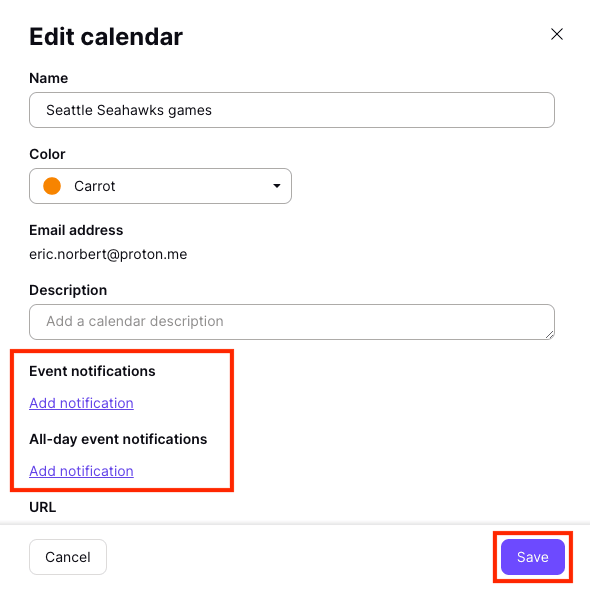
- Klicke auf Speichern, wenn du fertig bist.
Sie können bis zu fünf Standard-Terminbenachrichtigungen und bis zu fünf Standard-Benachrichtigungen für ganztägige Termine hinzufügen.
Erfahre mehr über Proton Calendar-Benachrichtigungen
Proton Calendar-Desktop-Browser-Benachrichtigungen
Proton Calendar-Benachrichtigungen auf Android und iOS
Proton Calendar-E-Mail-Benachrichtigungen
Erfahre mehr darüber, wie du Termine in Proton Calendar erstellen, ändern und löschen kannst