
Уведомления Proton Calendar — обзор и настройки по умолчанию
- Чтение
- 0 мин.
- Категория
- Уведомления о событиях
Proton Calendar может отправлять вам напоминания (уведомления), чтобы предупреждать о предстоящих событиях. Существует два типа уведомлений:
- Push-уведомления — баннеры или другие уведомления, которые появляются в вашем браузере на компьютере или на мобильном устройстве (Android и iOS)
- Уведомления по электронной почте — электронные письма, которые отправляются в ваш почтовый ящик
Вы можете добавить уведомления к событиям Proton Calendar двумя способами:
- Добавить уведомления по умолчанию — уведомления, которые будут автоматически добавлены ко всем событиям, создаваемым вами в определенном календаре.
- Добавить уведомления для конкретного события — уведомления для определенного события.
Здесь мы объясняем, как в целом работают уведомления Proton Calendar в веб-приложении Proton Calendar:
Уведомления по умолчанию в Proton Calendar
Добавить уведомления по умолчанию
Изменить уведомления по умолчанию
Уведомления для конкретных событий в Proton Calendar
Добавить уведомления для конкретных событий
Изменить уведомления для конкретных событий
Как работают уведомления в разных типах событий календаря
Уведомления о событиях календаря, на которые вас пригласили
Уведомления о событиях календаря, на которые вы приглашаете других
Уведомления для календарей в общем доступе
Уведомления для внешних календарей
Узнать больше об уведомлениях Proton Calendar
Уведомления по умолчанию в Proton Calendar
Вы можете установить уведомления, которые будут автоматически добавлены ко всем событиям в определенном календаре.
Добавление уведомлений по умолчанию в Proton Calendar
Чтобы добавить уведомления по умолчанию при создании календаря:
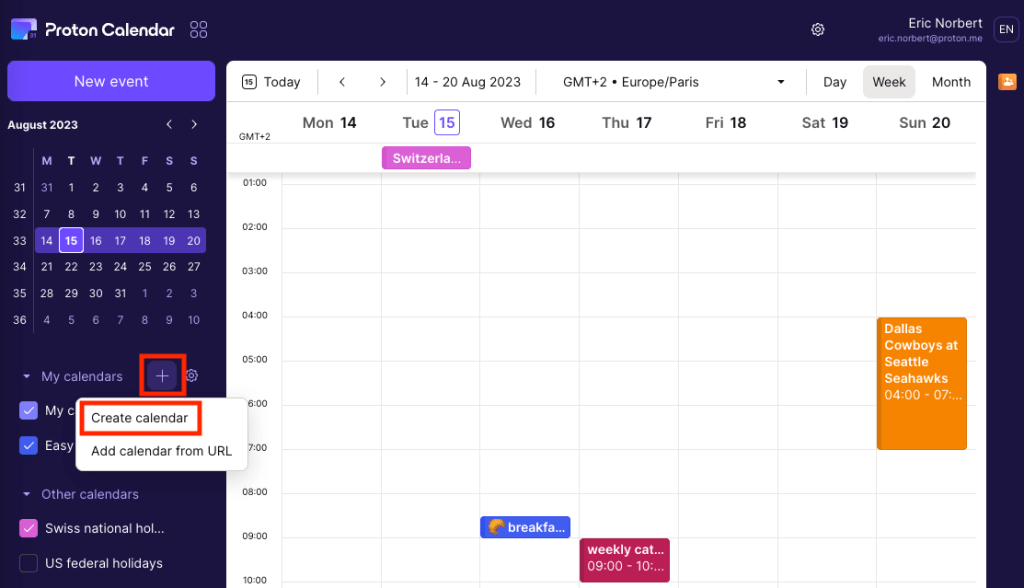
- В веб-приложении Proton Calendar нажмите на знак плюса (+) рядом с разделом Мои календари на левой боковой панели.
- Выберите Создать календарь (или перейдите в Настройки Proton Calendar в раздел Мои календари и нажмите кнопку Создать календарь).
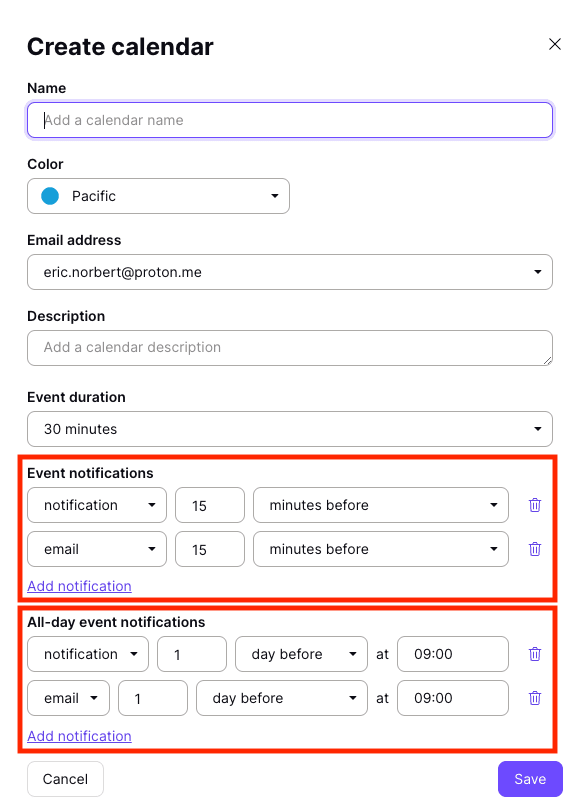
- Установите уведомления, которые вы хотите добавить к событиям в этом календаре по умолчанию. Это могут быть уведомления о событии (для событий в определенное время дня) или уведомления о событии на весь день (для событий, длящихся весь день). В выпадающих меню выберите:
- уведомление для уведомлений в настольном браузере или мобильных уведомлений, и/или
- эл. почта для уведомлений, отправляемых по электронной почте
- Нажмите Сохранить, когда закончите.
Вы можете добавить до пяти уведомлений о событии по умолчанию и до пяти уведомлений о событии в течение всего дня по умолчанию.
Изменение уведомлений по умолчанию в Proton Calendar
Вы можете в любое время изменить уведомления по умолчанию, и эти изменения будут применены ко всем событиям календаря, включая прошедшие.
Чтобы изменить уведомления по умолчанию:
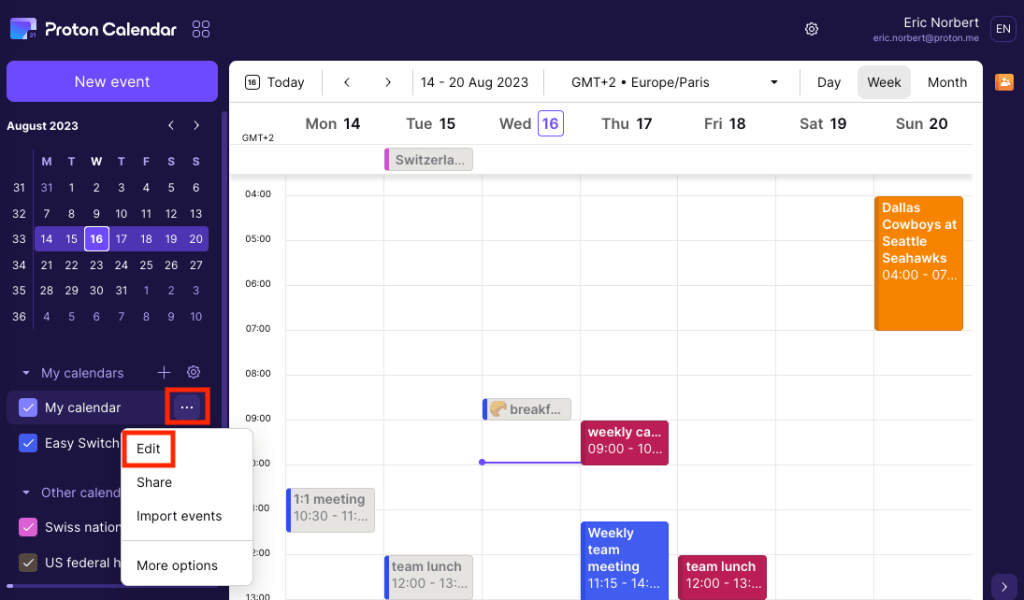
- Нажмите на три горизонтальные точки рядом с календарем, который вы хотите изменить, и выберите Изменить. (Или перейдите в Настройки → Все настройки → Календари и выберите календарь, который вы хотите изменить.)
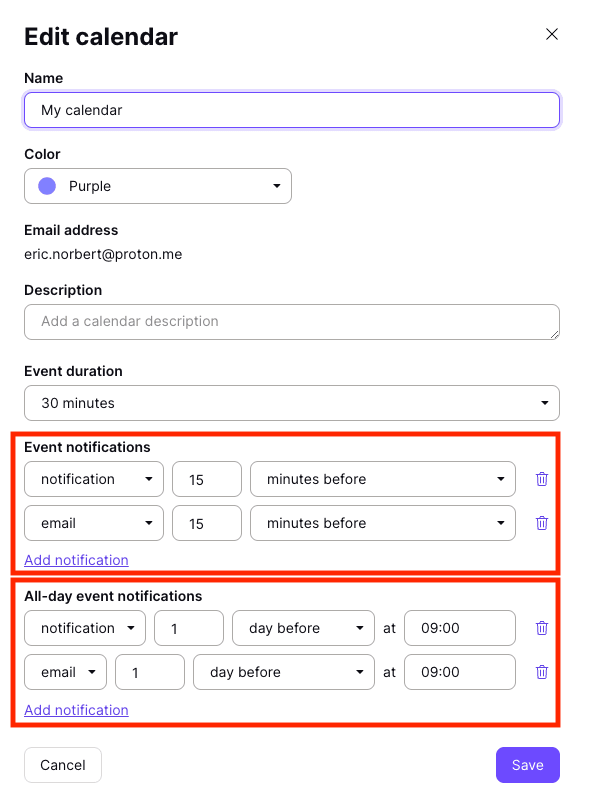
- Добавляйте, удаляйте или изменяйте Уведомления о событии по умолчанию (для событий в определенное время дня) или Уведомления о событии в течение всего дня (для событий, длящихся весь день) по своему усмотрению. Вы можете добавить до пяти уведомлений о событии по умолчанию и до пяти уведомлений о событии в течение всего дня по умолчанию.
- Нажмите Сохранить, когда закончите.
Уведомления для конкретных событий в Proton Calendar
Вы можете добавить уведомления для конкретного события в Proton Calendar при его создании или в любое другое время.
Добавление уведомлений для конкретных событий в Proton Calendar
Чтобы добавить уведомление для конкретного события при создании события в веб-приложении Proton Calendar:
- В веб-приложении Proton Calendar нажмите кнопку Новое событие в левом верхнем углу.
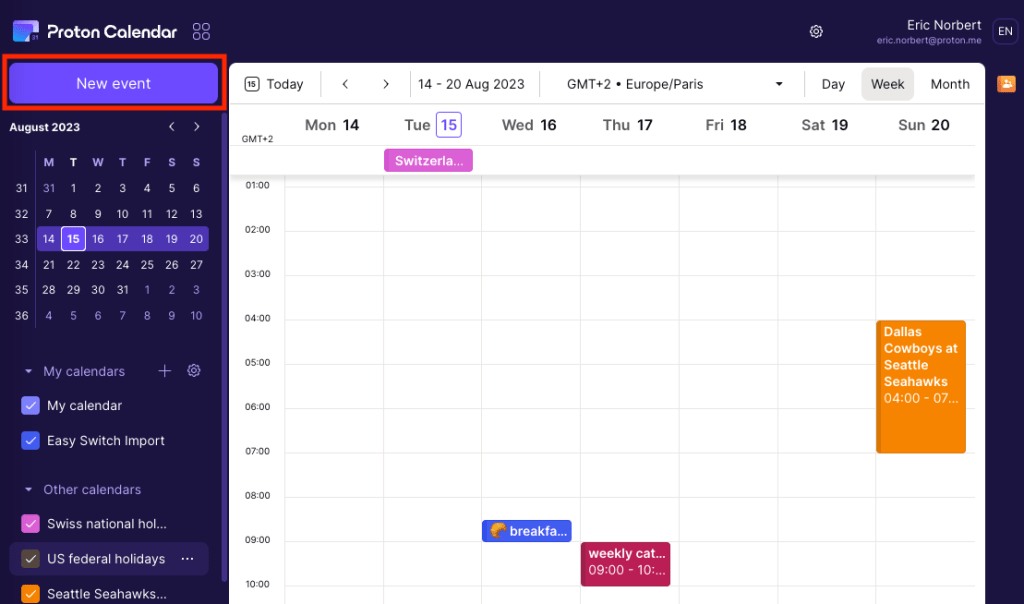
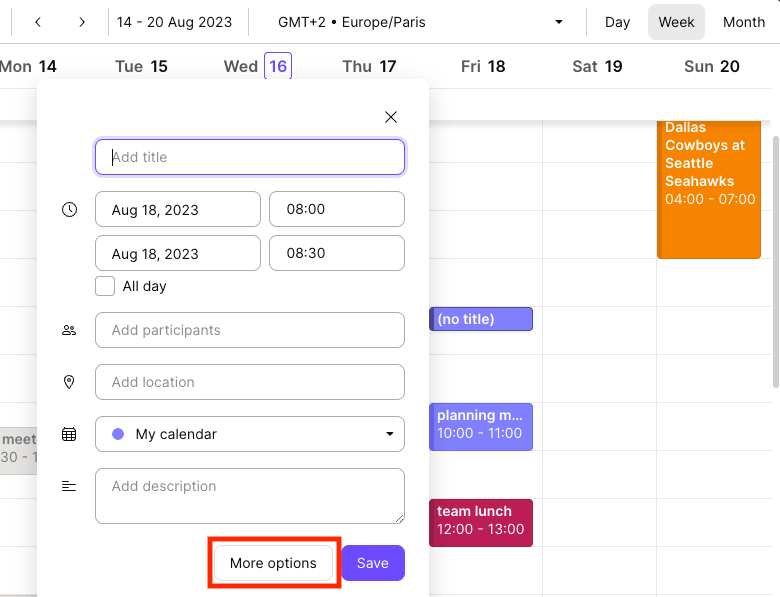
Или вы можете создать событие, нажав на день в календаре (в режиме отображения День, Неделя или Месяц).
- Нажмите Дополнительные параметры, чтобы просмотреть варианты уведомлений.
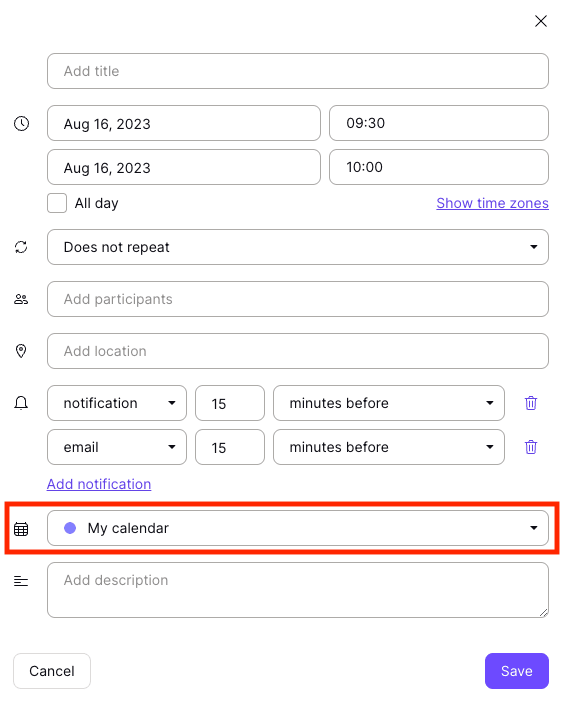
- Добавьте название события, дату, время и т. д. Вы можете добавить новое уведомление, нажав Добавить уведомление и используя выпадающие меню, или изменить/удалить уведомления по умолчанию (см. ниже). Выберите:
- уведомление для уведомлений в настольном браузере или мобильных уведомлений, и/или
- эл. почта для уведомлений, отправляемых по электронной почте

Вы можете добавить до 10 уведомлений для каждого события; это может быть любая комбинация push-уведомлений (для компьютера/мобильного устройства) или уведомлений по электронной почте.
- Нажмите Сохранить, когда закончите.
- Если вы переместите событие в другой календарь, выбрав его в выпадающем меню календаря (см. ниже), любые уведомления, заданные для этого события, будут заменены на уведомление(-я) по умолчанию.
Редактирование уведомлений для конкретных событий в Proton Calendar
Вы можете изменить уведомление о событии в Proton Calendar в любое время. Для этого:
- Нажмите на событие, а затем на значок редактирования в виде карандаша.
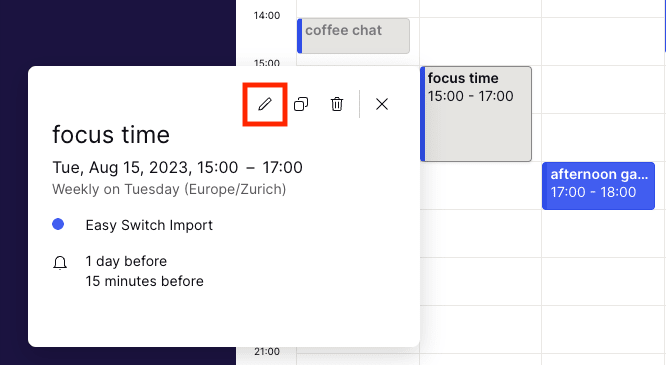
- Добавляйте, удаляйте или редактируйте уведомления по своему усмотрению. Вы можете добавить до 10 уведомлений к каждому событию, нажав Добавить уведомление и используя раскрывающиеся меню. Выберите:
- уведомление для уведомлений в настольном браузере или мобильных уведомлений, и/или
- эл. почта для уведомлений, отправляемых по электронной почте
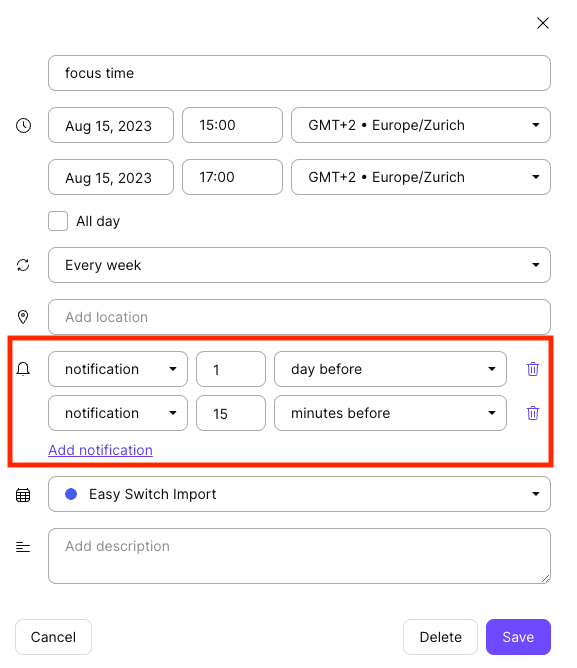
- Нажмите Сохранить, когда закончите.
Как работают уведомления в разных типах событий календаря
Уведомления о событиях в общем календаре, на которые вы приглашены
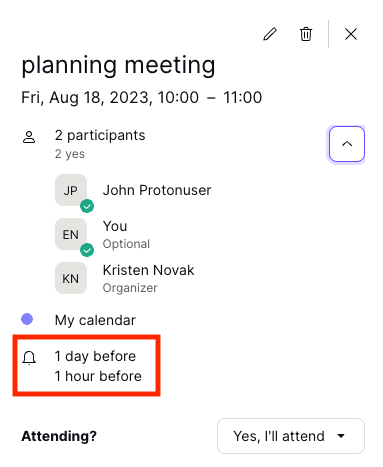
Когда вы получаете и принимаете приглашение на событие в Proton Calendar, событие добавляется в ваш календарь по умолчанию. У события будут уведомления по умолчанию, которые вы установили для этого календаря. Вы можете изменить уведомления для конкретного события в любое время.
Любые уведомления о событиях, на которые вы приглашены, остаются конфиденциальными. Например, приведенные ниже уведомления предназначены только для вас.
Уведомления для событий в общих календарях, на которые вы приглашаете других
Аналогично, любые уведомления, которые вы добавляете к событиям, организованным вами с приглашенными участниками, остаются конфиденциальными для вас. Например, уведомления ниже предназначены только для вас.
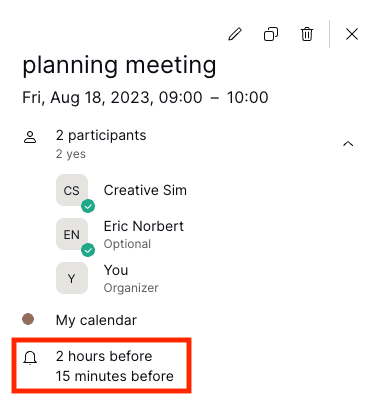
В календарях участников событие будет иметь уведомления, установленные по умолчанию для их календаря, или любые уведомления, которые они добавили вручную.
Уведомления для общих календарей
Точно так же, если вы поделитесь календарем с другими пользователями Proton, любые добавленные вами уведомления останутся конфиденциальными для вас. Человек, с которым вы делитесь календарем, имеет собственные уведомления.
Уведомления для внешних календарей
Вы можете добавить уведомления по умолчанию для внешних календарей, на которые вы подписались по URL. Уведомления по умолчанию, которые вы добавите, будут применяться ко всем событиям в календаре.
Вы не можете добавлять уведомления для конкретных событий во внешние календари, на которые вы подписались по URL.
Чтобы добавить уведомления по умолчанию к внешнему календарю:
- В Proton Calendar нажмите на горизонтальные три точки рядом с календарем, который вы хотите изменить, и выберите Изменить.
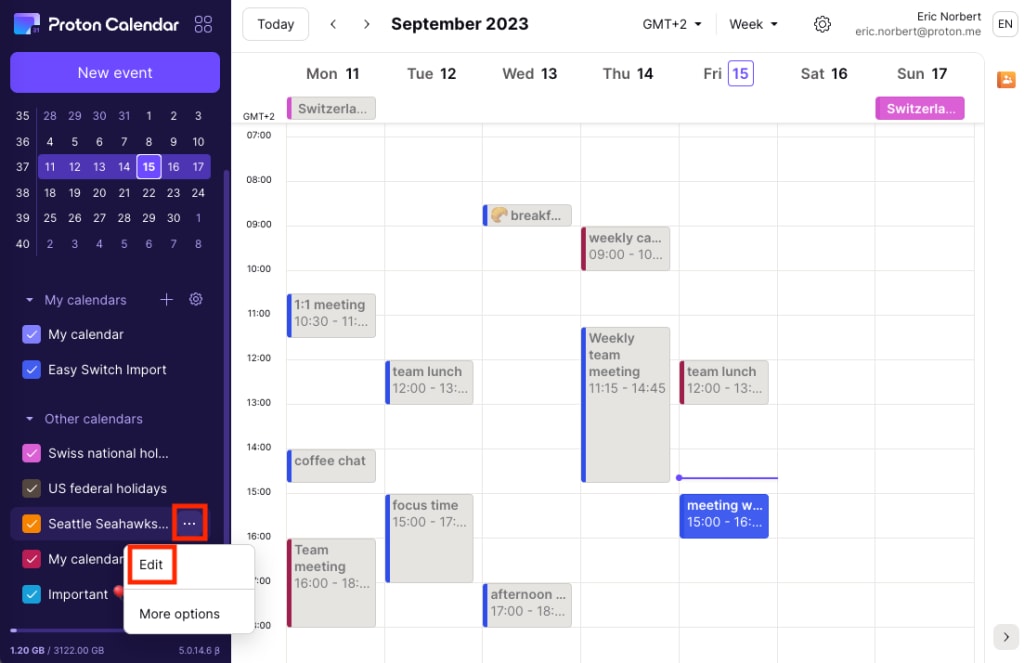
- Нажмите Добавить уведомление в разделе Уведомления о событии (для событий в конкретное время дня) или Уведомления о событии в течение всего дня (для событий, длящихся весь день).
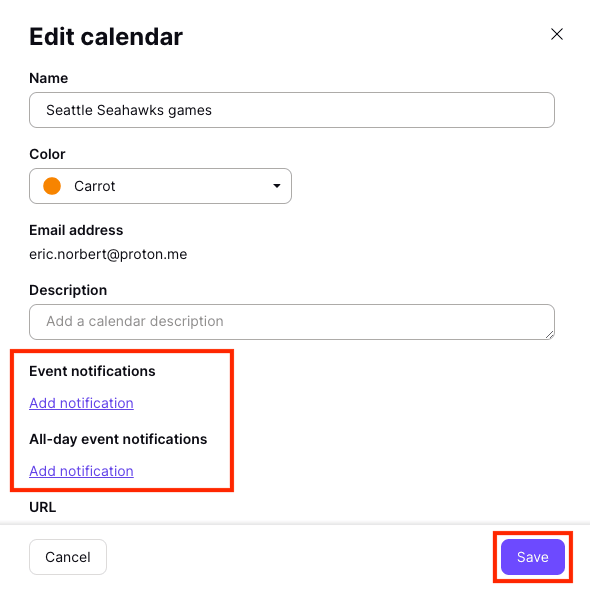
- Нажмите Сохранить, когда закончите.
Вы можете добавить до пяти уведомлений о событии по умолчанию и до пяти уведомлений о событии в течение всего дня по умолчанию.
Узнать больше об уведомлениях Proton Calendar
Уведомления Proton Calendar в браузере на компьютере
Уведомления Proton Calendar на Android и iOS
Уведомления Proton Calendar по электронной почте
Узнайте больше о том, как создавать, изменять и удалять события в Proton Calendar