
Notificările Proton Calendar — prezentare generală și setări implicite
- Lectură
- 7 min
- Categorie
- Notificări eveniment
Proton Calendar vă poate trimite mementouri (notificări) pentru a vă alerta cu privire la evenimentele viitoare. Există două tipuri de notificări:
- Notificări push — Bannere sau alte notificări care apar în browserul desktop sau pe dispozitivul mobil (Android și iOS)
- Notificări prin e-mail — Mesaje e-mail trimise în inbox
Puteți adăuga notificări la evenimentele din Proton Calendar în două moduri:
- Adăugare notificări implicite — Notificări care vor fi adăugate automat tuturor evenimentelor pe care le creați într-un anumit calendar.
- Adăugare notificări specifice evenimentului — Notificări pentru un anumit eveniment.
Aici explicăm modul în care funcționează notificările Proton Calendar în general în aplicația web Proton Calendar:
Notificări implicite în Proton Calendar
Adăugare notificări implicite
Editare notificări implicite
Notificări specifice evenimentului în Proton Calendar
Adăugare notificări specifice evenimentului
Editare notificări specifice evenimentului
Cum se comportă notificările în diferite tipuri de evenimente din calendar
Notificări pentru evenimente din calendar partajat la care sunteți invitat
Notificări pentru evenimente din calendar partajat la care invitați alții
Notificări pentru calendare partajate
Notificări pentru calendare externe
Detalii despre notificările Proton Calendar
Notificări implicite în Proton Calendar
Puteți seta notificări care vor fi adăugate automat la toate evenimentele dintr-un anumit calendar.
Adăugare notificări implicite în Proton Calendar
Pentru a adăuga notificări implicite când creați un calendar:
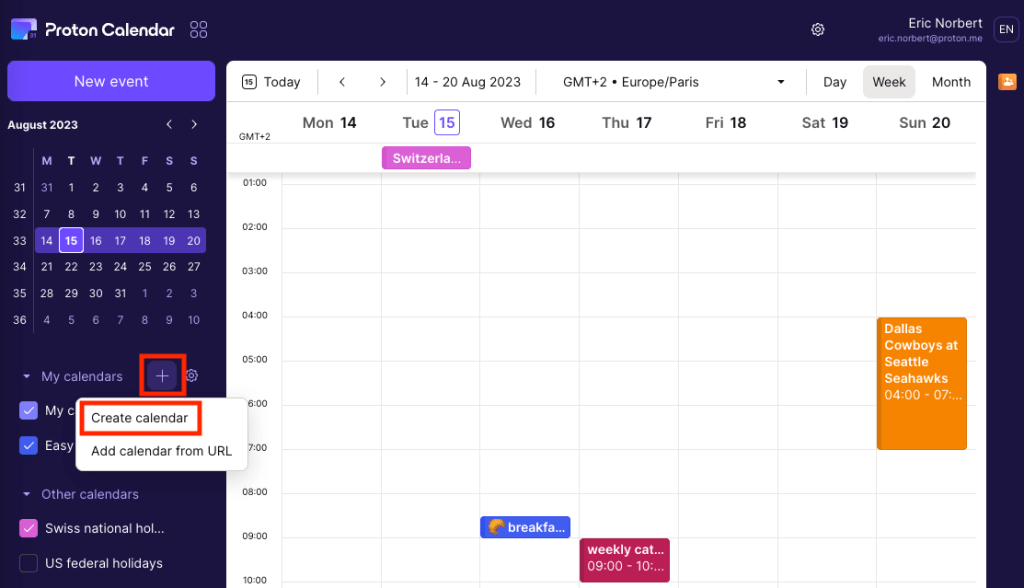
- În aplicația web Proton Calendar, dați clic pe semnul plus (+) de lângă Calendarele mele din bara laterală stângă.
- Selectați Creare calendar (sau mergeți la Calendarele mele în Setări Proton Calendar și dați clic pe butonul Creare calendar).
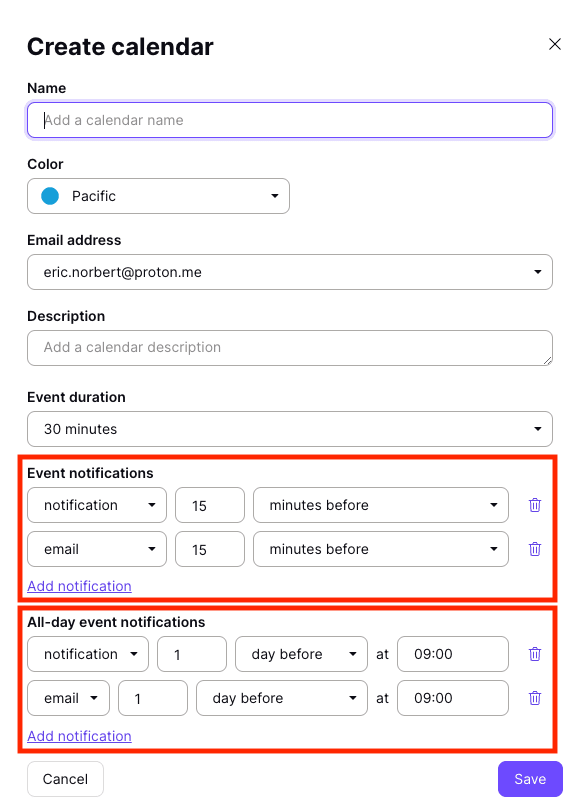
- Setați notificările pe care doriți să le adăugați implicit la evenimentele din acest calendar. Acestea pot fi fie notificări pentru evenimente (pentru evenimente la o anumită oră din zi), fie notificări pentru evenimente pe toată durata zilei (pentru evenimente care durează toată ziua). Din meniurile derulante, selectați:
- notificare pentru notificări în browserul desktop sau notificări mobile, și/sau
- e-mail pentru notificări trimise prin e-mail
- Dați clic pe Salvare când ați terminat.
Poți adăuga până la cinci notificări implicite pentru evenimente și până la cinci notificări implicite pentru evenimente care durează toată ziua.
Editare notificări implicite în Proton Calendar
Poți edita notificările implicite oricând, iar acele editări se vor aplica tuturor evenimentelor din calendar, inclusiv celor trecute.
Pentru a edita notificările implicite:
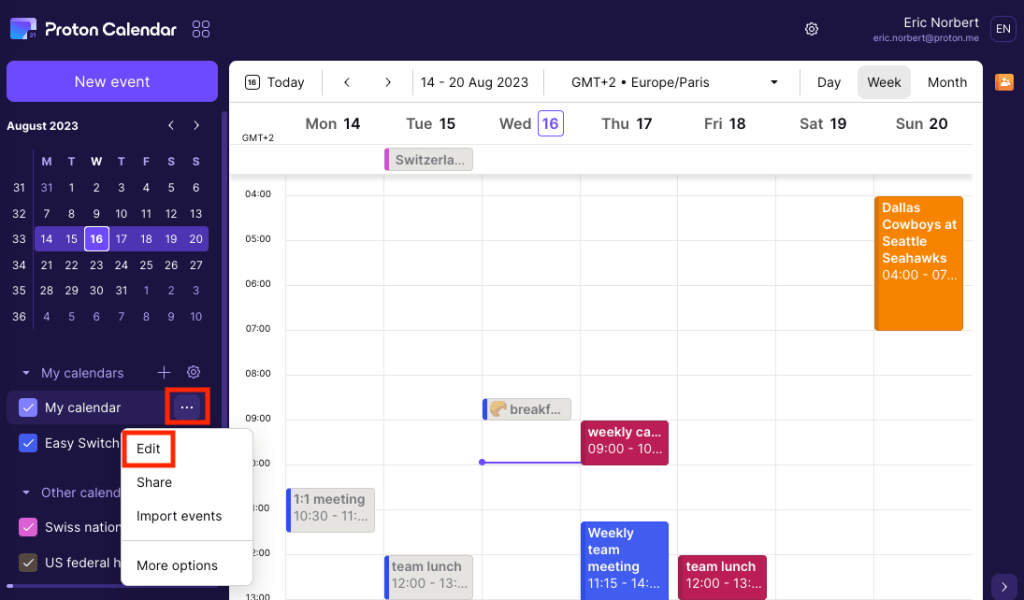
- Dă clic pe cele trei puncte orizontale de lângă calendarul pe care dorești să îl editezi și selectează Editare. (Sau mergi la Setări → Toate setările → Calendare și selectează calendarul pe care dorești să îl editezi.)
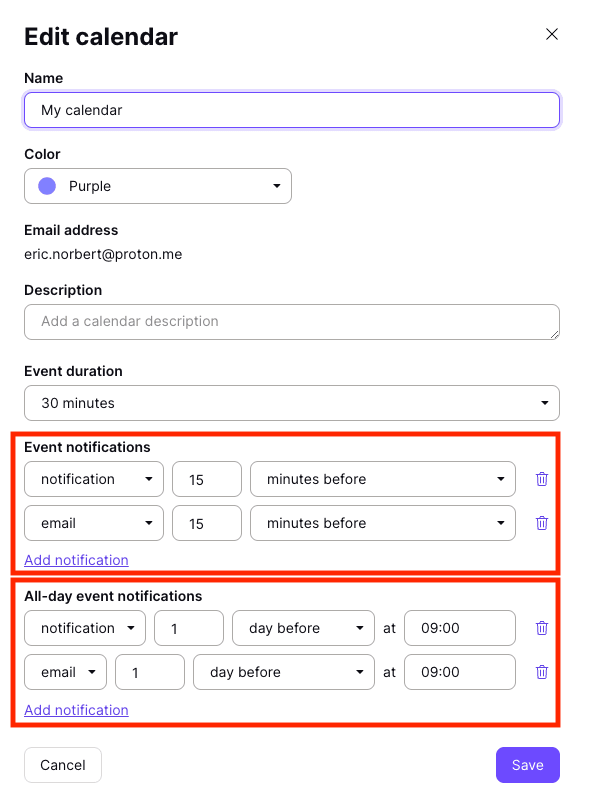
- Adaugă, șterge sau editează notificările implicite pentru evenimente (pentru evenimente la o anumită oră din zi) sau notificările pentru evenimente care durează toată ziua (pentru evenimente care durează toată ziua) după cum dorești. Poți adăuga până la cinci notificări implicite pentru evenimente și până la cinci notificări implicite pentru evenimente care durează toată ziua.
- Dați clic pe Salvare când ați terminat.
Notificări specifice evenimentelor în Proton Calendar
Poți adăuga notificări pentru un anumit eveniment în Proton Calendar atunci când creezi evenimentul sau oricând ulterior.
Adăugare notificări specifice evenimentului în Proton Calendar
Pentru a adăuga o notificare specifică unui eveniment atunci când creezi un eveniment în aplicația web Proton Calendar:
- În aplicația web Proton Calendar, dați clic pe butonul Eveniment nou din stânga sus.
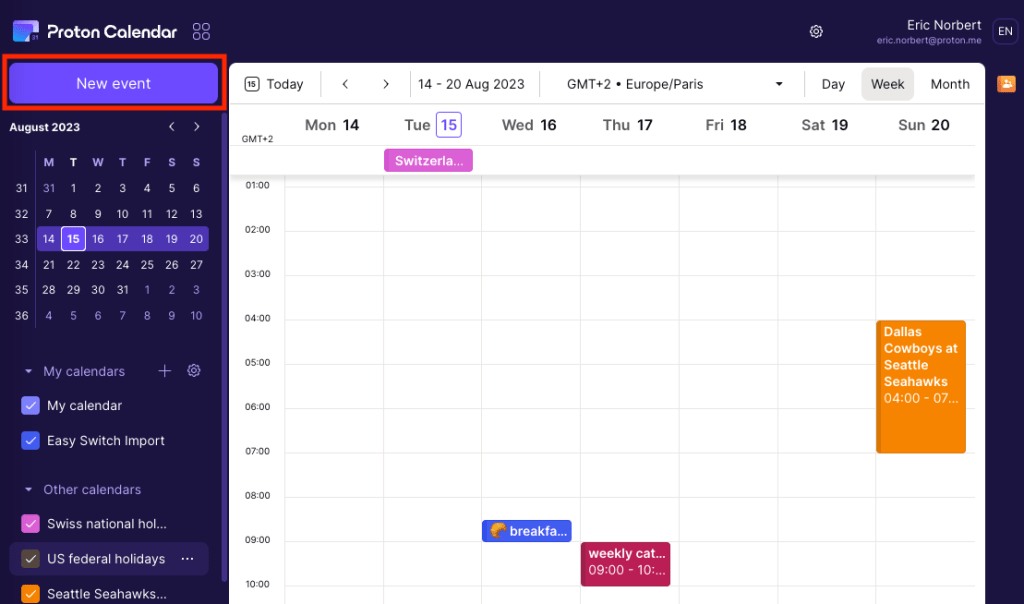
Sau puteți crea un eveniment dând clic pe o zi din calendar (în vizualizările Zi, Săptămână sau Lună).
- Dați clic pe Mai multe opțiuni pentru a vedea opțiunile de notificare.
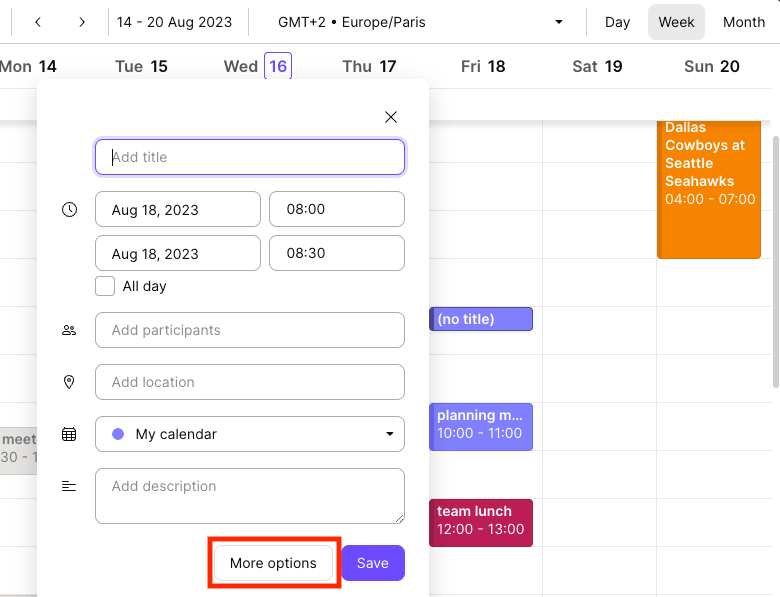
- Adaugă titlul evenimentului, data, ora, etc. Poți adăuga o notificare nouă dând clic pe Adăugare notificare și folosind meniurile derulante, sau poți edita ori șterge notificările implicite (vezi mai jos). Selectează:
- notificare pentru notificări în browserul desktop sau notificări mobile, și/sau
- e-mail pentru notificări trimise prin e-mail

Poți adăuga până la 10 notificări pentru fiecare eveniment, care pot fi orice combinație de notificări push (desktop/mobil) sau notificări prin e-mail.
- Dați clic pe Salvare când ați terminat.
- Dacă muți un eveniment în alt calendar selectând meniul derulant al calendarului (vezi mai jos), orice notificare specifică evenimentului va fi înlocuită de notificarea sau notificările implicite.
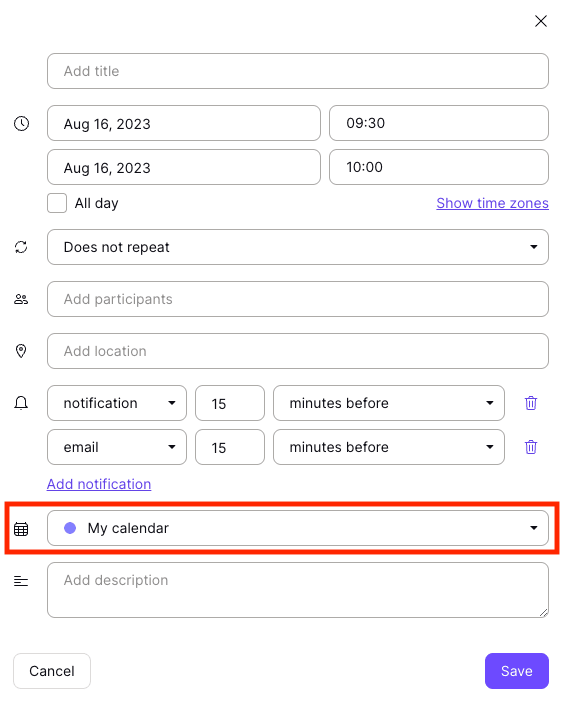
Editare notificări specifice evenimentului în Proton Calendar
Puteți edita oricând o notificare de eveniment în Proton Calendar. Pentru a face acest lucru:
- Dați clic pe eveniment și apoi pe pictograma creion pentru editare.
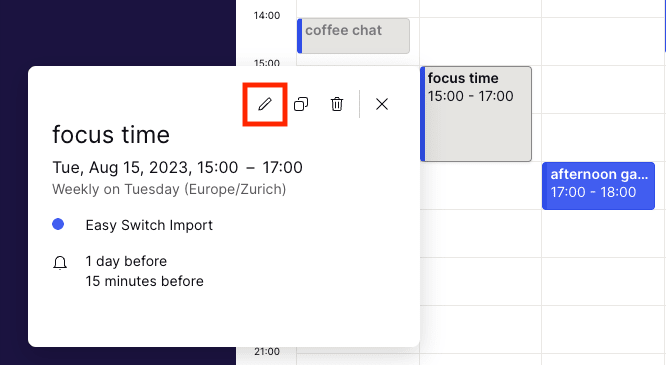
- Adăugați, eliminați sau editați notificările după cum doriți. Puteți adăuga până la 10 notificări la fiecare eveniment făcând clic pe Adăugare notificare și utilizând meniurile derulante. Selectați:
- notificare pentru notificări în browserul desktop sau notificări mobile, și/sau
- e-mail pentru notificări trimise prin e-mail
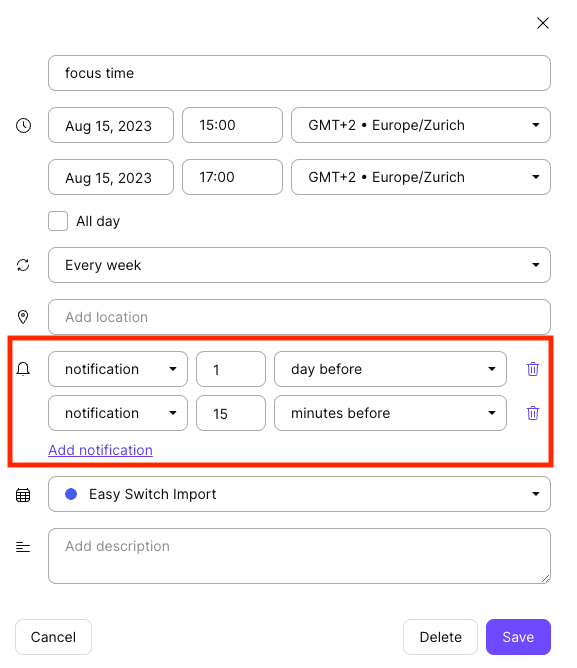
- Dați clic pe Salvare când ați terminat.
Cum se comportă notificările în diferite tipuri de evenimente din calendar
Notificări pentru evenimente din calendarul partajat la care sunteți invitat
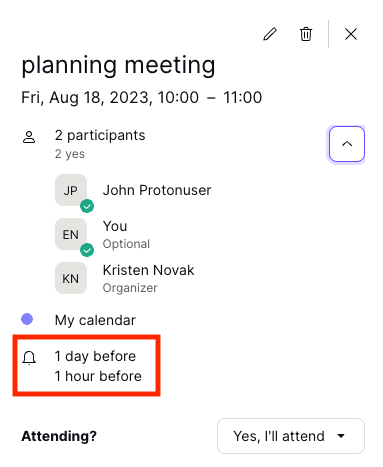
Când primești și accepți o invitație la un eveniment în Proton Calendar, evenimentul este adăugat în calendarul tău implicit. Evenimentul va avea notificarea sau notificările implicite pe care le-ai setat pentru acel calendar. Poți edita notificările specifice evenimentului oricând.
Orice notificare privind evenimentele la care sunteți invitat rămâne privată pentru dvs. De exemplu, notificările de mai jos sunt doar pentru dvs.
Notificări pentru evenimente din calendarul partajat la care inviți alți participanți
În mod similar, orice notificare pe care o adaugi la evenimente pe care le-ai organizat cu participanți invitați rămâne privată pentru tine. De exemplu, notificările de mai jos sunt doar pentru tine.
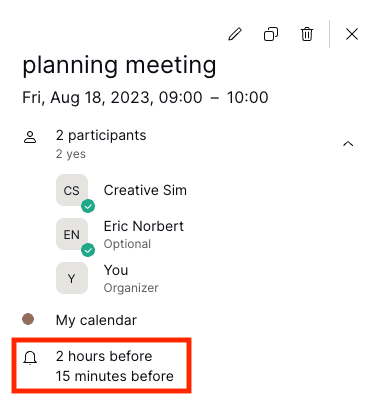
Evenimentul din calendarele participanților va avea notificările implicite ale propriului calendar sau orice notificări pe care aceștia le-au adăugat manual.
Notificări pentru calendare partajate
De asemenea, dacă partajezi un calendar cu alți utilizatori Proton, orice notificare pe care o adaugi rămâne privată pentru tine. Persoana cu care partajezi calendarul are propriile sale notificări.
Notificări pentru calendare externe
Poți adăuga notificări implicite de calendar la calendarele externe la care te-ai abonat printr-un URL. Notificările implicite pe care le adaugi vor fi aplicate tuturor evenimentelor din calendar.
Nu poți adăuga notificări specifice evenimentelor la calendarele externe la care te-ai abonat printr-un URL.
Pentru a adăuga notificări implicite la un calendar extern:
- În Proton Calendar, faceți clic pe cele trei puncte orizontale de lângă calendarul pe care doriți să îl editați și selectați Editare.
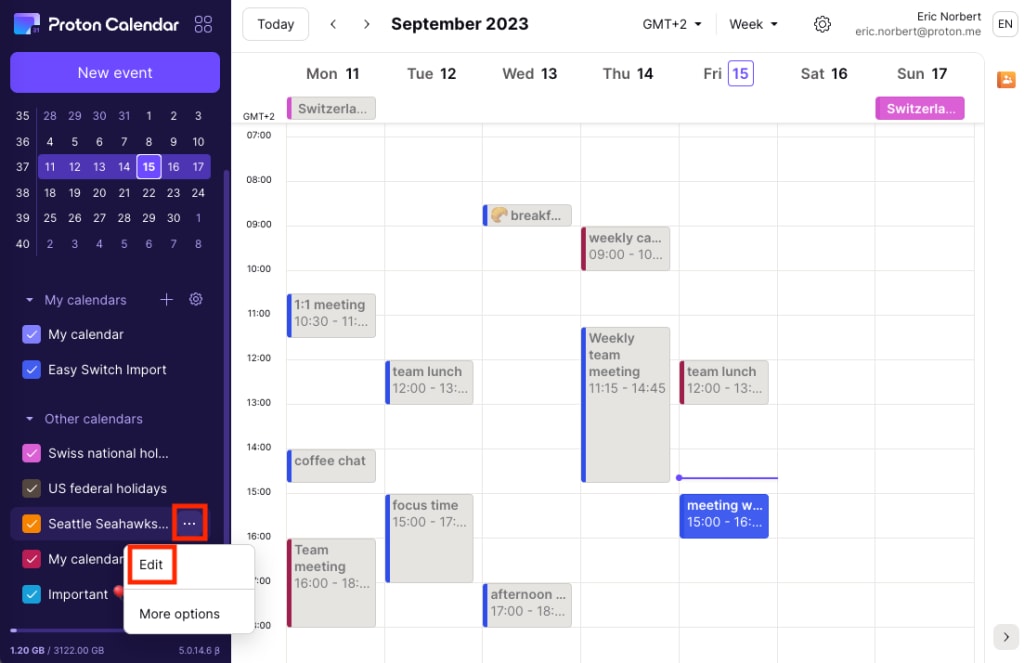
- Faceți clic pe Adăugare notificare sub Notificări eveniment (pentru evenimente la o anumită oră din zi) sau Notificări pentru evenimente care durează toată ziua (pentru evenimente care durează toată ziua).
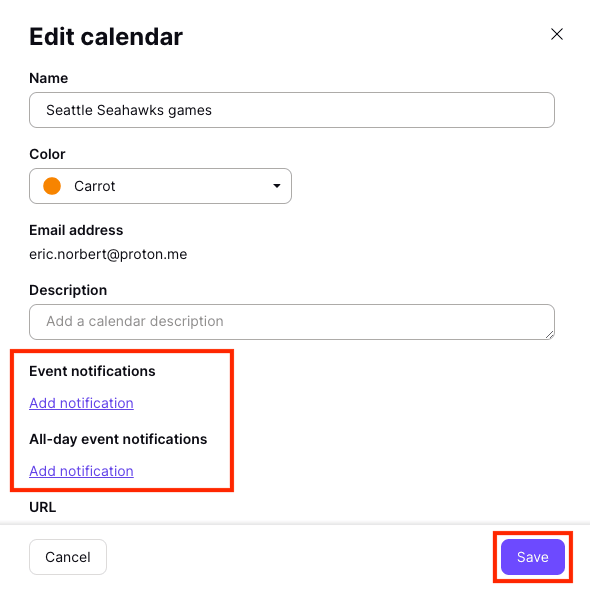
- Dați clic pe Salvare când ați terminat.
Poți adăuga până la cinci notificări implicite pentru evenimente și până la cinci notificări implicite pentru evenimente care durează toată ziua.
Aflați mai multe despre notificările Proton Calendar
Notificările Proton Calendar în browserul de pe desktop
Notificări Proton Calendar pe Android și iOS
Notificări prin e-mail Proton Calendar
Aflați mai multe despre cum să creați, să modificați și să ștergeți evenimente în Proton Calendar