
Powiadomienia w Proton Calendar — omówienie i ustawienia domyślne
- Odczytywanie
- 6 min
- Kategoria
- Powiadomienia o wydarzeniach
Proton Calendar może wysyłać Ci przypomnienia (powiadomienia), aby ostrzegać o nadchodzących wydarzeniach. Istnieją dwa rodzaje powiadomień:
- Powiadomienia push — Banery lub inne powiadomienia, które pojawiają się w Twojej przeglądarce na komputerze lub na urządzeniu mobilnym (Android i iOS)
- Powiadomienia e-mail — Wiadomości e-mail wysyłane do Twojej skrzynki odbiorczej
Możesz dodawać powiadomienia do wydarzeń w Proton Calendar na dwa sposoby:
- Dodaj domyślne powiadomienia — Powiadomienia, które zostaną automatycznie dodane do wszystkich wydarzeń tworzonych w danym kalendarzu.
- Dodaj powiadomienia dla konkretnego wydarzenia — Powiadomienia dotyczące wybranego wydarzenia.
Poniżej wyjaśniamy, jak ogólnie działają powiadomienia w aplikacji internetowej Proton Calendar:
Domyślne powiadomienia w Proton Calendar
Dodaj domyślne powiadomienia
Edytuj domyślne powiadomienia
Powiadomienia dla konkretnych wydarzeń w Proton Calendar
Dodaj powiadomienia dla konkretnych wydarzeń
Edytuj powiadomienia dla konkretnych wydarzeń
Jak powiadomienia zachowują się w różnych typach wydarzeń w kalendarzu
Powiadomienia dla udostępnionych wydarzeń w kalendarzu, do których otrzymano zaproszenie
Powiadomienia dla udostępnionych wydarzeń w kalendarzu, do których zaproszono innych użytkowników
Powiadomienia dla udostępnionych kalendarzy
Powiadomienia dla zewnętrznych kalendarzy
Dowiedz się więcej o powiadomieniach w Proton Calendar
Domyślne powiadomienia w Proton Calendar
Możesz ustawić powiadomienia, które zostaną automatycznie dodane do wszystkich wydarzeń w danym kalendarzu.
Dodaj domyślne powiadomienia w Proton Calendar
Aby dodać domyślne powiadomienia podczas tworzenia kalendarza:
- W aplikacji internetowej Proton Calendar kliknij znak plusa (+) obok Moje kalendarze na lewym pasku bocznym.
- Wybierz Utwórz kalendarz (lub przejdź do Moje kalendarze w Ustawieniach Proton Calendar i kliknij przycisk Utwórz kalendarz).
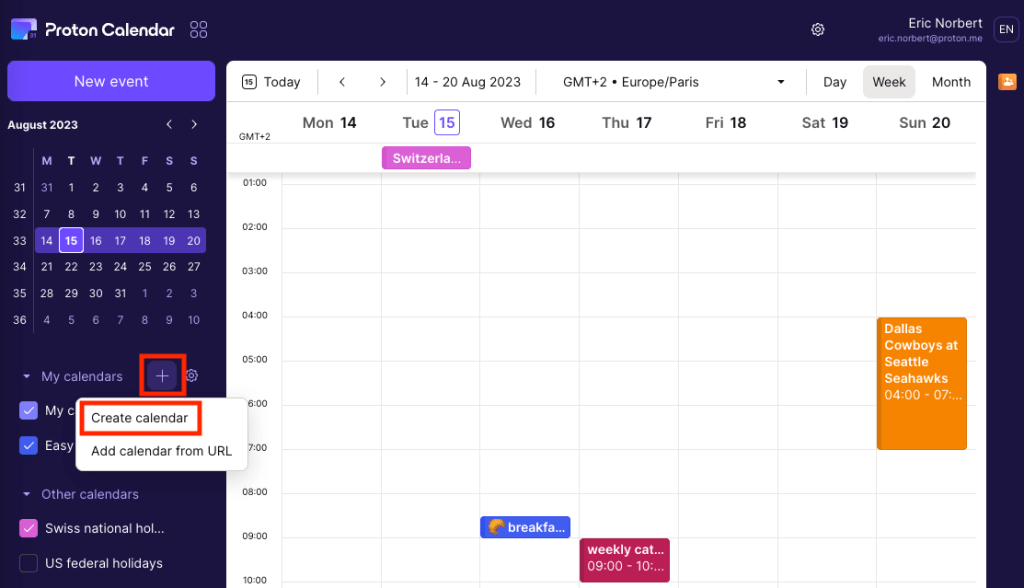
- Ustaw powiadomienia, które chcesz domyślnie dodawać do wydarzeń w tym kalendarzu. Mogą to być powiadomienia o wydarzeniach (dla wydarzeń o określonej porze dnia) lub powiadomienia o wydarzeniach całodniowych (dla wydarzeń trwających cały dzień). Z rozwijanych menu wybierz:
- powiadomienie dla powiadomień w przeglądarce komputerowej lub powiadomień mobilnych i/lub
- e-mail dla powiadomień wysyłanych przez e-mail
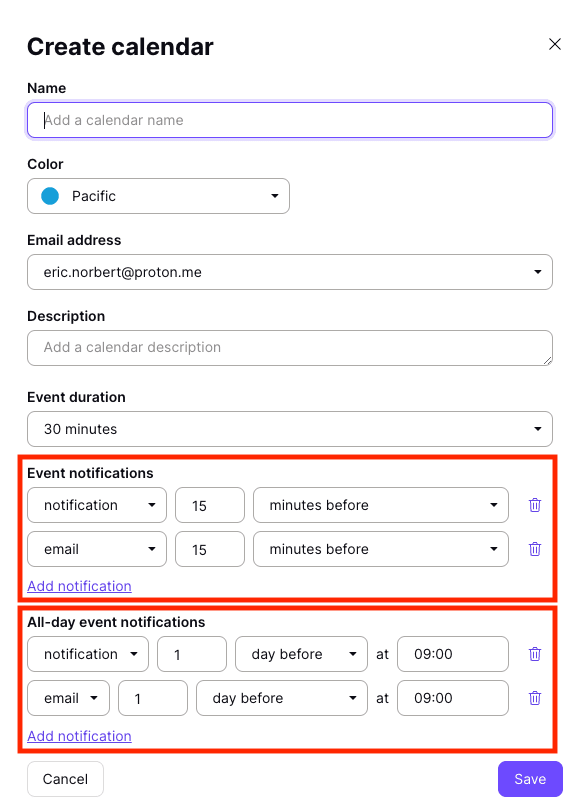
- Kliknij Zapisz, gdy skończysz.
Możesz dodać do pięciu domyślnych powiadomień o wydarzeniu i do pięciu domyślnych powiadomień o wydarzeniu całodniowym.
Edytuj domyślne powiadomienia w Proton Calendar
Możesz edytować domyślne powiadomienia w dowolnym momencie, a zmiany te zostaną zastosowane do wszystkich wydarzeń w kalendarzu, w tym do tych z przeszłości.
Aby edytować domyślne powiadomienia:
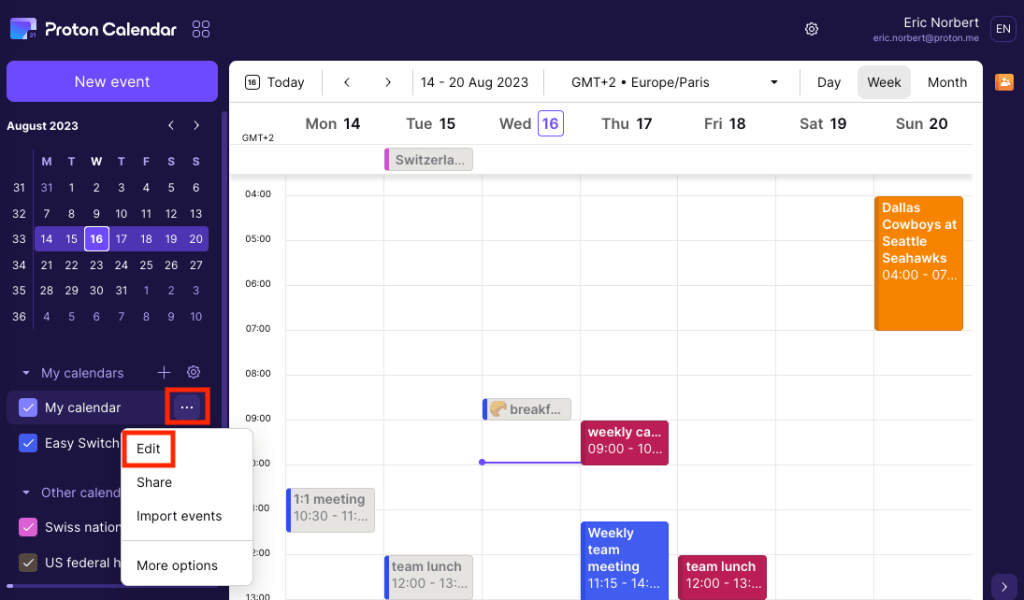
- Kliknij poziome trzy kropki obok kalendarza, który chcesz edytować, i wybierz Edytuj. (Lub przejdź do Ustawienia → Wszystkie ustawienia → Kalendarze i wybierz kalendarz, który chcesz edytować.)
- Dodawaj, usuwaj lub edytuj domyślne powiadomienia o wydarzeniu (dla wydarzeń o określonej godzinie) lub powiadomienia o wydarzeniu całodniowym (dla wydarzeń trwających cały dzień) według własnego uznania. Możesz dodać do pięciu domyślnych powiadomień o wydarzeniu i do pięciu domyślnych powiadomień o wydarzeniu całodniowym.
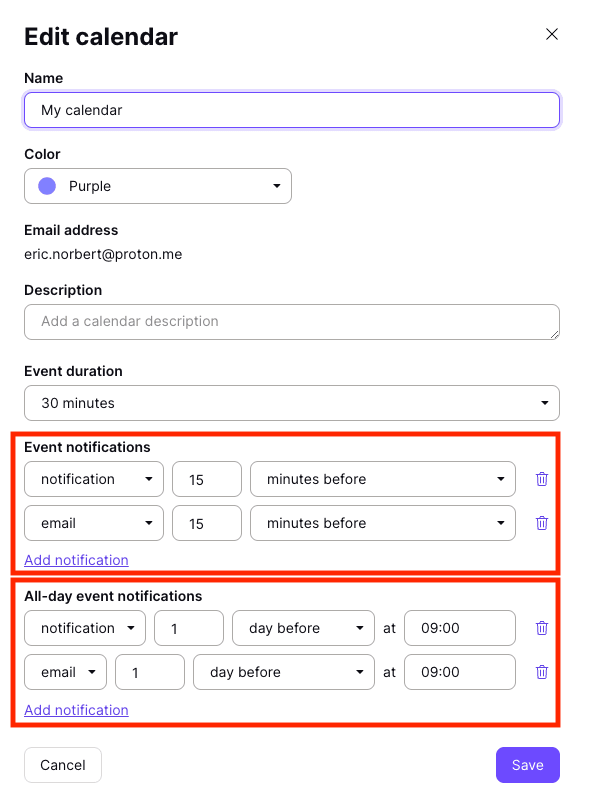
- Kliknij Zapisz, gdy skończysz.
Powiadomienia dotyczące konkretnego wydarzenia w Proton Calendar
W Proton Calendar możesz dodawać powiadomienia do konkretnego wydarzenia podczas jego tworzenia lub w dowolnym późniejszym momencie.
Dodawanie powiadomień dla konkretnego wydarzenia w Proton Calendar
Aby dodać powiadomienie dla konkretnego wydarzenia podczas tworzenia go w aplikacji internetowej Proton Calendar:
- W aplikacji internetowej Proton Calendar kliknij przycisk Nowe wydarzenie w lewym górnym rogu.
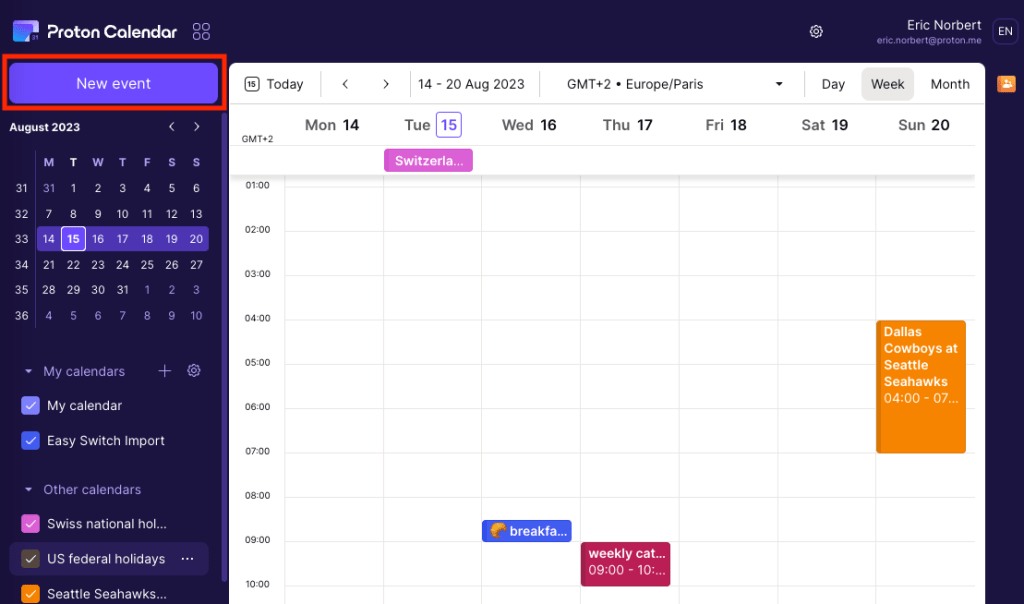
Możesz też utworzyć wydarzenie, klikając dzień w kalendarzu (w widoku Dzień, Tydzień lub Miesiąc).
- Kliknij Więcej opcji, aby wyświetlić opcje powiadomień.
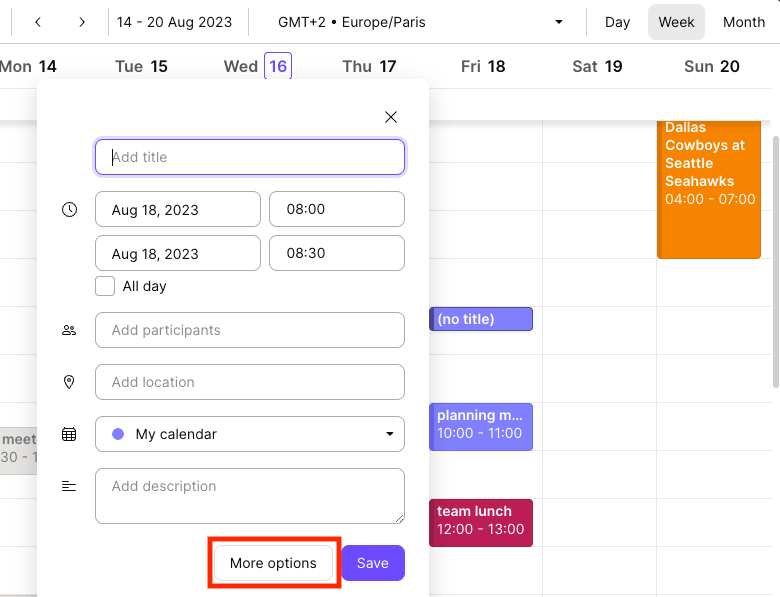
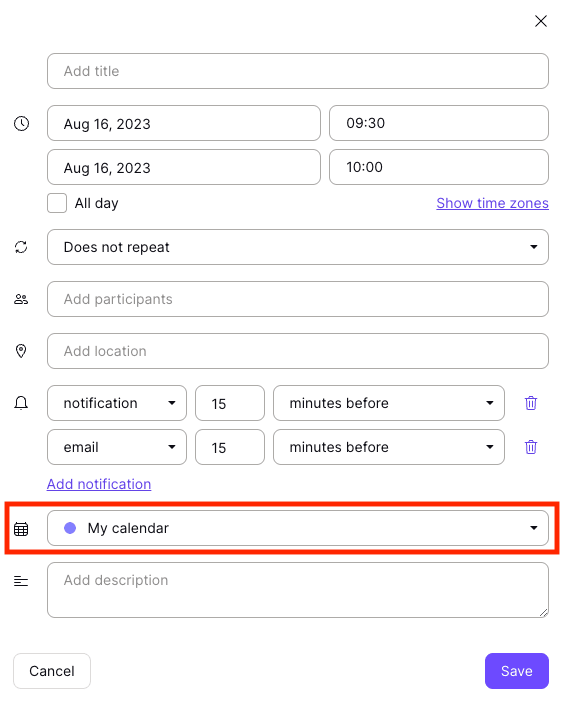
- Dodaj tytuł wydarzenia, datę, czas itp. Możesz dodać nowe powiadomienie, klikając Dodaj powiadomienie i używając menu rozwijanych, lub edytować bądź usunąć domyślne powiadomienia (patrz poniżej). Wybierz:
- powiadomienie dla powiadomień w przeglądarce komputerowej lub powiadomień mobilnych i/lub
- e-mail dla powiadomień wysyłanych przez e-mail

Do każdego wydarzenia możesz dodać maksymalnie 10 powiadomień, które mogą być dowolną kombinacją powiadomień push (komputer/urządzenie mobilne) lub powiadomień e-mail.
- Kliknij Zapisz, gdy skończysz.
- Jeśli przeniesiesz wydarzenie do innego kalendarza, wybierając odpowiednie menu rozwijane (patrz poniżej), wszelkie powiadomienia przypisane do tego wydarzenia zostaną zastąpione domyślnym powiadomieniem (lub powiadomieniami).
Edytowanie powiadomień dla konkretnego wydarzenia w Proton Calendar
W dowolnym momencie możesz edytować powiadomienia o wydarzeniach w Kalendarzu Proton. Aby to zrobić:
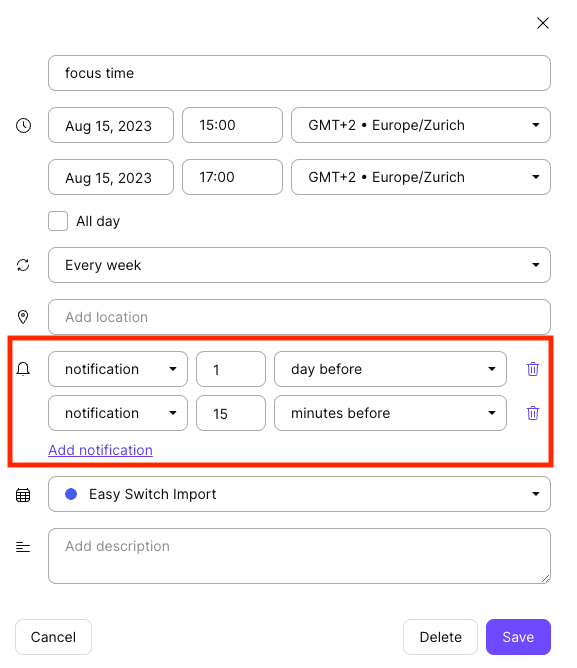
- Kliknij wydarzenie, a następnie kliknij ikonę edycji (ołówka).
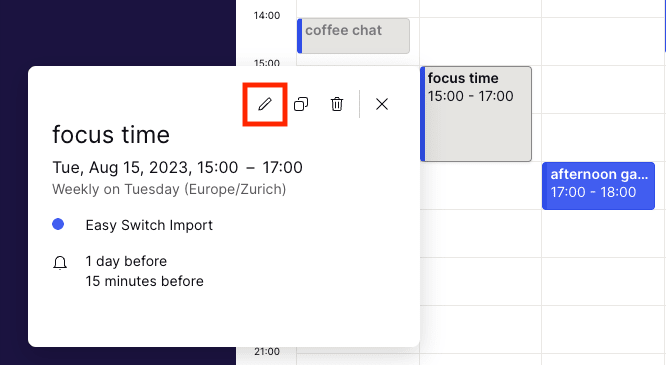
- Dodawaj, usuwaj lub edytuj powiadomienia według własnego uznania. Możesz dodać do 10 powiadomień do każdego wydarzenia, klikając Dodaj powiadomienie i korzystając z rozwijanych menu. Wybierz:
- powiadomienie dla powiadomień w przeglądarce komputerowej lub powiadomień mobilnych i/lub
- e-mail dla powiadomień wysyłanych przez e-mail
- Kliknij Zapisz, gdy skończysz.
Jak zachowują się powiadomienia w różnych typach wydarzeń w kalendarzu
Powiadomienia o wydarzeniach w udostępnionym kalendarzu, do których otrzymano zaproszenie
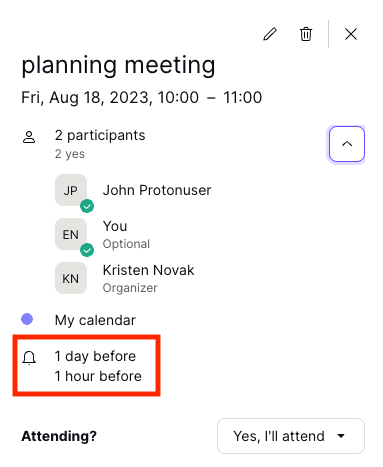
Kiedy otrzymasz i zaakceptujesz zaproszenie na wydarzenie w Kalendarzu Proton, wydarzenie zostanie dodane do Twojego domyślnego kalendarza. Wydarzenie będzie miało domyślne powiadomienie (-ia) ustawione dla tego kalendarza. W każdej chwili możesz edytować powiadomienia dotyczące konkretnego wydarzenia.
Wszelkie powiadomienia o wydarzeniach, na które jesteś zaproszony, pozostają dla Ciebie prywatne. Na przykład poniższe powiadomienia dotyczą tylko Ciebie.
Powiadomienia o wydarzeniach w udostępnionym kalendarzu, do których zapraszasz inne osoby
Podobnie, wszelkie powiadomienia dodane do wydarzeń, których jesteś organizatorem i na które zaprosiłeś uczestników, pozostają dla Ciebie prywatne. Na przykład poniższe powiadomienia są widoczne tylko dla Ciebie.
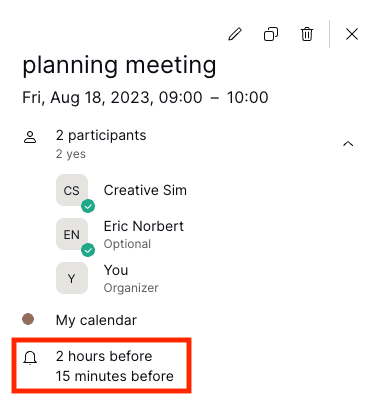
Wydarzenie w kalendarzach uczestników będzie miało domyślne powiadomienia ich kalendarza lub wszelkie powiadomienia dodane przez nich ręcznie.
Powiadomienia o udostępnionych kalendarzach
Podobnie, jeśli udostępnisz kalendarz innym użytkownikom Proton, wszelkie dodane przez Ciebie powiadomienia pozostaną dla Ciebie prywatne. Osoba, której udostępniasz kalendarz, posiada własne powiadomienia.
Powiadomienia o kalendarzach zewnętrznych
Możesz dodać domyślne powiadomienia kalendarza do kalendarzy zewnętrznych, które zasubskrybowałeś za pomocą adresu URL. Dodane domyślne powiadomienia zostaną zastosowane do wszystkich wydarzeń w kalendarzu.
Nie można dodawać powiadomień specyficznych dla wydarzeń do kalendarzy zewnętrznych zasubskrybowanych za pomocą adresu URL.
Aby dodać domyślne powiadomienia do kalendarza zewnętrznego:
- W Proton Calendar kliknij trzy poziome kropki obok kalendarza, który chcesz edytować, i wybierz Edytuj.
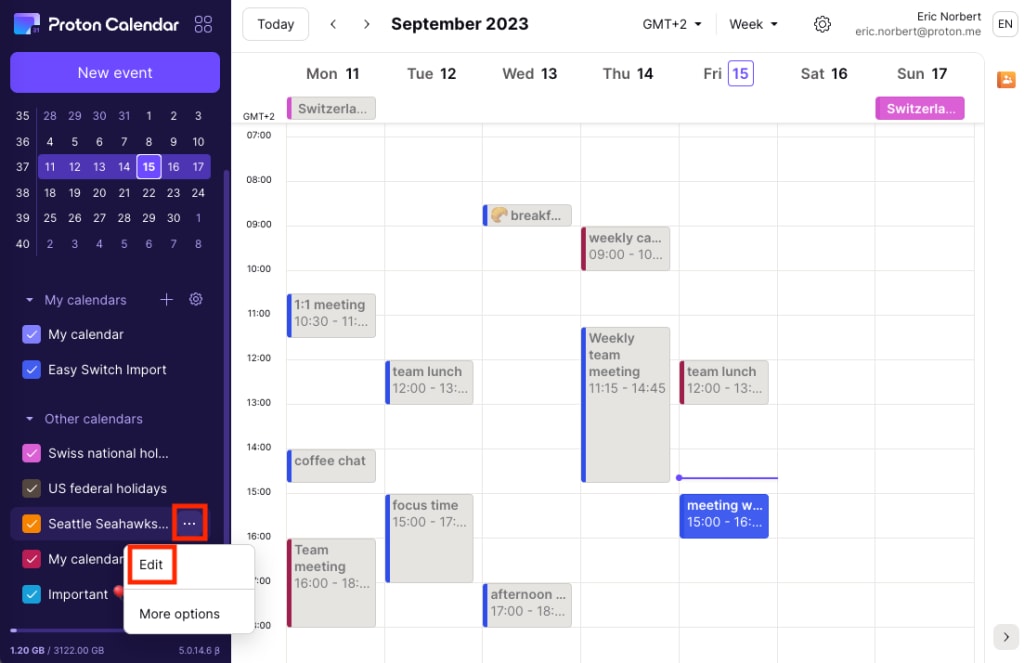
- Kliknij Dodaj powiadomienie w sekcji Powiadomienia wydarzenia (dla wydarzeń o określonej godzinie) lub Powiadomienia wydarzenia całodniowego (dla wydarzeń trwających cały dzień).
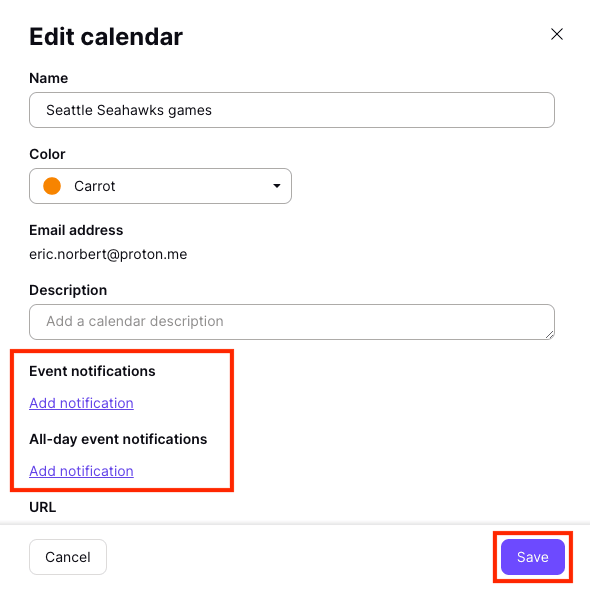
- Kliknij Zapisz, gdy skończysz.
Możesz dodać do pięciu domyślnych powiadomień o wydarzeniu i do pięciu domyślnych powiadomień o wydarzeniu całodniowym.
Dowiedz się więcej o powiadomieniach Proton Calendar
Powiadomienia Proton Calendar w przeglądarce na komputerze
Powiadomienia Proton Calendar na Androida i iOS
Powiadomienia e-mail z Proton Calendar
Dowiedz się więcej o tym, jak tworzyć, modyfikować i usuwać wydarzenia w Proton Calendar