
Notificaciones de Proton Calendar — información general y ajustes por defecto
- Lectura
- 7 minutos
- Categoría
- Notificaciones de eventos
Proton Calendar puede enviarle recordatorios (notificaciones) para alertarle sobre próximos eventos. Hay dos tipos de notificaciones:
- Notificaciones push — Banners u otras notificaciones que aparecen en su navegador de escritorio o en su dispositivo móvil (Android e iOS)
- Notificaciones de correo electrónico — Correos electrónicos que se envían a su bandeja de entrada
Puede agregar notificaciones a los eventos de Proton Calendar de dos maneras:
- Agregar notificaciones por defecto — Notificaciones que se agregarán automáticamente a todos los eventos que cree en un calendario en particular.
- Agregar notificaciones específicas para eventos — Notificaciones para un evento específico.
Aquí explicamos cómo funcionan las notificaciones de Proton Calendar en general en la aplicación web de Proton Calendar:
Notificaciones por defecto en Proton Calendar
Agregar notificaciones por defecto
Editar notificaciones por defecto
Notificaciones específicas de evento en Proton Calendar
Agregar notificaciones específicas de evento
Editar notificaciones específicas de evento
Cómo se comportan las notificaciones en diferentes tipos de eventos de calendario
Notificaciones para eventos de calendario compartidos a los que te invitaron
Notificaciones para eventos de calendario compartidos a los que invitas a otros
Notificaciones para calendarios compartidos
Notificaciones para calendarios externos
Más información sobre las notificaciones de Proton Calendar
Notificaciones por defecto en Proton Calendar
Puedes establecer notificaciones que se agregarán automáticamente a todos los eventos en un calendario determinado.
Agregar notificaciones por defecto en Proton Calendar
Para agregar notificaciones por defecto al crear un calendario:
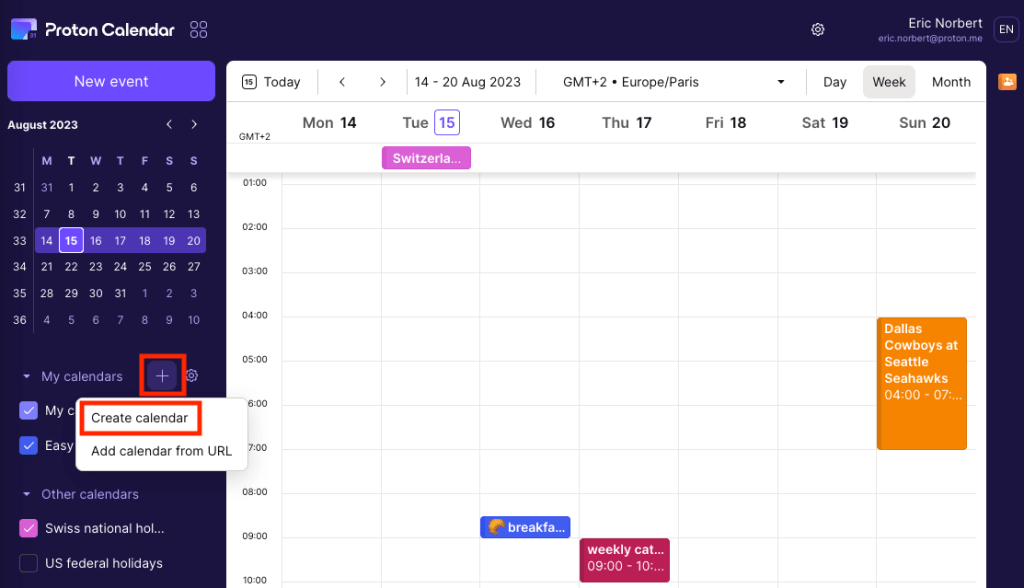
- En la aplicación web de Proton Calendar, haga clic en el signo más (+) junto a Mis calendarios en la barra lateral izquierda.
- Seleccione Crear calendario (o vaya a Mis calendarios en los Ajustes de Proton Calendar y haga clic en el botón Crear calendario).
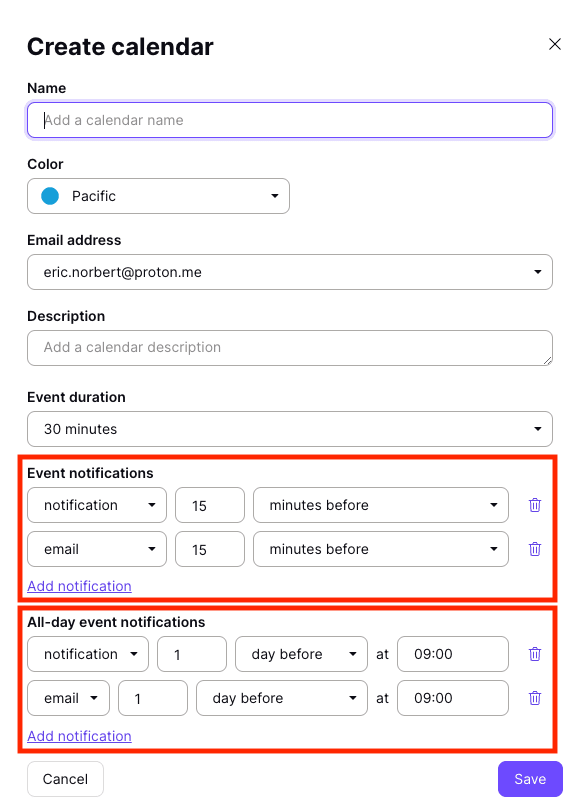
- Establezca las notificaciones que desea agregar a los eventos de este calendario por defecto. Estas pueden ser notificaciones de eventos (para eventos en una hora específica del día) o notificaciones de eventos de todo el día (para eventos que duran todo el día). En los menús desplegables, seleccione:
- notificación para notificaciones del navegador de escritorio o notificaciones móviles, y/o
- correo electrónico para notificaciones enviadas por correo electrónico
- Haga clic en Guardar cuando haya terminado.
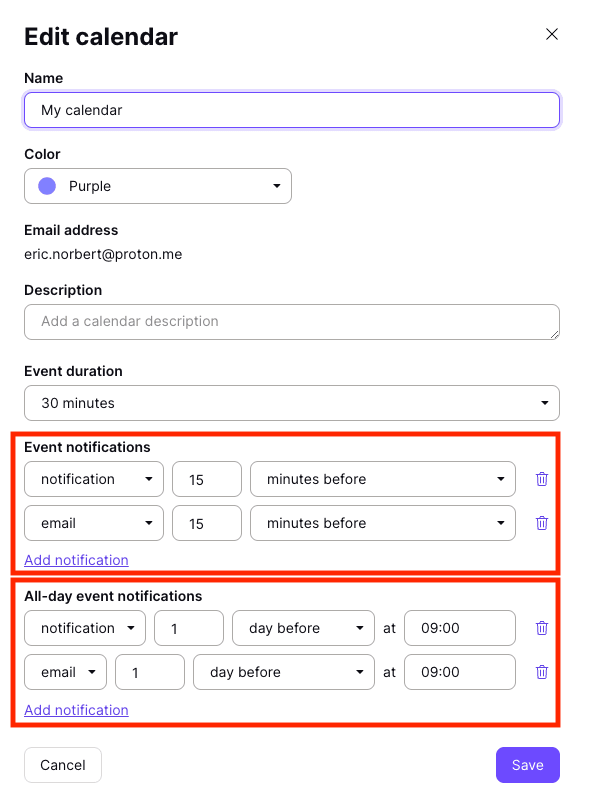
Puede agregar hasta cinco notificaciones de eventos por defecto y hasta cinco notificaciones de eventos de todo el día por defecto.
Editar las notificaciones por defecto en Proton Calendar
Puede editar las notificaciones por defecto en cualquier momento y esos cambios se aplicarán a todos los eventos del calendario, incluidos los pasados.
Para editar las notificaciones por defecto:
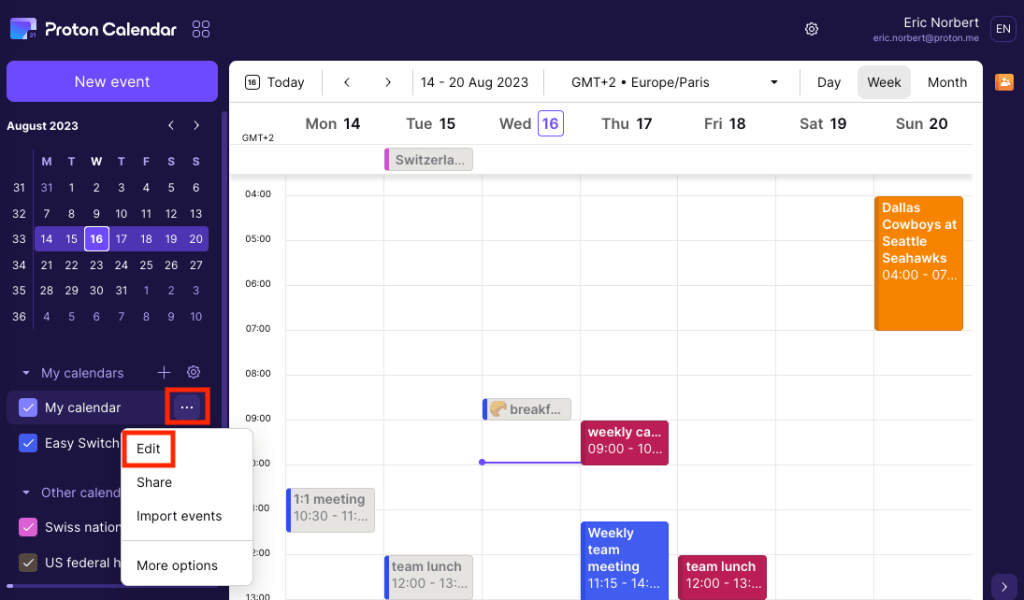
- Haga clic en los tres puntos horizontales junto al calendario que desea editar y seleccione Editar. (O vaya a Ajustes → Todos los ajustes → Calendarios y seleccione el calendario que desea editar).
- Agregue, elimine o edite las notificaciones de eventos por defecto (para eventos a una hora específica del día) o las notificaciones de eventos de todo el día (para eventos que duran todo el día) según lo desee. Puede agregar hasta cinco notificaciones de eventos por defecto y hasta cinco notificaciones de eventos de todo el día por defecto.
- Haga clic en Guardar cuando haya terminado.
Notificaciones específicas para eventos en Proton Calendar
Puedes agregar notificaciones para un evento específico en Proton Calendar cuando creas el evento o en cualquier momento posterior.
Agregar notificaciones específicas para eventos en Proton Calendar
Para agregar una notificación específica para un evento al crear un evento en la aplicación web de Proton Calendar:
- En la web app de Proton Calendar, haga clic en el botón Evento nuevo en la parte superior izquierda.
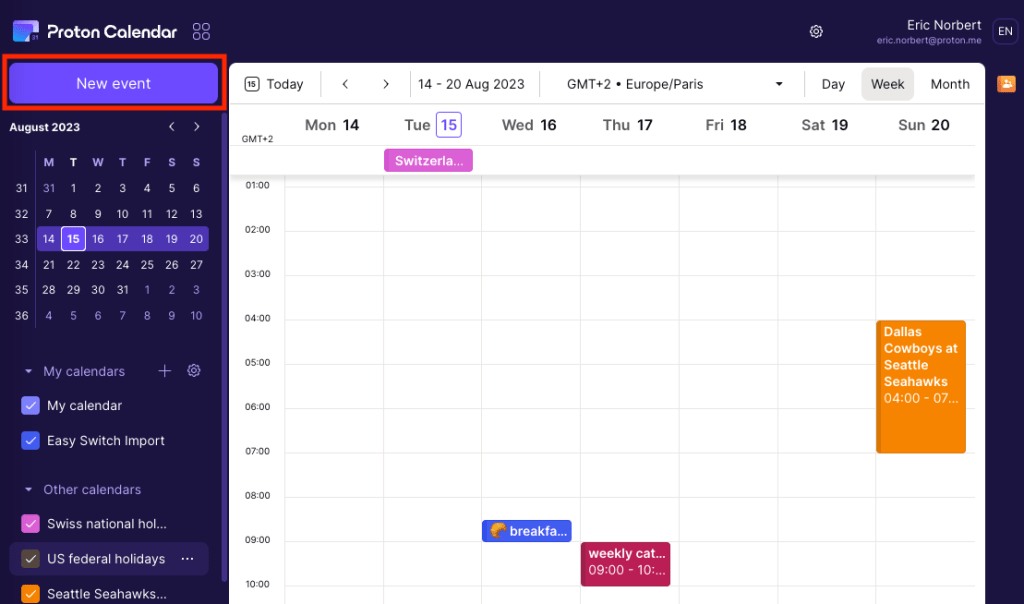
O también puede crear un evento haciendo clic en un día del calendario (en las vistas de Día, Semana o Mes).
- Haga clic en Más opciones para ver las opciones de notificación.
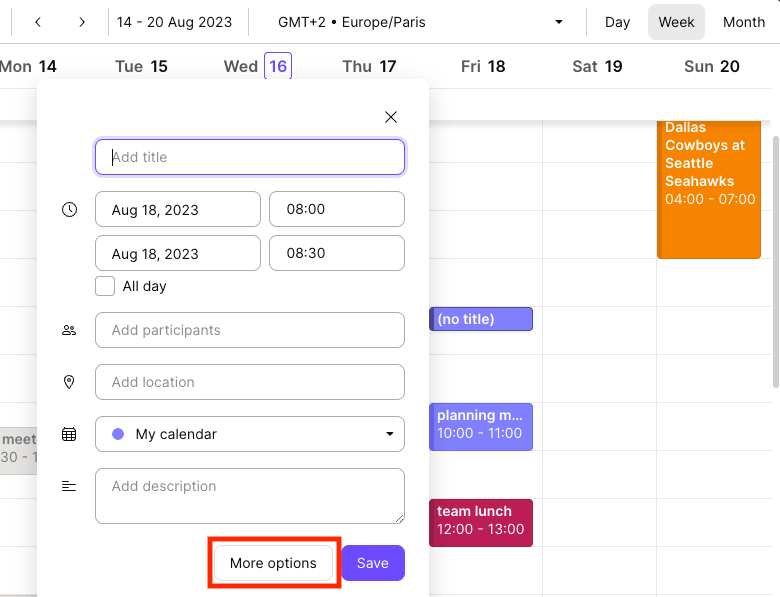
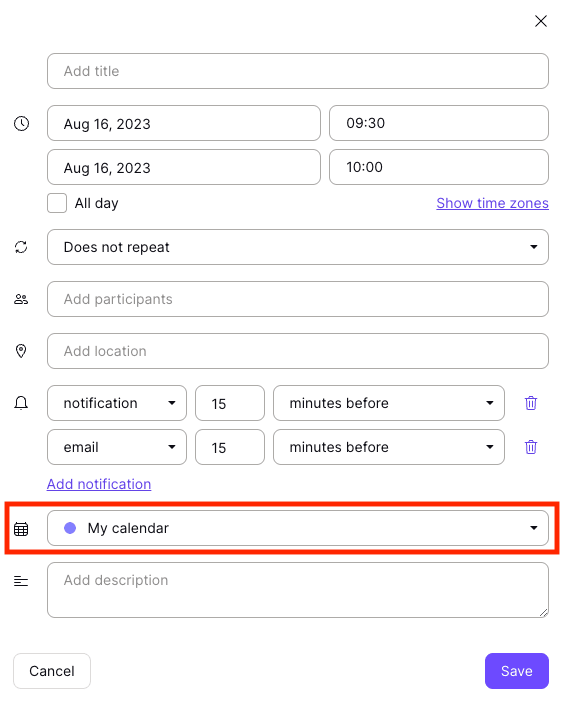
- Agrega el título del evento, la fecha, la hora, etc. Puedes agregar una notificación nueva haciendo clic en Agregar notificación y usando los menús desplegables, o editar o eliminar las notificaciones por defecto (consulta a continuación). Selecciona:
- notificación para notificaciones del navegador de escritorio o notificaciones móviles, y/o
- correo electrónico para notificaciones enviadas por correo electrónico

Puedes agregar hasta 10 notificaciones a cada evento, las cuales pueden ser cualquier combinación de notificaciones push (escritorio/móvil) o notificaciones por correo electrónico.
- Haga clic en Guardar cuando haya terminado.
- Si mueves un evento a otro calendario seleccionando el menú desplegable de calendario (consulta a continuación), cualquier notificación específica del evento será reemplazada por la notificación o notificaciones por defecto.
Editar notificaciones específicas de eventos en Proton Calendar
Puede editar una notificación de evento en Proton Calendar en cualquier momento. Para hacerlo:
- Haga clic en el evento y haga clic en el icono de lápiz para editar.
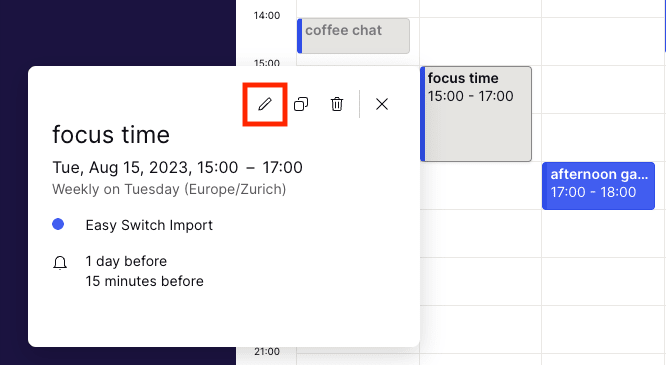
- Agregue, elimine o edite notificaciones según lo desee. Puede agregar hasta 10 notificaciones a cada evento haciendo clic en Agregar notificación y usando los menús desplegables. Seleccione:
- notificación para notificaciones del navegador de escritorio o notificaciones móviles, y/o
- correo electrónico para notificaciones enviadas por correo electrónico
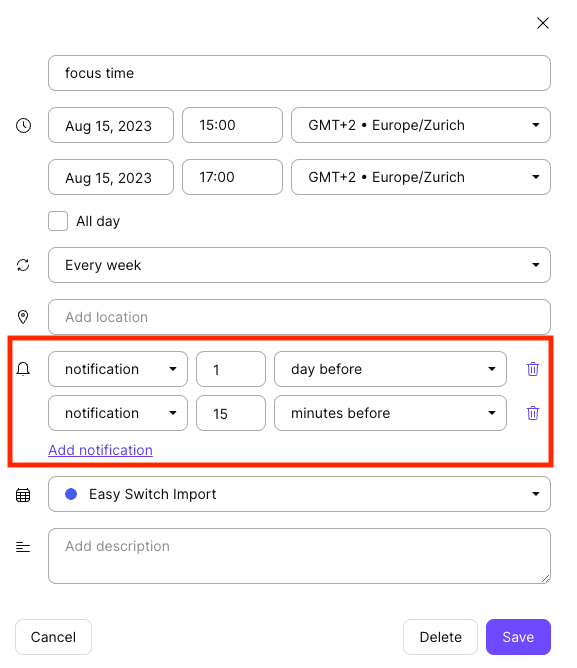
- Haga clic en Guardar cuando haya terminado.
Cómo se comportan las notificaciones en diferentes tipos de eventos de calendario
Notificaciones para eventos de calendario compartidos a los que le invitaron
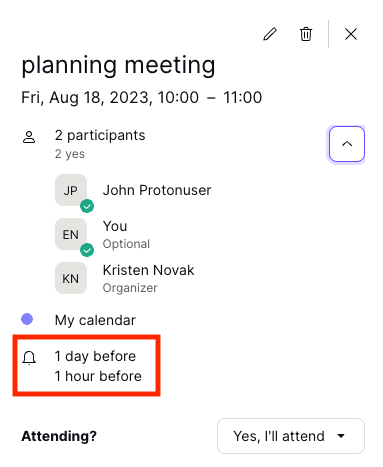
Cuando recibe y acepta una invitación a un evento en Proton Calendar, el evento se agrega a su calendario por defecto. El evento tendrá la notificación o notificaciones por defecto que estableció para ese calendario. Puede editar notificaciones específicas de eventos en cualquier momento.
Cualquier notificación en eventos a los que le invitaron sigue siendo privada para usted. Por ejemplo, las notificaciones a continuación son solo para usted.
Notificaciones para eventos de calendario compartidos a los que invites a otros
De manera similar, cualquier notificación que agregues a eventos que hayas organizado con participantes invitados sigue siendo privada para ti. Por ejemplo, las notificaciones a continuación son solo para ti.
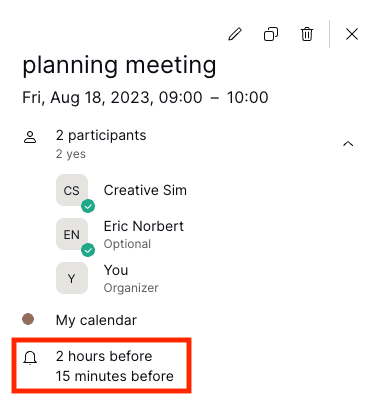
El evento en los calendarios de los participantes tendrá las notificaciones por defecto de su propio calendario o cualquier notificación que hayan agregado manualmente.
Notificaciones para calendarios compartidos
Del mismo modo, si compartes un calendario con otros usuarios de Proton, cualquier notificación que agregues seguirá siendo privada para ti. La persona con la que compartes el calendario tiene sus propias notificaciones.
Notificaciones para calendarios externos
Puedes agregar notificaciones de calendario por defecto a los calendarios externos a los que te hayas suscrito mediante una URL. Las notificaciones por defecto que agregues se aplicarán a todos los eventos del calendario.
No puedes agregar notificaciones específicas de eventos a calendarios externos a los que te hayas suscrito mediante una URL.
Para agregar notificaciones por defecto a un calendario externo:
- En Proton Calendar, haz clic en los tres puntos horizontales junto al calendario que deseas editar y selecciona Editar.
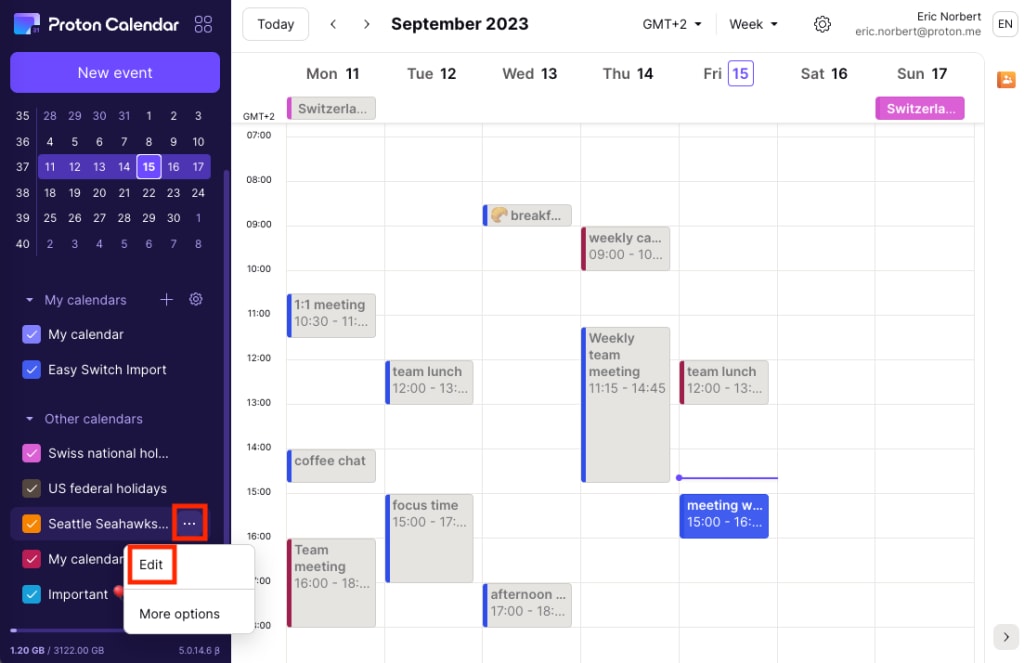
- Haz clic en Agregar notificación debajo de Notificaciones de eventos (para eventos a una hora específica del día) o Notificaciones de eventos durante todo el día (para eventos que duran todo el día).
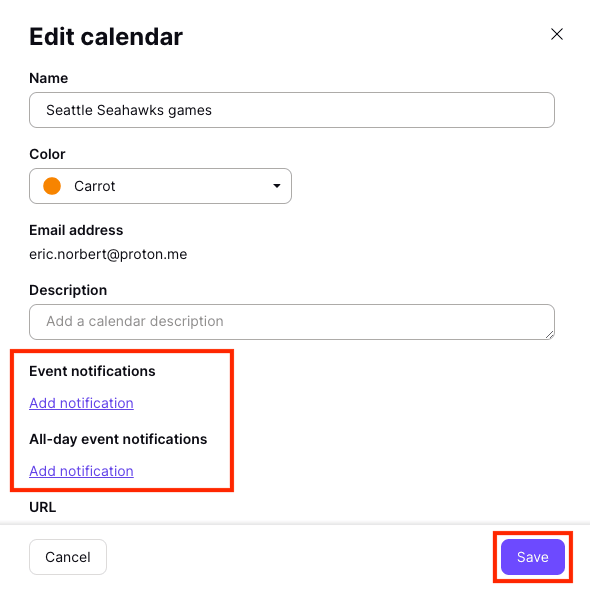
- Haga clic en Guardar cuando haya terminado.
Puede agregar hasta cinco notificaciones de eventos por defecto y hasta cinco notificaciones de eventos de todo el día por defecto.
Más información sobre las notificaciones de Proton Calendar
Notificaciones de navegador de escritorio de Proton Calendar
Notificaciones de Proton Calendar en Android e iOS
Notificaciones de correo electrónico de Proton Calendar
Obtenga más información sobre cómo crear, modificar y eliminar eventos en Proton Calendar