
Proton Calendar bildirimleri — genel bakış ve varsayılan ayarlar
- Okuma süresi
- 6 dakikalık
- Kategori
- Etkinlik bildirimleri
Proton Calendar, yaklaşan etkinlikler hakkında sizi uyarmak için hatırlatıcılar (bildirimler) gönderebilir. İki tür bildirim vardır:
- Anlık bildirimler — Masaüstü tarayıcınızda veya mobil cihazınızda (Android ve iOS) görünen başlıklar veya diğer bildirimler
- E-posta bildirimleri — Gelen kutunuza gönderilen e-postalar
Proton Calendar etkinliklerine iki yolla bildirim ekleyebilirsiniz:
- Varsayılan bildirimleri ekle — Belirli bir takvimde oluşturduğunuz tüm etkinliklere otomatik olarak eklenecek bildirimler.
- Etkinliğe özel bildirimler ekle — Belirli bir etkinlik için bildirimler.
Burada, Proton Calendar web uygulamasında Proton Calendar bildirimlerinin genel olarak nasıl çalıştığını açıklıyoruz:
Proton Calendar içinde varsayılan bildirimler
Varsayılan bildirimleri ekle
Varsayılan bildirimleri düzenle
Proton Calendar içinde etkinliğe özel bildirimler
Etkinliğe özel bildirimleri ekle
Etkinliğe özel bildirimleri düzenle
Farklı takvim etkinliği türlerinde bildirimler nasıl çalışır
Davet edildiğiniz paylaşılan takvim etkinlikleri için bildirimler
Başkalarını davet ettiğiniz paylaşılan takvim etkinlikleri için bildirimler
Paylaşılan takvimler için bildirimler
Harici takvimler için bildirimler
Proton Calendar bildirimleri hakkında ayrıntılı bilgi alın
Proton Calendar içinde varsayılan bildirimler
Belirli bir takvimdeki tüm etkinliklere otomatik olarak eklenecek bildirimleri ayarlayabilirsiniz.
Proton Calendar’da varsayılan bildirimler ekleyin
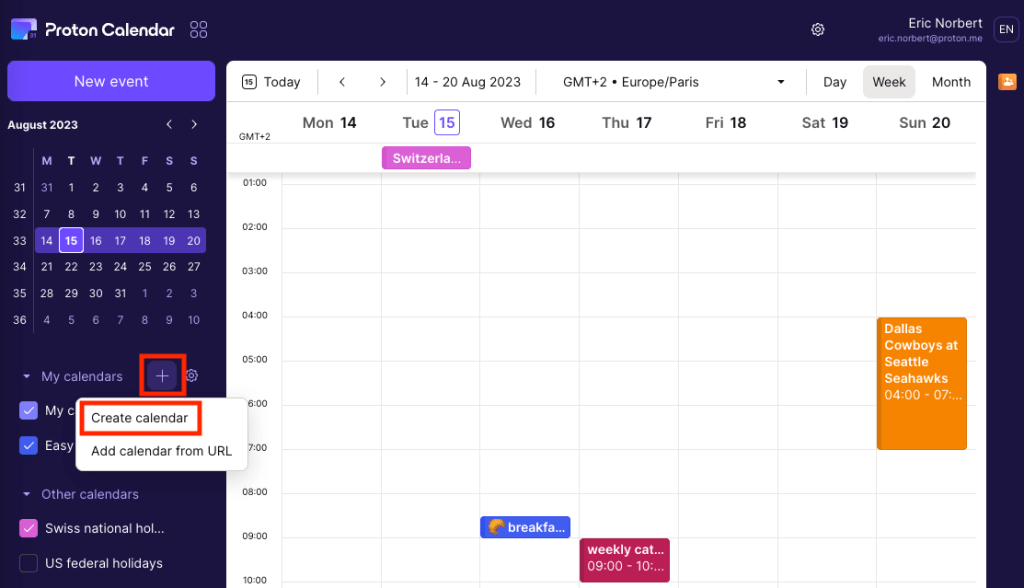
Bir takvim oluştururken varsayılan bildirimler eklemek için:
- Proton Calendar web uygulamasında, sol kenar çubuğunda Takvimlerim kısmının yanındaki artı işaretine (+) tıklayın.
- Takvim ekle seçeneğini belirleyin (veya Proton Calendar Ayarlar kısmından Takvimlerim‘e gidip Takvim ekle düğmesine tıklayın).
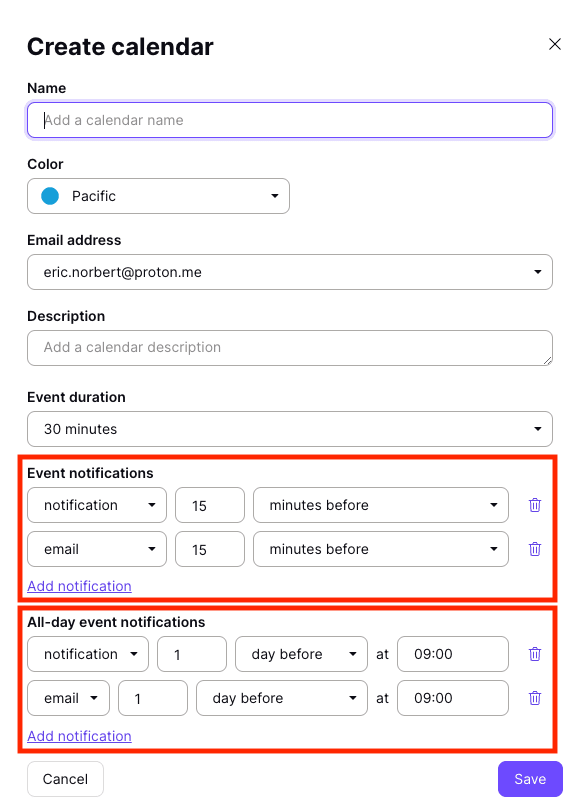
- Bu takvimdeki etkinliklere varsayılan olarak eklenecek bildirimleri ayarlayın. Bunlar etkinlik bildirimleri (gün içinde belirli bir zamandaki etkinlikler için) veya tüm gün etkinlik bildirimleri (tüm gün süren etkinlikler için) olabilir. Açılır menülerden şunları seçin:
- Masaüstü tarayıcı bildirimleri veya mobil bildirimler için bildirim, ve/veya
- E-posta ile gönderilen bildirimler için e-posta
- İşleminiz bittiğinde Kaydet düğmesine tıklayın.
En fazla beş varsayılan etkinlik bildirimi ve en fazla beş varsayılan tüm gün etkinlik bildirimi ekleyebilirsiniz.
Proton Calendar’daki varsayılan bildirimleri düzenleyin
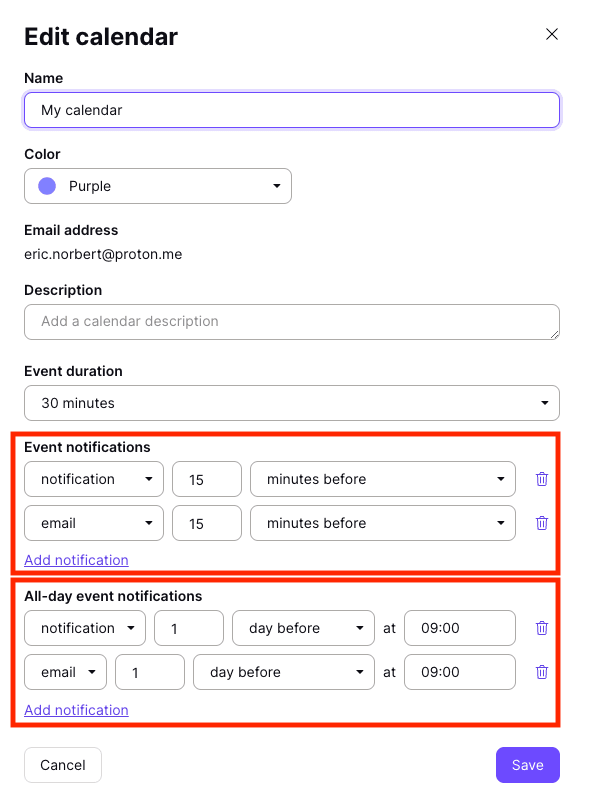
Varsayılan bildirimleri istediğiniz zaman düzenleyebilirsiniz ve bu düzenlemeler, geçmiştekiler de dahil olmak üzere tüm takvim etkinliklerine uygulanır.
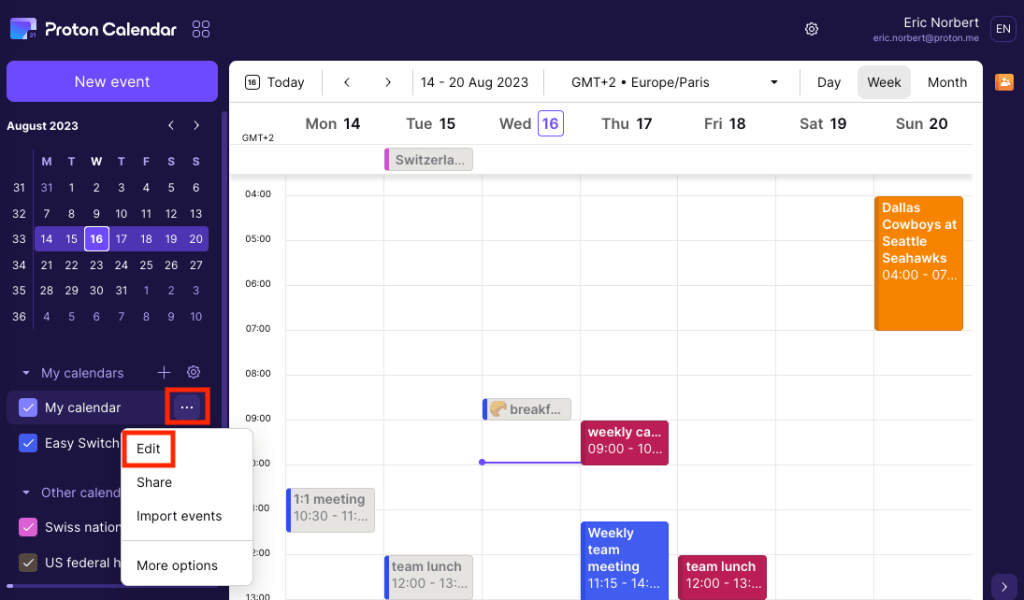
Varsayılan bildirimleri düzenlemek için:
- Düzenlemek istediğiniz takvimin yanındaki yatay üç noktaya tıklayın ve Düzenle seçeneğini belirleyin. (Veya Ayarlar → Tüm ayarlar → Takvimler kısmına gidip düzenlemek istediğiniz takvimi seçin.)
- Varsayılan etkinlik bildirimlerini (günün belirli bir saatindeki etkinlikler için) veya tüm gün etkinlik bildirimlerini (tüm gün süren etkinlikler için) dilediğiniz gibi ekleyin, silin veya düzenleyin. En fazla beş varsayılan etkinlik bildirimi ve en fazla beş varsayılan tüm gün etkinlik bildirimi ekleyebilirsiniz.
- İşleminiz bittiğinde Kaydet düğmesine tıklayın.
Proton Calendar’da etkinliğe özel bildirimler
Proton Calendar’da bir etkinlik oluştururken veya daha sonra istediğiniz zaman belirli bir etkinlik için bildirim ekleyebilirsiniz.
Proton Calendar’da etkinliğe özel bildirimler ekleyin
Proton Calendar web uygulamasında bir etkinlik oluştururken etkinliğe özel bir bildirim eklemek için:
- Proton Calendar web uygulamasında, sol üstteki Yeni etkinlik düğmesine tıklayın.
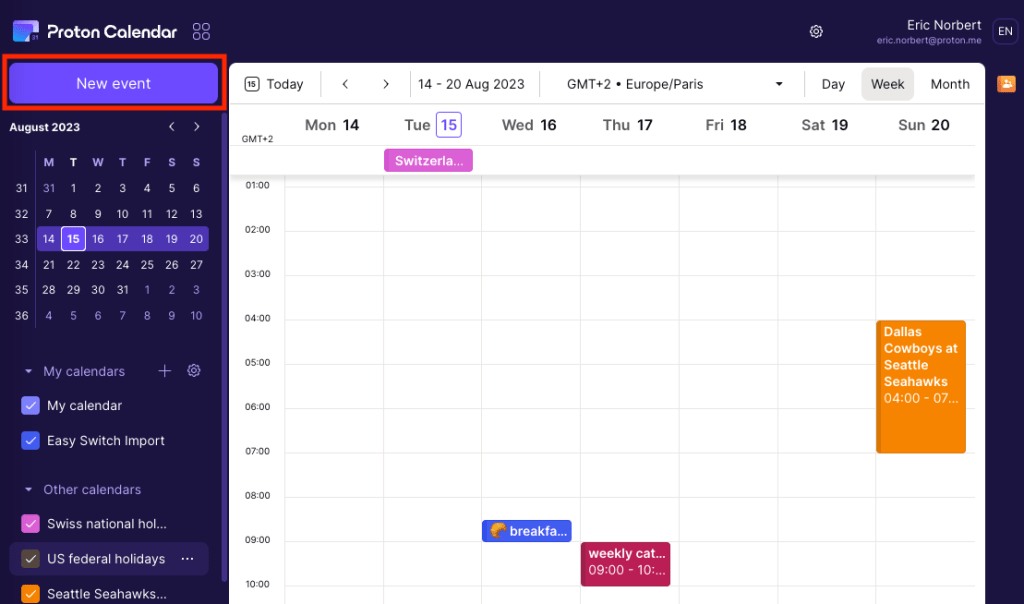
Veya takvimde bir güne tıklayarak (Günlük, Haftalık veya Aylık görünümlerde) bir etkinlik oluşturabilirsiniz.
- Bildirim seçeneklerini görmek için Diğer seçenekler kısmına tıklayın.
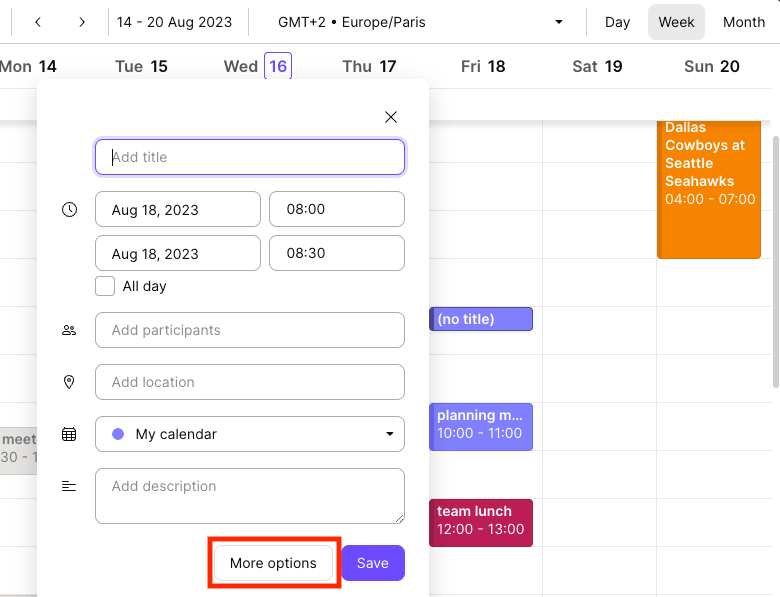
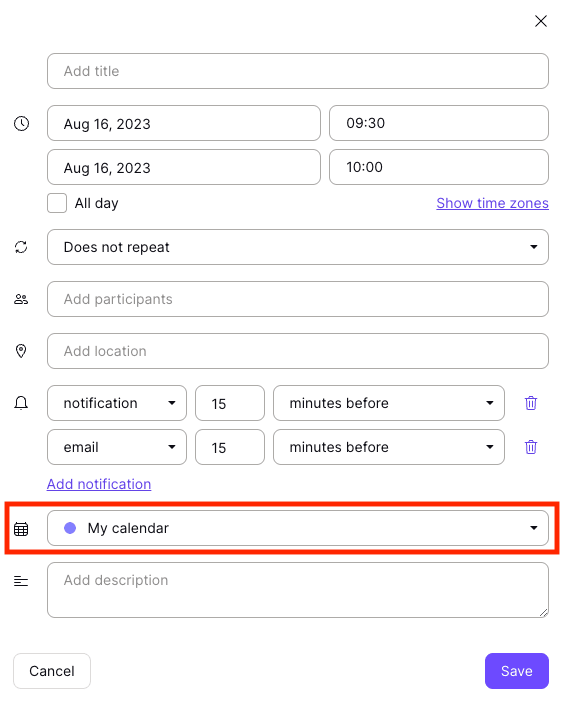
- Etkinlik başlığını, tarihini, saatini vb. ekleyin. Bildirim ekle seçeneğine tıklayıp açılır menüleri kullanarak yeni bir bildirim ekleyebilir ya da varsayılan bildirimleri düzenleyebilir veya silebilirsiniz (aşağıya bakın). Şunları seçin:
- Masaüstü tarayıcı bildirimleri veya mobil bildirimler için bildirim, ve/veya
- E-posta ile gönderilen bildirimler için e-posta

Her etkinliğe, anlık (masaüstü/mobil) bildirimlerin veya e-posta bildirimlerinin herhangi bir kombinasyonu olabilen 10 adede kadar bildirim ekleyebilirsiniz.
- İşleminiz bittiğinde Kaydet düğmesine tıklayın.
- Bir etkinliği takvim açılır menüsünü seçerek (aşağıya bakın) başka bir takvime taşırsanız, etkinliğe özel tüm bildirimler varsayılan bildirim(ler) ile değiştirilir.
Proton Calendar’da etkinliğe özel bildirimleri düzenleyin
Proton Calendar’daki bir etkinlik bildirimini dilediğiniz zaman düzenleyebilirsiniz. Bunu yapmak için:
- Etkinliğe tıklayın ve kalem şeklindeki düzenle simgesine tıklayın.
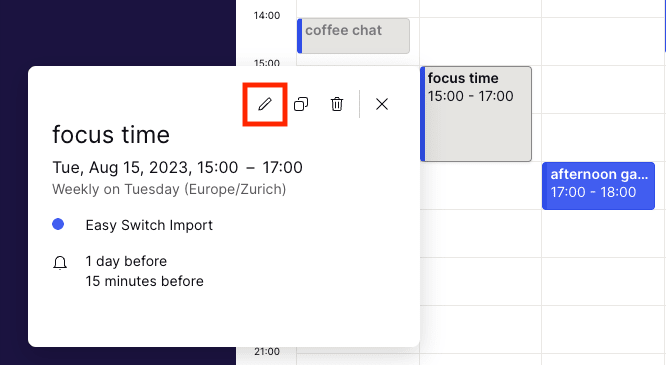
- Bildirimleri dilediğiniz gibi ekleyin, kaldırın veya düzenleyin. Bildirim ekle seçeneğine tıklayıp açılır menüleri kullanarak her etkinliğe 10 taneye kadar bildirim ekleyebilirsiniz. Şunları seçin:
- Masaüstü tarayıcı bildirimleri veya mobil bildirimler için bildirim, ve/veya
- E-posta ile gönderilen bildirimler için e-posta
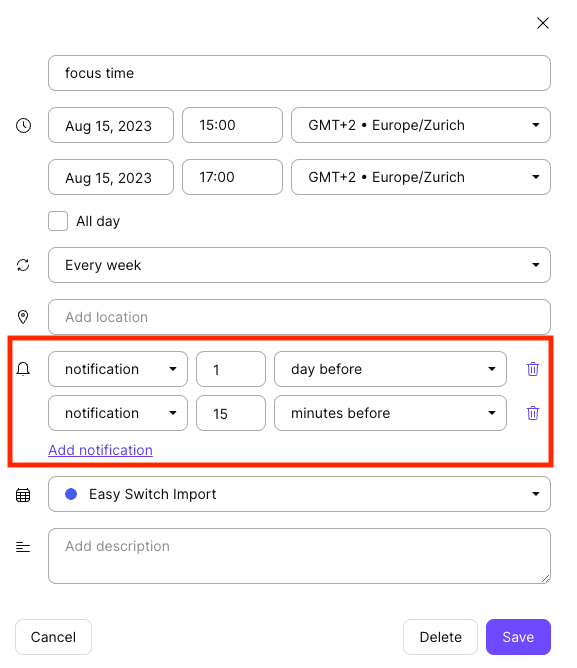
- İşleminiz bittiğinde Kaydet düğmesine tıklayın.
Bildirimlerin farklı takvim etkinliği türlerinde nasıl çalıştığı
Davet edildiğiniz paylaşılan takvim etkinlikleri için bildirimler
Proton Calendar’da bir etkinliğe gelen daveti alıp kabul ettiğinizde, etkinlik varsayılan takviminize eklenir. Etkinlik, o takvim için ayarladığınız varsayılan bildirim(ler)e sahip olacaktır. Etkinliğe özel bildirimleri dilediğiniz zaman düzenleyebilirsiniz.
Davet edildiğiniz etkinliklerdeki tüm bildirimler size özel kalır. Örneğin, aşağıdaki bildirimler yalnızca sizin içindir.
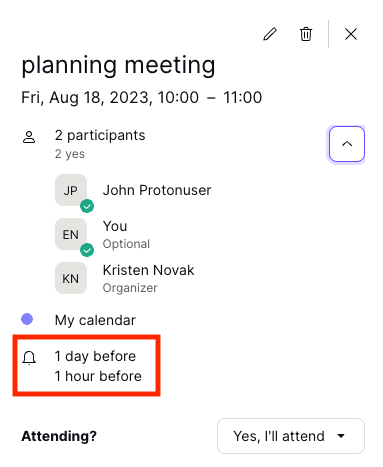
Başkalarını davet ettiğiniz paylaşılan takvim etkinlikleri için bildirimler
Benzer şekilde, davetli katılımcılarla düzenlediğiniz etkinliklere eklediğiniz tüm bildirimler size özel kalır. Örneğin, aşağıdaki bildirimler yalnızca sizin içindir.
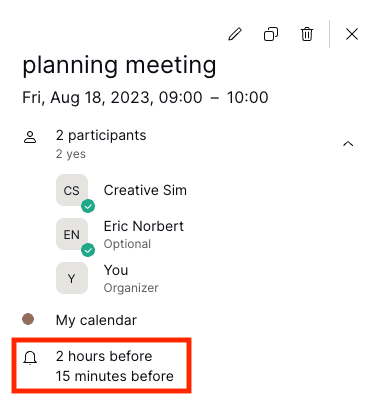
Katılımcıların takvimlerindeki etkinlik, kendi takvimlerinin varsayılan bildirimlerine veya manuel olarak ekledikleri bildirimlere sahip olacaktır.
Paylaşılan takvimler için bildirimler
Aynı şekilde, bir takvimi diğer Proton kullanıcılarıyla paylaşırsanız, eklediğiniz tüm bildirimler size özel kalır. Takvimi paylaştığınız kişinin kendi bildirimleri vardır.
Harici takvimler için bildirimler
Bir URL aracılığıyla abone olduğunuz harici takvimlere varsayılan takvim bildirimleri ekleyebilirsiniz. Eklediğiniz varsayılan bildirimler, takvimdeki tüm etkinliklere uygulanacaktır.
Bir URL aracılığıyla abone olduğunuz harici takvimlere etkinliğe özel bildirimler ekleyemezsiniz.
Harici bir takvime varsayılan bildirimler eklemek için:
- Proton Calendar’da, düzenlemek istediğiniz takvimin yanındaki yatay üç noktaya tıklayın ve Düzenle seçeneğini seçin.
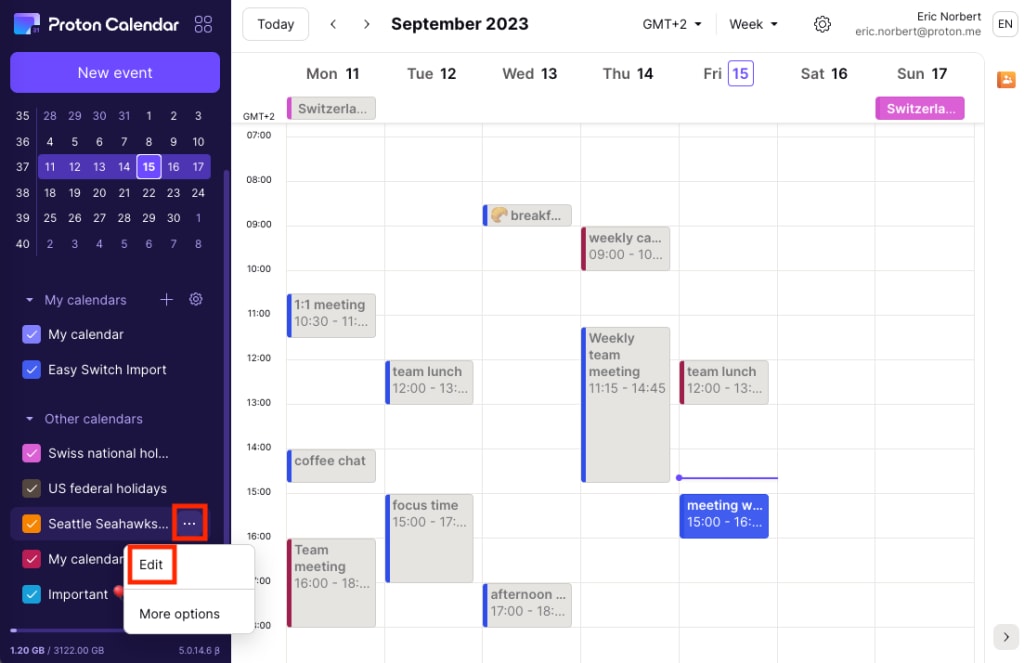
- Etkinlik bildirimleri (günün belirli bir saatindeki etkinlikler için) veya Tüm gün etkinlik bildirimleri (tüm gün süren etkinlikler için) altından Bildirim ekle seçeneğine tıklayın.
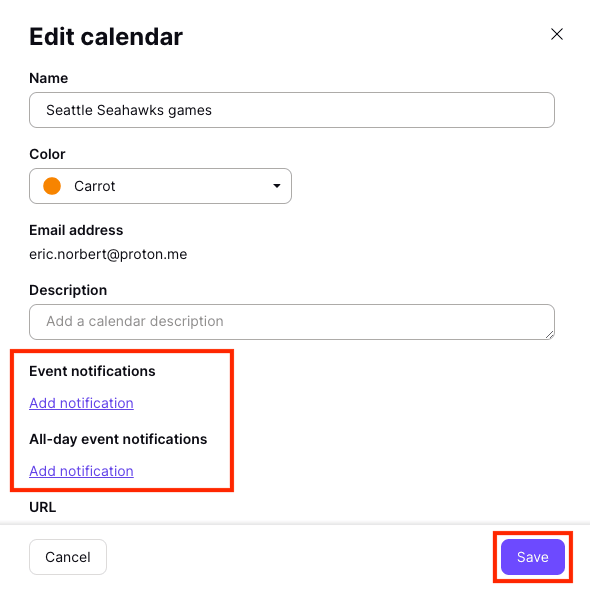
- İşleminiz bittiğinde Kaydet düğmesine tıklayın.
En fazla beş varsayılan etkinlik bildirimi ve en fazla beş varsayılan tüm gün etkinlik bildirimi ekleyebilirsiniz.
Proton Calendar bildirimleri hakkında ayrıntılı bilgi alın
Proton Calendar masaüstü tarayıcı bildirimleri
Android ve iOS üzerinde Proton Calendar bildirimleri
Proton Calendar e-posta bildirimleri
Proton Calendar’da etkinlikleri oluşturma, değiştirme ve silme hakkında ayrıntılı bilgi alın