
Thông báo Proton Calendar — tổng quan và cài đặt mặc định
- Đọc
- 12 phút
- Danh mục
- Thông báo sự kiện
Proton Calendar có thể gửi thông báo cho bạn để nhắc nhở về các sự kiện sắp diễn ra. Có hai loại thông báo:
- Thông báo đẩy — Các biểu ngữ hoặc thông báo khác xuất hiện trong trình duyệt trên máy tính hoặc trên thiết bị di động của bạn (Android và iOS)
- Thông báo qua email — Các email được gửi đến hộp thư đến của bạn
Bạn có thể thêm thông báo vào các sự kiện trên Proton Calendar theo hai cách:
- Thêm thông báo mặc định — Các thông báo sẽ được tự động thêm vào mọi sự kiện bạn tạo trong một lịch cụ thể.
- Thêm thông báo cụ thể cho sự kiện — Các thông báo cho một sự kiện cụ thể.
Tại đây, chúng tôi giải thích cách các thông báo của Proton Calendar hoạt động chung trên ứng dụng web Proton Calendar:
Các thông báo mặc định trong Proton Calendar
Thêm các thông báo mặc định
Chỉnh sửa các thông báo mặc định
Các thông báo cụ thể cho sự kiện trong Proton Calendar
Thêm các thông báo cụ thể cho sự kiện
Chỉnh sửa các thông báo cụ thể cho sự kiện
Cách các thông báo hoạt động trong các loại sự kiện lịch khác nhau
Các thông báo cho sự kiện lịch Đã chia sẻ mà bạn được mời
Các thông báo cho sự kiện lịch Đã chia sẻ mà bạn Mời người khác
Các thông báo cho các lịch Đã chia sẻ
Các thông báo cho các lịch bên ngoài
Tìm hiểu thêm Giới thiệu các thông báo trong Proton Calendar
Các thông báo mặc định trong Proton Calendar
Bạn có thể đặt các thông báo sẽ tự động được Thêm vào mọi sự kiện trong một lịch nhất định.
Thêm thông báo mặc định trong Proton Calendar
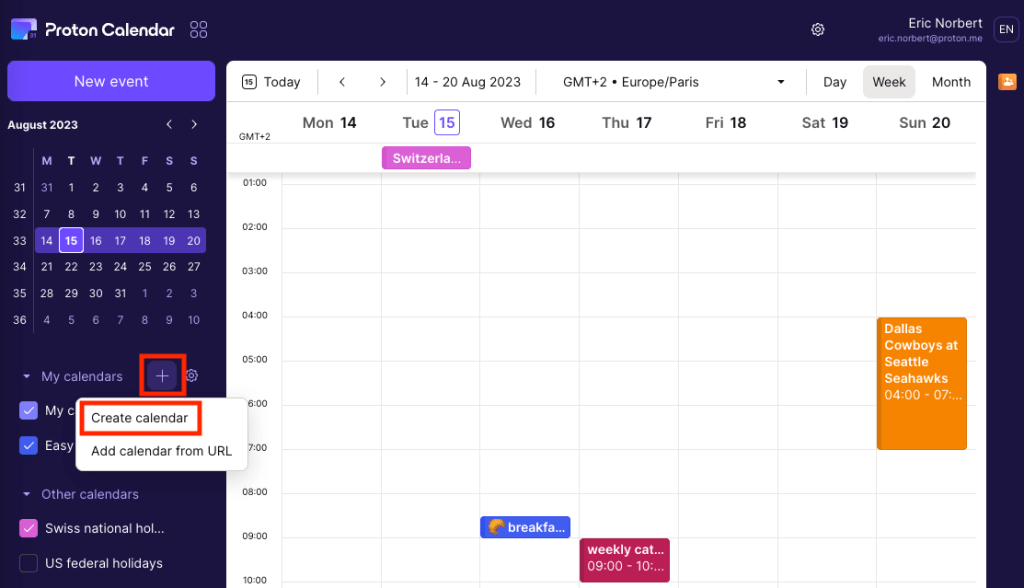
Để thêm các thông báo mặc định khi bạn tạo một lịch:
- Trong ứng dụng web Proton Calendar, hãy nhấp vào dấu cộng (+) bên cạnh Lịch của tôi trong thanh bên trái.
- Chọn Tạo lịch (hoặc đi tới Lịch của tôi trong Cài đặt Proton Calendar và nhấp vào nút Tạo lịch).
- Đặt các thông báo bạn muốn thêm vào sự kiện trong lịch này theo mặc định. Đây có thể là các thông báo sự kiện (cho các sự kiện vào một thời điểm cụ thể trong ngày) hoặc các thông báo sự kiện cả ngày (cho các sự kiện kéo dài cả ngày). Từ các menu thả xuống, hãy chọn:
- thông báo cho các thông báo trên trình duyệt máy tính hoặc thông báo trên thiết bị di động, và/hoặc
- email cho các thông báo được gửi qua email
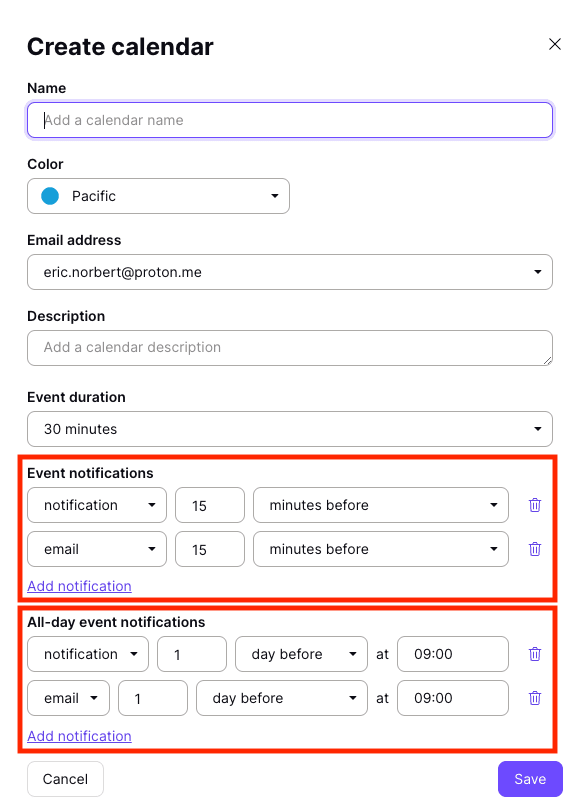
- Nhấp vào Lưu khi hoàn tất.
Bạn có thể thêm tối đa năm thông báo sự kiện mặc định và tối đa năm thông báo sự kiện cả ngày mặc định.
Chỉnh sửa các thông báo mặc định trong Proton Calendar
Bạn có thể chỉnh sửa các thông báo mặc định bất kỳ lúc nào và những chỉnh sửa đó sẽ áp dụng cho tất cả các sự kiện trên lịch, bao gồm cả các sự kiện đã qua.
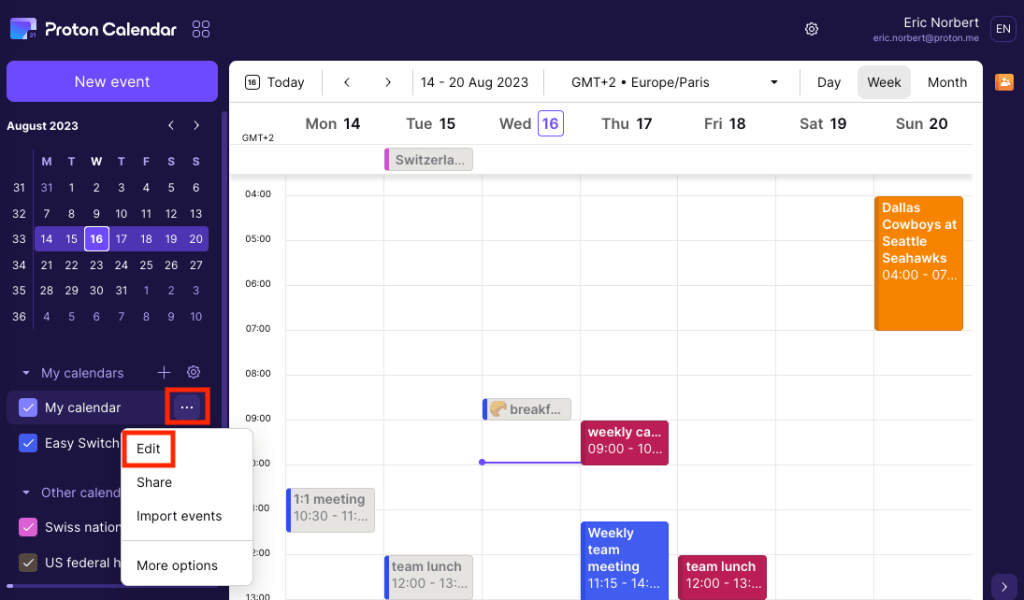
Để chỉnh sửa các thông báo mặc định:
- Nhấp vào dấu ba chấm ngang bên cạnh lịch bạn muốn chỉnh sửa và chọn Chỉnh sửa. (Hoặc đi tới Cài đặt → Tất cả cài đặt → Các lịch và chọn lịch bạn muốn chỉnh sửa.)
- Thêm, xóa hoặc chỉnh sửa các thông báo sự kiện mặc định (cho các sự kiện vào một thời điểm cụ thể trong ngày) hoặc các thông báo sự kiện cả ngày (cho các sự kiện kéo dài cả ngày) tùy ý. Bạn có thể thêm tối đa năm thông báo sự kiện mặc định và tối đa năm thông báo sự kiện cả ngày mặc định.
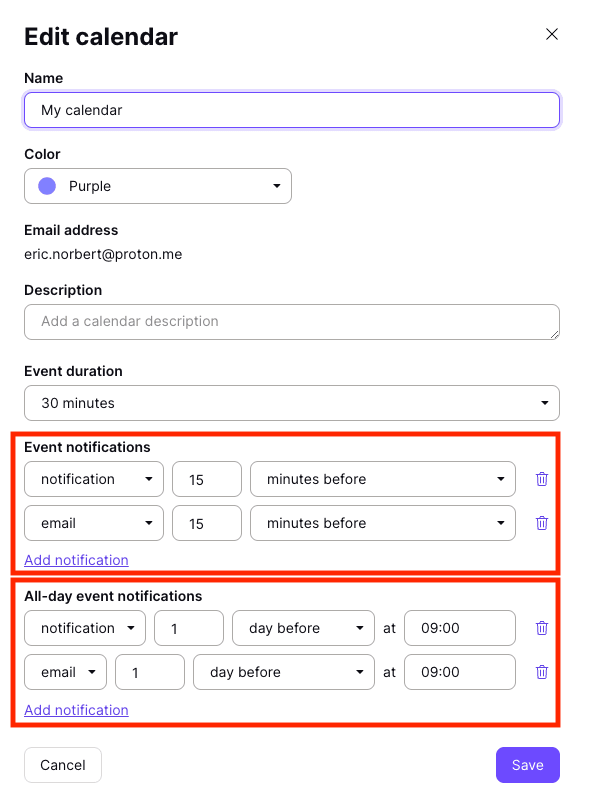
- Nhấp vào Lưu khi hoàn tất.
Các thông báo cụ thể cho sự kiện trong Proton Calendar
Bạn có thể thêm thông báo cho một sự kiện cụ thể trong Proton Calendar khi bạn tạo sự kiện hoặc bất kỳ lúc nào sau đó.
Thêm thông báo cụ thể cho sự kiện trong Proton Calendar
Để thêm thông báo cụ thể cho sự kiện khi bạn tạo sự kiện trên ứng dụng web Proton Calendar:
- Trong ứng dụng web Proton Calendar, nhấp vào nút Sự kiện mới ở góc trên bên trái.
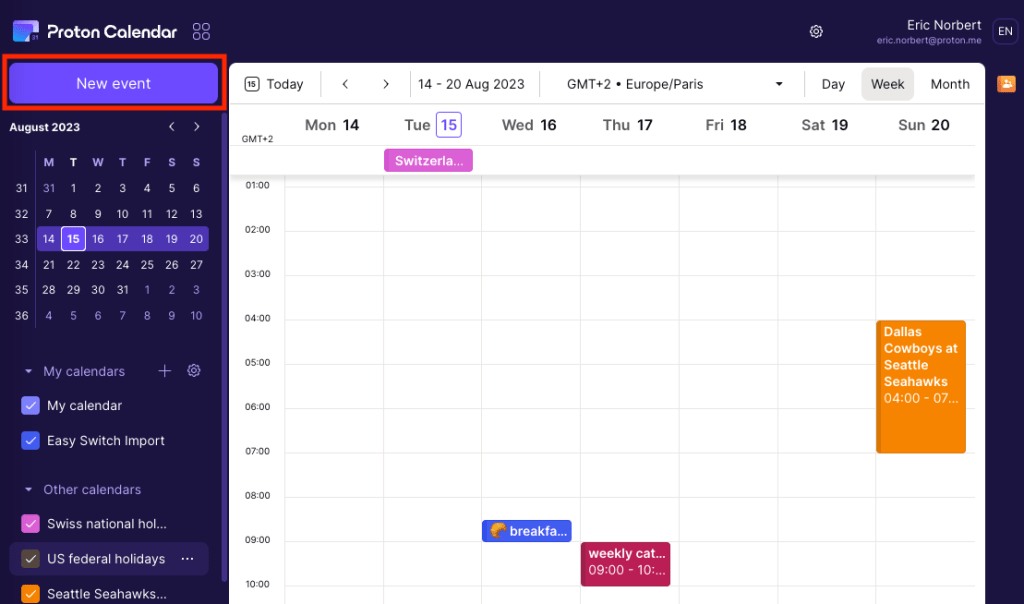
Hoặc bạn có thể tạo sự kiện bằng cách nhấp vào một ngày trong lịch (ở chế độ xem Ngày, Tuần hoặc Tháng).
- Nhấp vào Nhiều tùy chọn hơn để xem các tùy chọn thông báo.
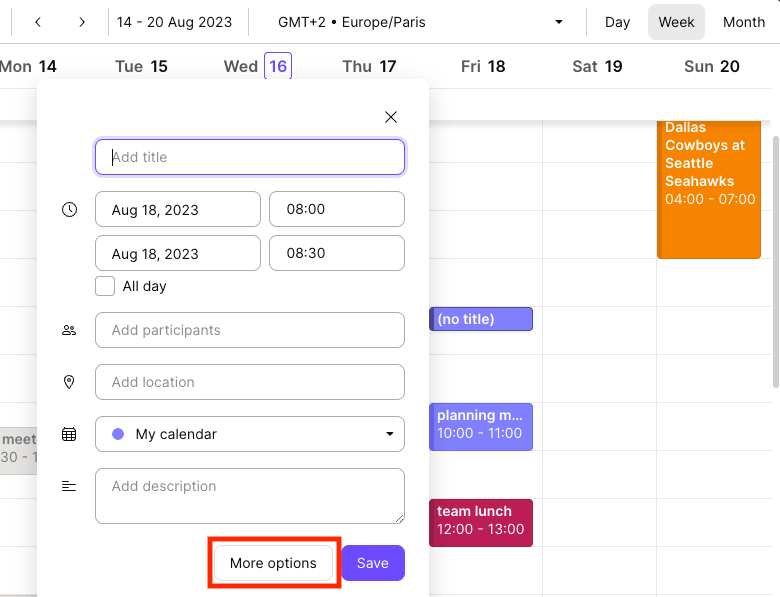
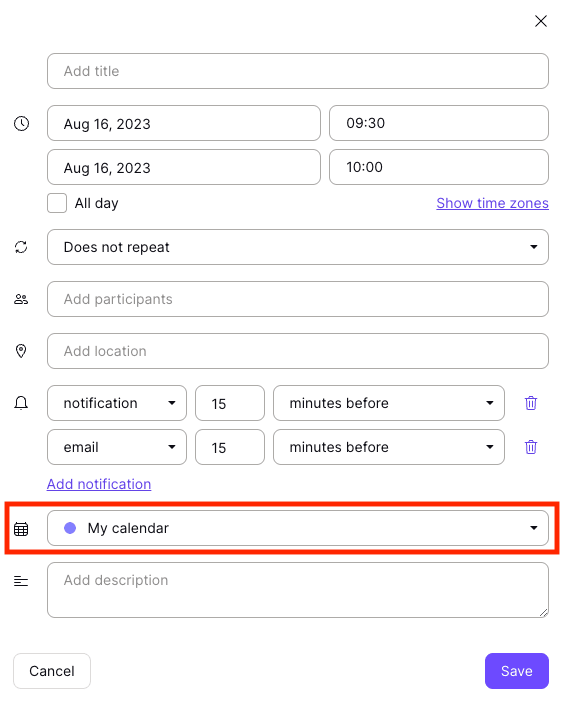
- Thêm tiêu đề sự kiện, ngày, thời gian, v.v. Bạn có thể thêm thông báo mới bằng cách nhấp vào Thêm thông báo và sử dụng các menu thả xuống, hoặc chỉnh sửa hay xóa các thông báo mặc định (xem bên dưới). Chọn:
- thông báo cho các thông báo trên trình duyệt máy tính hoặc thông báo trên thiết bị di động, và/hoặc
- email cho các thông báo được gửi qua email

Bạn có thể thêm tối đa 10 thông báo cho mỗi sự kiện, có thể là bất kỳ kết hợp nào của thông báo đẩy (trên máy tính/di động) hoặc thông báo qua email.
- Nhấp vào Lưu khi hoàn tất.
- Nếu bạn di chuyển một sự kiện sang lịch khác bằng cách chọn menu thả xuống của lịch (xem bên dưới), mọi thông báo cụ thể của sự kiện đó sẽ bị thay thế bởi (các) thông báo mặc định.
Chỉnh sửa các thông báo cụ thể cho sự kiện trong Proton Calendar
Bạn có thể chỉnh sửa thông báo sự kiện trong Proton Calendar bất cứ lúc nào. Để thực hiện:
- Nhấp vào sự kiện và nhấp vào biểu tượng chỉnh sửa hình bút chì.
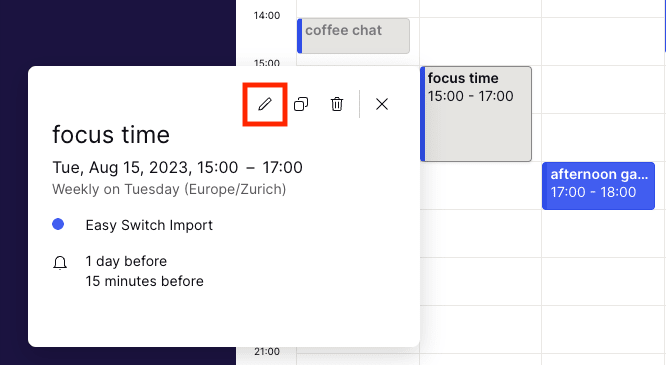
- Thêm, xóa hoặc chỉnh sửa thông báo tùy ý. Bạn có thể thêm tối đa 10 thông báo cho mỗi sự kiện bằng cách nhấp vào Thêm thông báo và sử dụng các menu thả xuống. Chọn:
- thông báo cho các thông báo trên trình duyệt máy tính hoặc thông báo trên thiết bị di động, và/hoặc
- email cho các thông báo được gửi qua email
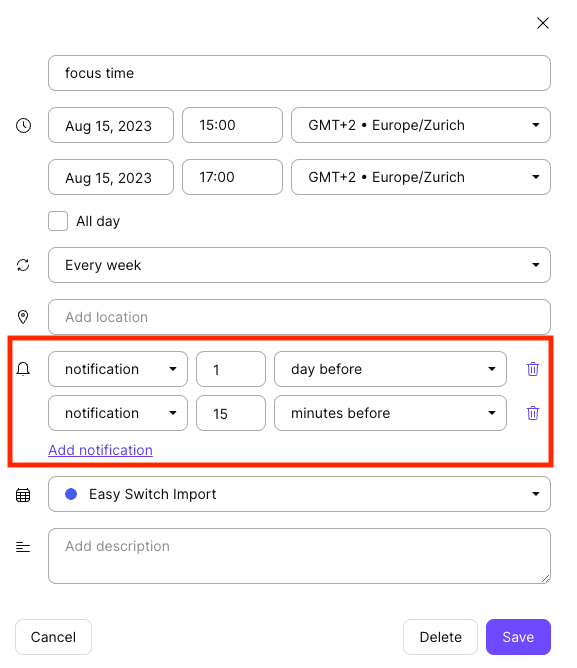
- Nhấp vào Lưu khi hoàn tất.
Cách các thông báo hoạt động trong các loại sự kiện lịch khác nhau
Thông báo cho các sự kiện lịch được chia sẻ mà bạn được mời
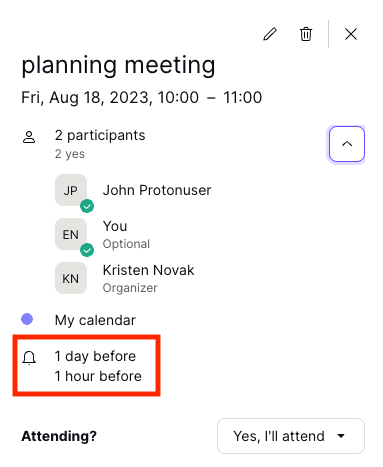
Khi bạn nhận và chấp nhận lời mời tham gia một sự kiện trong Proton Calendar, sự kiện đó sẽ được thêm vào lịch mặc định của bạn. Sự kiện sẽ có (các) thông báo mặc định mà bạn đã đặt cho lịch đó. Bạn có thể chỉnh sửa các thông báo cụ thể của sự kiện bất cứ lúc nào.
Mọi thông báo về các sự kiện mà bạn được mời vẫn ở chế độ riêng tư đối với bạn. Ví dụ: các thông báo bên dưới chỉ dành cho bạn.
Thông báo cho các sự kiện lịch được chia sẻ mà bạn mời người khác tham gia
Tương tự, mọi thông báo bạn thêm vào các sự kiện mà bạn đã tổ chức với những người tham dự được mời sẽ vẫn ở chế độ riêng tư đối với bạn. Ví dụ: các thông báo bên dưới chỉ dành cho bạn.
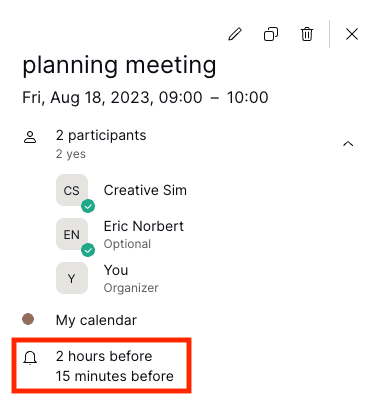
Sự kiện trong lịch của người tham dự sẽ có thông báo mặc định của lịch đó hoặc bất kỳ thông báo nào họ đã thêm theo cách thủ công.
Thông báo cho các lịch được chia sẻ
Tương tự, nếu bạn chia sẻ lịch với người dùng Proton khác, bất kỳ thông báo nào bạn thêm vào vẫn ở chế độ riêng tư đối với bạn. Người mà bạn chia sẻ lịch cùng sẽ có các thông báo riêng của họ.
Thông báo cho các lịch bên ngoài
Bạn có thể thêm thông báo lịch mặc định vào các lịch bên ngoài mà bạn đã đăng ký qua URL. Các thông báo mặc định bạn thêm sẽ được áp dụng cho mọi sự kiện trong lịch.
Bạn không thể thêm thông báo cụ thể cho sự kiện vào các lịch bên ngoài mà bạn đã đăng ký qua URL.
Để thêm thông báo mặc định vào một lịch bên ngoài:
- Trong Proton Calendar, hãy nhấp vào ba dấu chấm ngang bên cạnh lịch bạn muốn chỉnh sửa và chọn Chỉnh sửa.
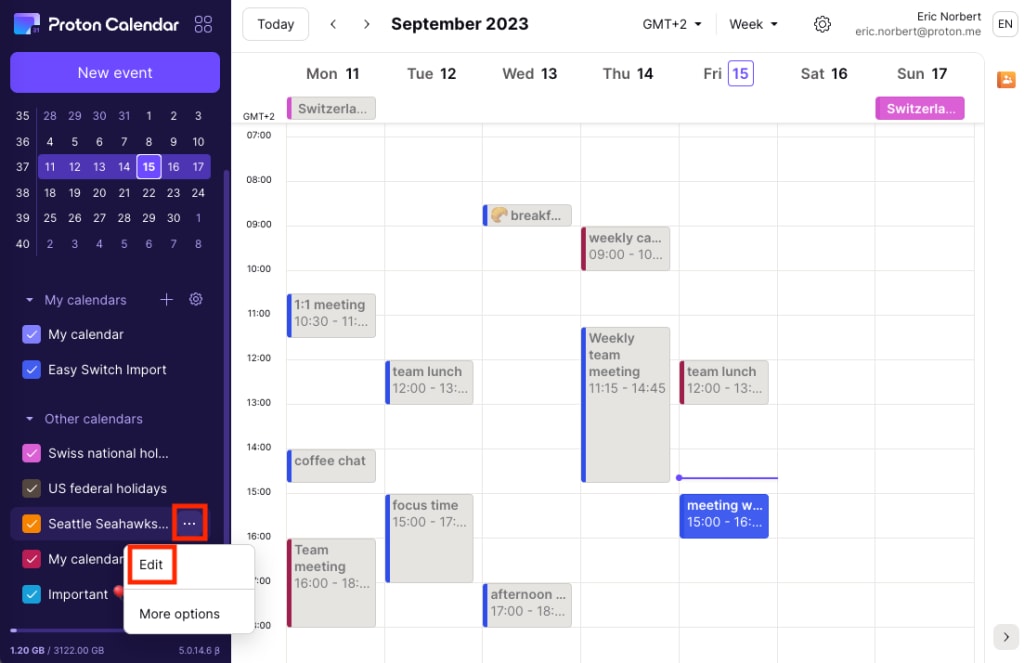
- Nhấp vào Thêm thông báo trong phần Các thông báo sự kiện (cho các sự kiện vào một thời gian cụ thể trong ngày) hoặc Các thông báo sự kiện cả ngày (cho các sự kiện kéo dài cả ngày).
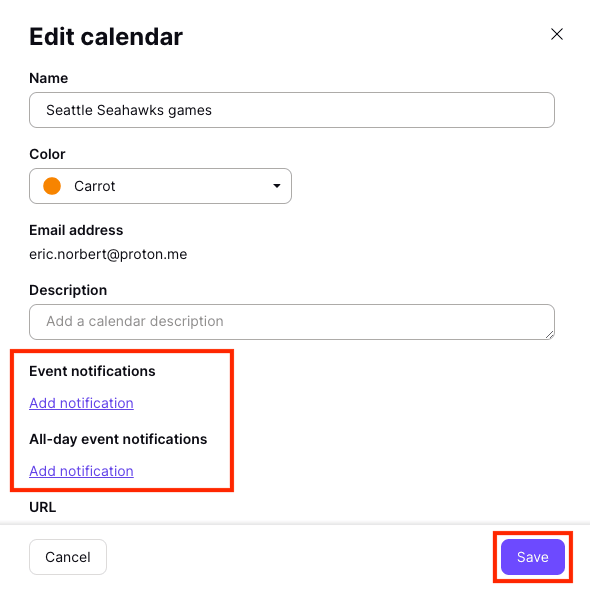
- Nhấp vào Lưu khi hoàn tất.
Bạn có thể thêm tối đa năm thông báo sự kiện mặc định và tối đa năm thông báo sự kiện cả ngày mặc định.
Tìm hiểu thêm về thông báo Proton Calendar
Thông báo trên trình duyệt máy tính của Proton Calendar
Các thông báo của Proton Calendar trên Android và iOS
Thông báo qua email của Proton Calendar
Tìm hiểu thêm về cách tạo, sửa đổi và xóa sự kiện trong Proton Calendar