
Proton Calendarの通知 — 概要とデフォルト設定
- 閲覧中
- 0 分
- カテゴリー
- 予定の通知
Proton Calendarでは、今後の予定について通知を受け取ることができます。通知には主に2種類あります。
- プッシュ通知 — デスクトップブラウザやモバイルデバイス(AndroidおよびiOS)に表示されるバナーやその他の通知
- メール通知 — 受信トレイに送信されるメール
Proton Calendarの予定には、以下の2つの方法で通知を追加できます:
- デフォルトの通知を追加 — 特定のカレンダーで作成するすべての予定に自動的に追加される通知です。
- 予定固有の通知を追加 — 特定の予定に対する通知です。
Proton CalendarウェブアプリにおけるProton Calendar通知の一般的な仕組みについて説明します:
Proton Calendarのデフォルト通知
デフォルト通知を追加
デフォルト通知を編集
Proton Calendarの予定ごとの通知
予定ごとの通知を追加
予定ごとの通知を編集
さまざまな種類のカレンダーの予定における通知の動作
招待された共有カレンダーの予定の通知
他の人を招待した共有カレンダーの予定の通知
共有カレンダーの通知
外部カレンダーの通知
Proton Calendarの通知の詳細
Proton Calendarのデフォルト通知
特定のカレンダーのすべての予定に自動的に追加される通知を設定できます。
Proton Calendarでデフォルトの通知を追加する
カレンダー作成時にデフォルトの通知を追加するには:
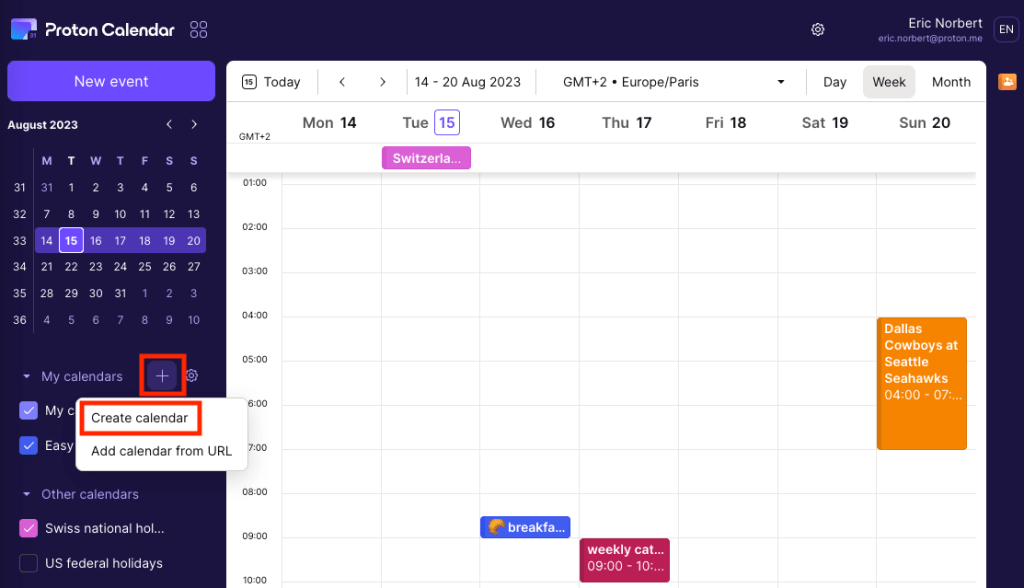
- Proton Calendarウェブアプリの左サイドバーにあるマイカレンダーの横のプラス記号(+)をクリックします。
- カレンダーを作成を選択します(またはProton Calendarの設定のマイカレンダーに移動し、カレンダーを作成ボタンをクリックします)。
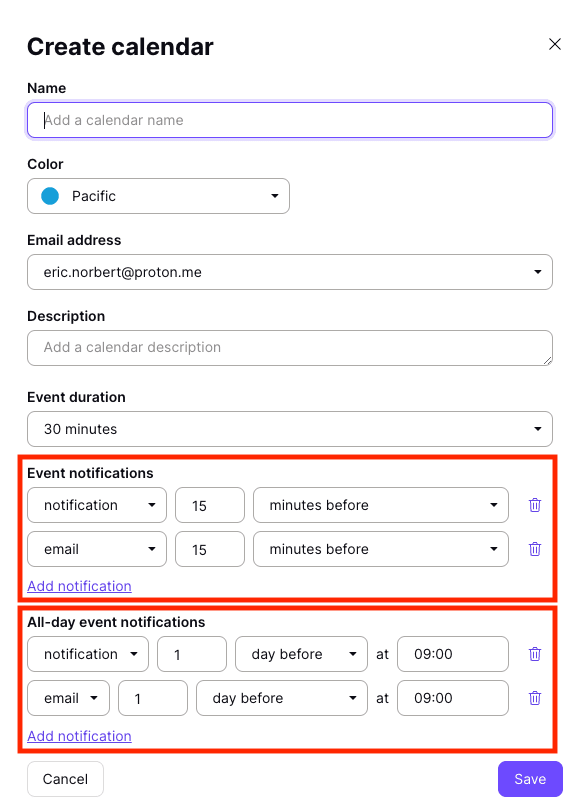
- このカレンダーの予定にデフォルトで追加する通知を設定します。これには、予定の通知(特定の時刻の予定用)または終日の予定の通知(終日の予定用)があります。ドロップダウンメニューから以下を選択します。
- デスクトップブラウザの通知またはモバイル通知のための通知、および/または
- メールで送信される通知のためのメール
- 完了したら、保存をクリックします。
デフォルトの予定の通知を最大5件、デフォルトの終日の予定の通知を最大5件まで追加できます。
Proton Calendarでデフォルトの通知を編集する
デフォルトの通知はいつでも編集でき、その編集内容は過去の予定を含むすべてのカレンダーの予定に適用されます。
デフォルトの通知を編集するには:
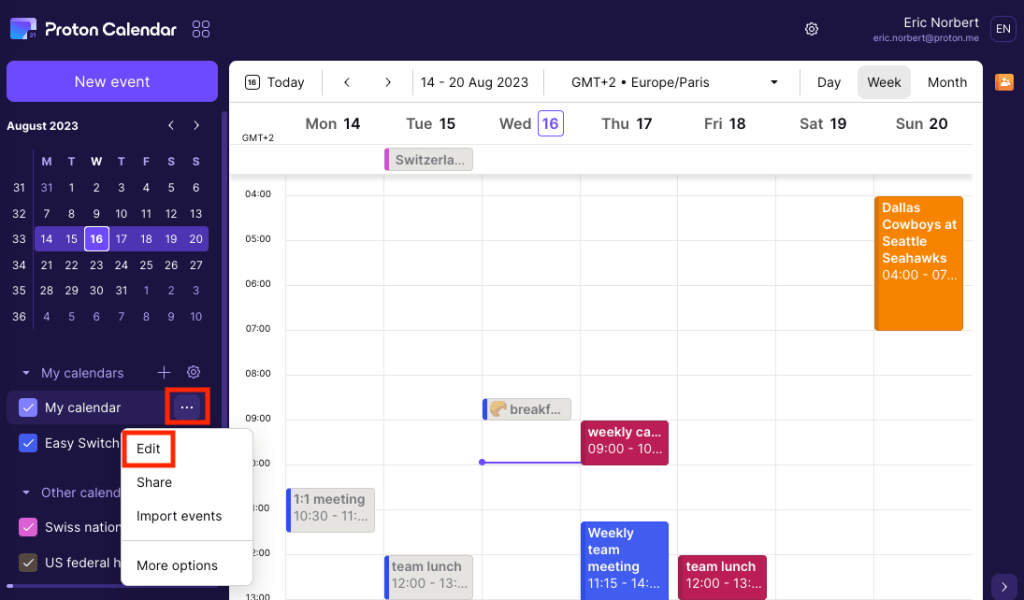
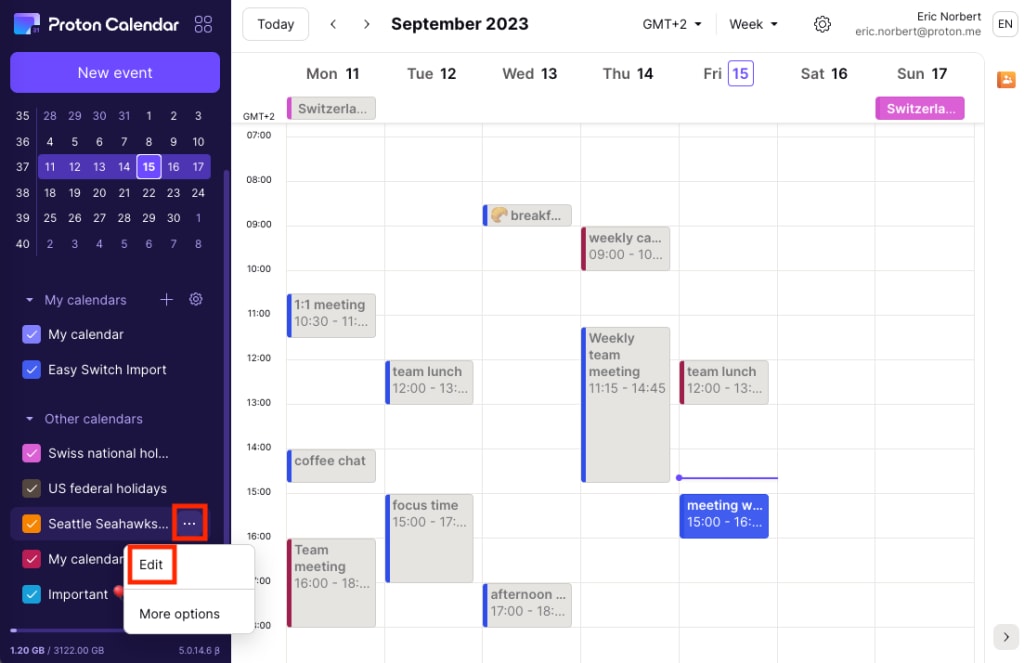
- 編集したいカレンダーの横にある横3点リーダーをクリックし、編集を選択します。(または、設定 → すべての設定 → カレンダーに進み、編集したいカレンダーを選択してください。)
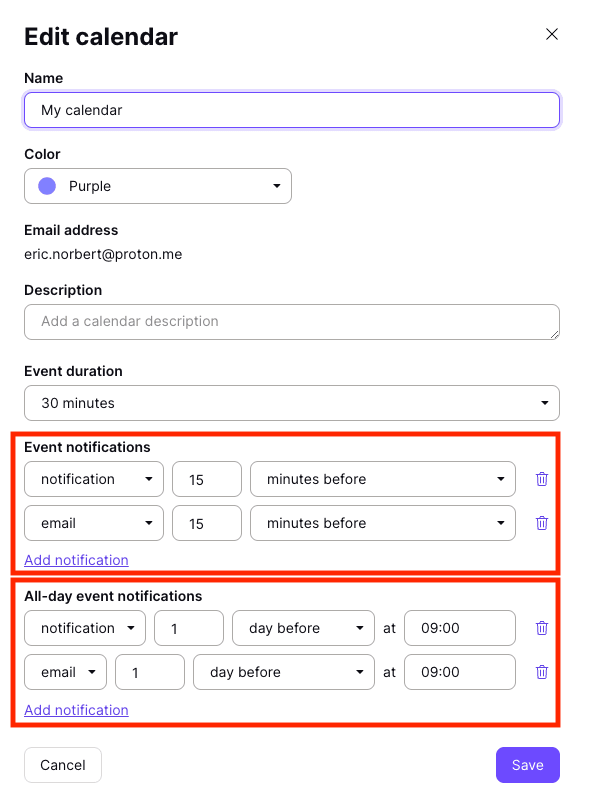
- デフォルトの予定の通知(特定の時間の予定用)または終日の予定の通知(終日の予定用)を、必要に応じて追加、削除、編集できます。5件のデフォルトの予定の通知と、5件のデフォルトの終日の予定の通知まで追加可能です。
- 完了したら、保存をクリックします。
Proton Calendarの予定固有の通知
Proton Calendarでは、予定の作成時または作成後のいつでも、特定の予定に通知を追加できます。
Proton Calendarで予定固有の通知を追加する
Proton Calendarウェブアプリで予定を作成する際に、その予定固有の通知を追加するには:
- Proton Calendarウェブアプリで、左上にある新しい予定ボタンをクリックします。
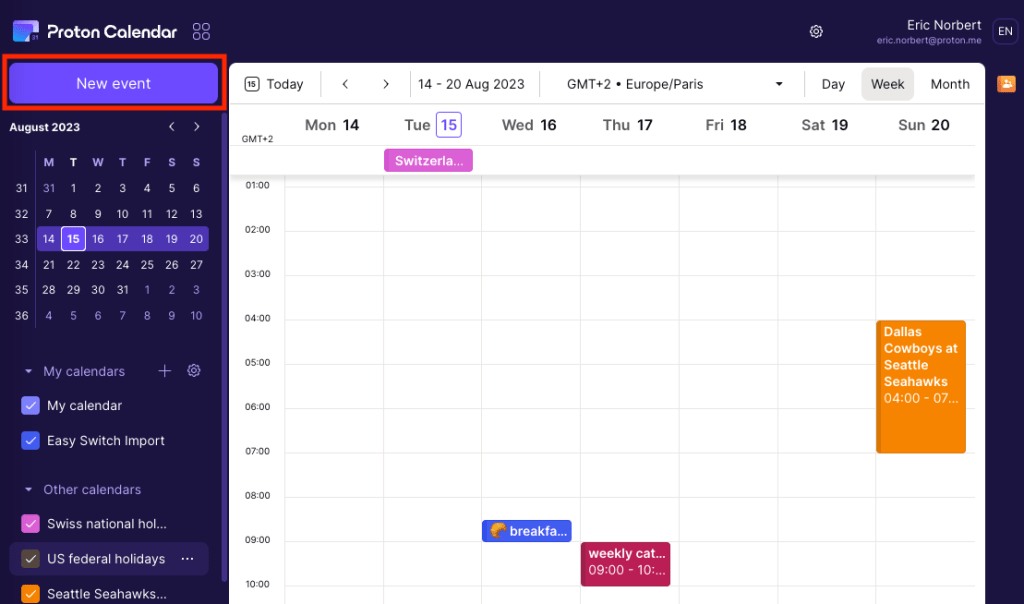
または、カレンダーの日付(日、週、または月表示)をクリックして予定を作成することもできます。
- 詳細設定を表示をクリックして、通知オプションを表示します。
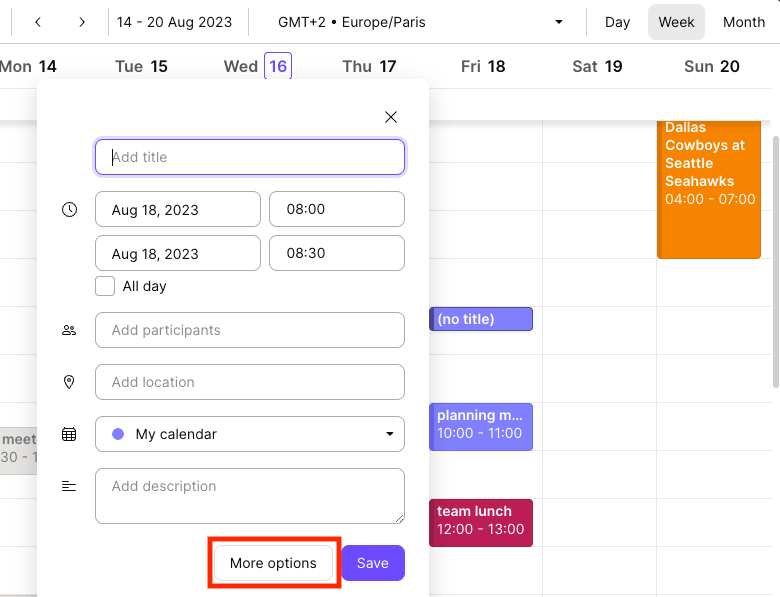
- 予定のタイトル、日付、時間などを追加します。通知を追加をクリックしてドロップダウンメニューを使用すれば、新しい通知を追加できます。また、デフォルトの通知を編集または削除することも可能です(下記を参照)。以下を選択してください:
- デスクトップブラウザの通知またはモバイル通知のための通知、および/または
- メールで送信される通知のためのメール

各予定につき最大10個まで通知を追加できます。プッシュ通知(デスクトップ/モバイル)またはメール通知を自由に組み合わせて設定可能です。
- 完了したら、保存をクリックします。
- カレンダーのドロップダウンを選択して予定を別のカレンダーに移動した場合(下記を参照)、予定固有の通知はすべてデフォルトの通知に置き換わります。
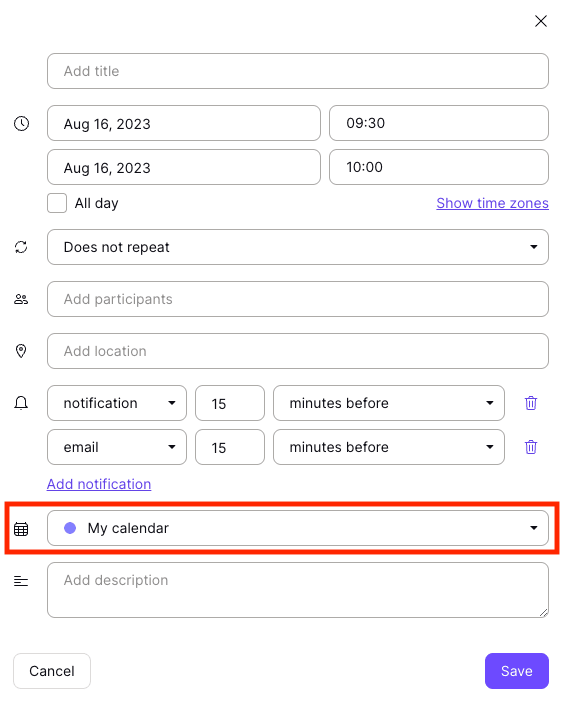
Proton Calendarで予定固有の通知を編集する
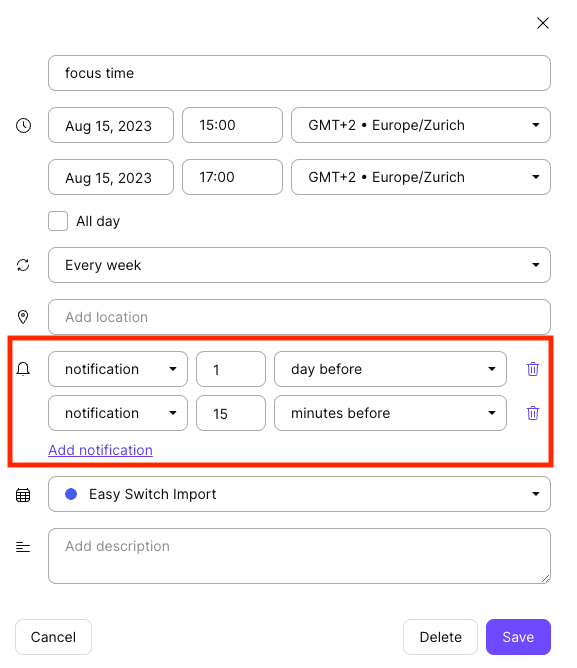
Proton Calendarでは、いつでも予定の通知を編集できます。手順は以下の通りです:
- 予定をクリックし、鉛筆の編集アイコンをクリックします。
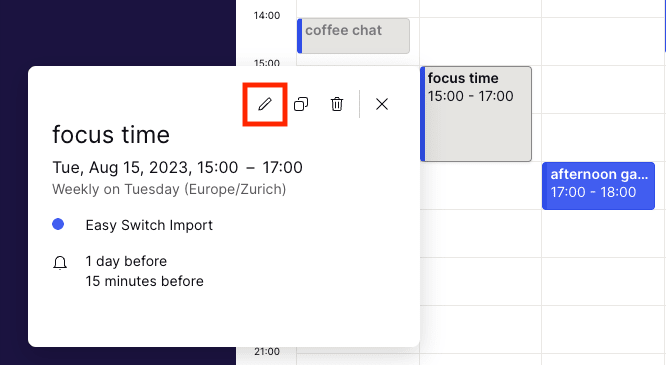
- 通知の追加、削除、編集を自由に行えます。Add notification(通知を追加)をクリックし、ドロップダウンメニューを使用して、各予定に最大10件の通知を追加できます。以下を選択してください:
- デスクトップブラウザの通知またはモバイル通知のための通知、および/または
- メールで送信される通知のためのメール
- 完了したら、保存をクリックします。
カレンダーの予定の種類ごとの通知の動作
招待された共有カレンダーの予定の通知
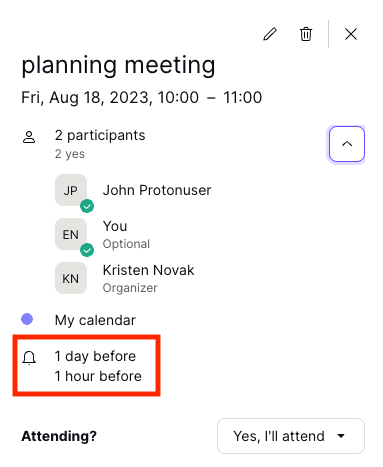
Proton Calendarで予定の招待を受け取り、承認すると、その予定がデフォルトのカレンダーに追加されます。予定には、そのカレンダーに設定したデフォルトの通知が適用されます。通知(s)は、予定ごとの通知の編集からいつでも変更可能です。
招待された予定の通知は、あなただけのプライベートな情報として扱われます。例えば、以下の通知はあなた専用のものです。
他の人を招待する共有カレンダーの予定の通知
同様に、参加者を招待して主催する予定に追加した通知は、自分専用のプライベートなものです。例えば、以下の通知はあなただけに適用されます。
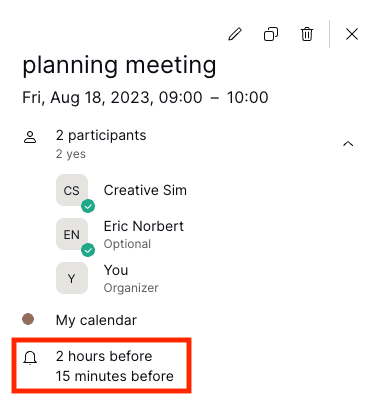
参加者のカレンダーにおける予定には、その参加者のカレンダーのデフォルト通知、または手動で追加した通知が適用されます。
共有カレンダーの通知
同様に、Protonユーザーとカレンダーを共有する場合、追加した通知は自分専用のプライベートなものとなります。カレンダーの共有相手は、それぞれ自身の通知設定を持ちます。
外部カレンダーの通知
URL経由で登録した外部カレンダーに、デフォルトのカレンダー通知を追加できます。追加したデフォルト通知は、そのカレンダーのすべての予定に適用されます。
URL経由で登録した外部カレンダーには、予定ごとの通知を追加することはできません。
外部カレンダーにデフォルト通知を追加するには:
- Proton Calendarで、編集したいカレンダーの横にある「…」をクリックし、編集を選択します。
- 予定の通知(特定の時刻の予定の場合)または終日の予定の通知(終日の予定の場合)の下にある通知を追加をクリックします。
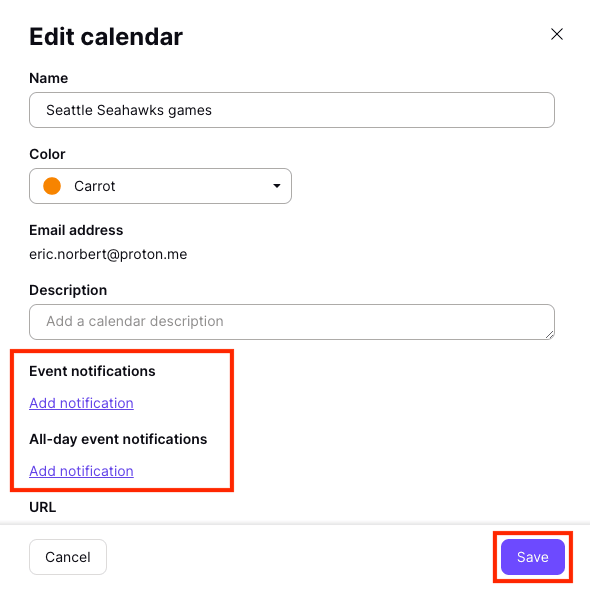
- 完了したら、保存をクリックします。
デフォルトの予定の通知を最大5件、デフォルトの終日の予定の通知を最大5件まで追加できます。