
Proton Calendarのメール通知
- 閲覧中
- 0 分
- カテゴリー
- 予定の通知
Proton Calendarは、今後の予定をお知らせするため、お客様にリマインダー(通知)を送信できます。通知には2つの種類があります:
- プッシュ通知 — デスクトップブラウザまたはモバイルデバイス(AndroidおよびiOS)に表示されるバナーやその他の通知
- メール通知 — 受信トレイに送信されるメール
ここではメール通知について説明します。これらのリマインダーは、通知を作成する際にお客様が指定した時間に、デフォルトのProton Mailメールアドレス宛てに送信されます(以下の例を参照してください)。
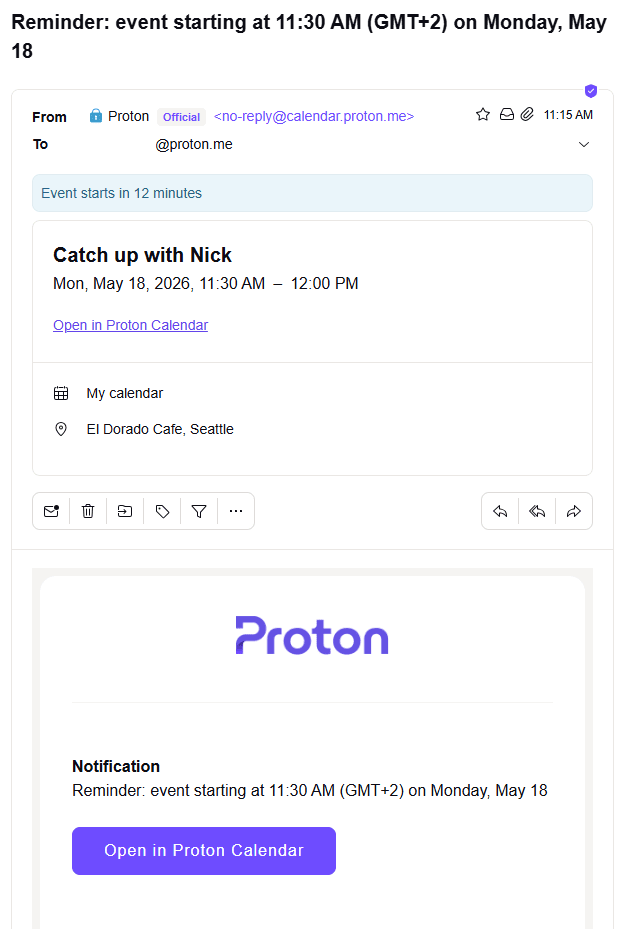
Proton CalendarのウェブアプリおよびAndroidアプリで、メール通知の設定と編集を行うことができます。
現在、iPhoneまたはiPad(iOS/iPadOS)ではメール通知を設定することはできません。ただし、設定または編集したメール通知は、お客様のデバイス間で同期されます。
Proton Calendarウェブアプリでのメール通知
Proton Calendarウェブアプリでメール通知を設定する
Proton Calendarウェブアプリでメール通知を編集する
モバイルアプリ(AndroidおよびiOS)でのメール通知
Android版Proton Calendarでメール通知を設定する
Android版Proton Calendarでメール通知を編集する
Protonは通知メールの内容や件名を読み取ることができますか?
Proton Calendarウェブアプリでのメール通知
Proton Calendarで特定の予定を作成する際、またはその後いつでも、メール通知(またはプッシュ通知)を追加できます。
Proton Calendarウェブアプリでメール通知を設定する
Proton Calendarウェブアプリで予定を作成する際にメール通知を追加するには:
- Proton Calendarウェブアプリで、左上にある新しい予定ボタンをクリックします。

または、カレンダーの日付(日、週、または月表示)をクリックして予定を作成することもできます。
- 詳細設定を表示をクリックして、通知オプションを表示します。

- 予定のタイトル、日付、時間などを追加します。通知を追加をクリックしてドロップダウンメニューを使用し、新しいメール通知(またはプッシュ通知)を追加したり、デフォルトの通知を編集または削除したりできます。
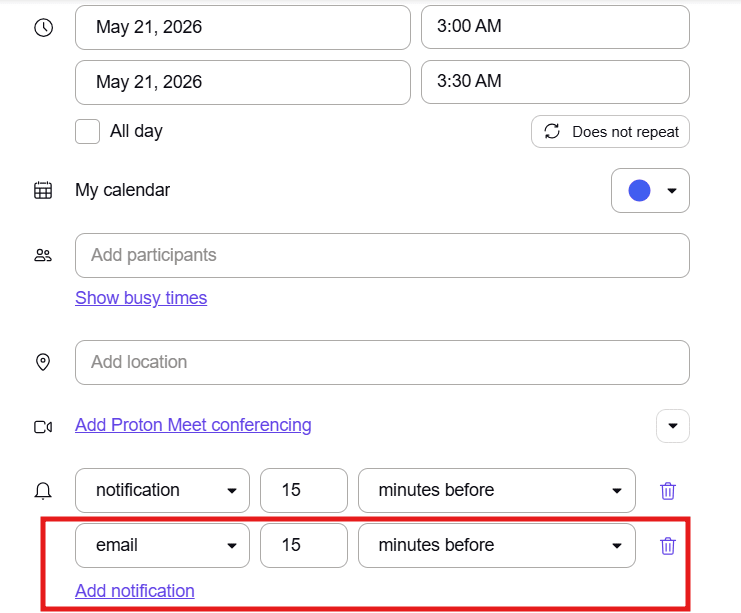
- 完了したら、保存をクリックします。
各予定には最大10件の通知を追加でき、メール通知またはプッシュ(デスクトップ/モバイル)通知を自由に組み合わせることができます。
Proton Calendarウェブアプリでメール通知を編集する
Proton Calendarウェブアプリでは、メール通知(またはプッシュ通知)をいつでも編集できます。手順は以下の通りです。
- 予定をクリックし、鉛筆の編集アイコンをクリックします。
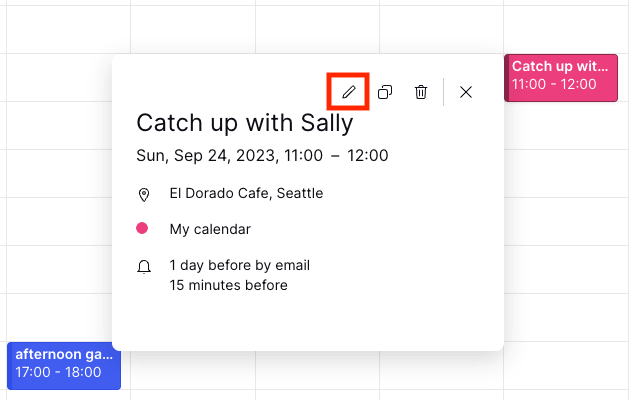
- 必要に応じて、メール通知(またはプッシュ通知)を追加、削除、または編集します。通知を追加をクリックしてドロップダウンメニューを使用することで、各予定に最大10件の通知を追加できます。

- 完了したら、保存をクリックします。
モバイルアプリ(AndroidおよびiOS)版Proton Calendarでのメール通知
AndroidモバイルデバイスのProton Calendarで特定の予定を作成する際、またはその後いつでも、メール通知を追加できます。
現在、iPhoneまたはiPad(iOS/iPadOS)ではメール通知を設定または編集することはできません。ただし、ウェブまたはAndroidアプリで設定または編集したメール通知は、すべてのお客様のデバイス間で同期されます。
Android版Proton Calendarでメール通知を設定する
Android版Proton Calendarで予定を作成する際にメール通知を追加するには:
- AndroidデバイスでProton Calendarを開きます。
- カレンダーの日付(任意の表示:日、3日間、週、または月)をタップし、プラス(+)ボタンをタップして予定を作成します。
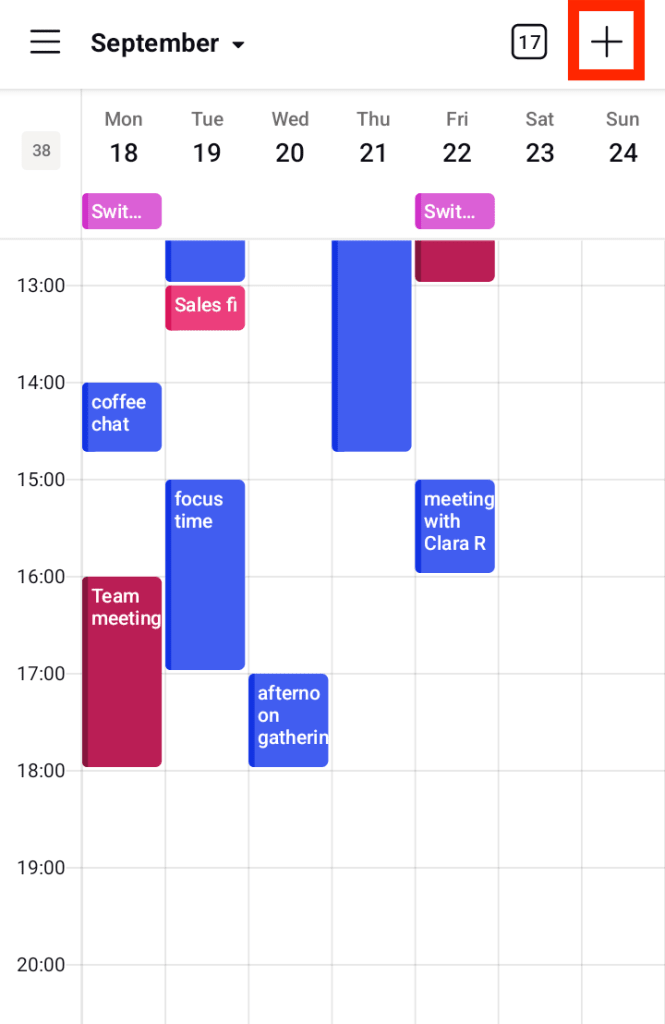
- 予定のタイトル、日付、時間などを追加します。通知を追加をクリックして、新しいメール通知(またはプッシュ通知)を追加できます。

- 通知時間を選択し、送信方法でメールを選択します。

- 完了をクリックし、次に保存をクリックします。
Android版Proton Calendarでメール通知を編集する
Android版Proton Calendarでは、メール通知(またはプッシュ通知)をいつでも編集できます。手順は以下の通りです。
- AndroidデバイスでProton Calendarアプリを開きます。
- 変更したい予定をタップし、鉛筆の編集アイコンをタップします。

- 必要に応じて、メール通知(またはプッシュ通知)を追加、削除、または編集します。通知を追加をクリックしてドロップダウンメニューを使用することで、各予定に最大10件の通知を追加できます。
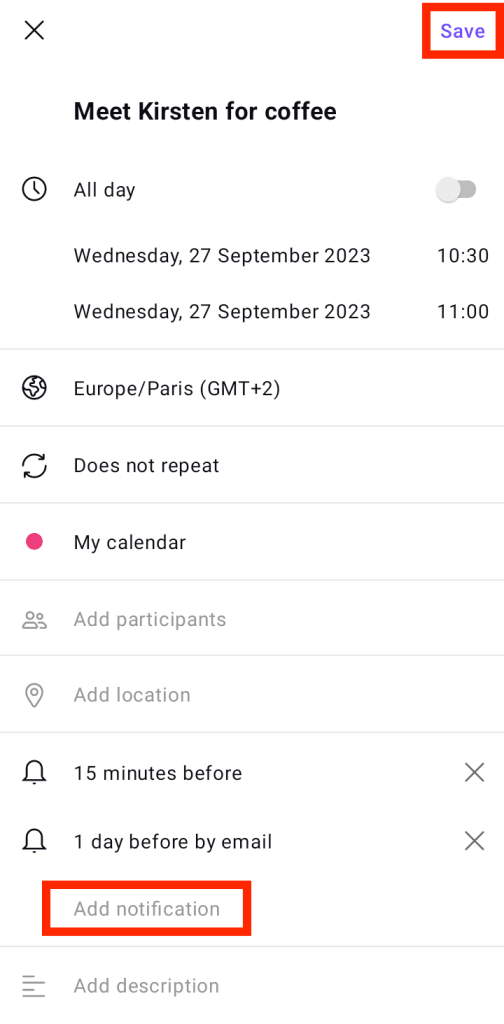
- 完了したら、保存をクリックします。
Protonは通知メールの内容や件名を読み取ることができますか?
いいえ。予定の内容と件名(通知を予定通りに送信するために当然必要となる時間と日付を除く)は、通知メールが弊社のサーバーに送信されて受信トレイに届く前に、お客様のデバイス上でエンドツーエンド暗号化されます。
Proton Calendarウェブアプリは、メール通知のヘッダーに含まれるIDタグを基に、カレンダーから予定を検索してその詳細を表示できるため、受信トレイ内で件名や予定の詳細を表示することができます。このプロセスはすべてクライアント側で実行されます。