
E-postaviseringar i Proton Calendar
- Lästid
- 4 min
- Kategori
- Händelseaviseringar
Proton Calendar kan skicka dig påminnelser (aviseringar) för att uppmärksamma dig på kommande händelser. Det finns två typer av aviseringar:
- Pushaviseringar — banderoller eller andra aviseringar som visas i webbläsaren på din dator eller på din mobila enhet (Android och iOS)
- E-postaviseringar — e-postmeddelanden som skickas till din inkorg
Här förklarar vi e-postaviseringar. Dessa påminnelser skickas till din standard-e-postadress för Proton Mail vid den tid du anger när du skapar aviseringen (se exemplet nedan).
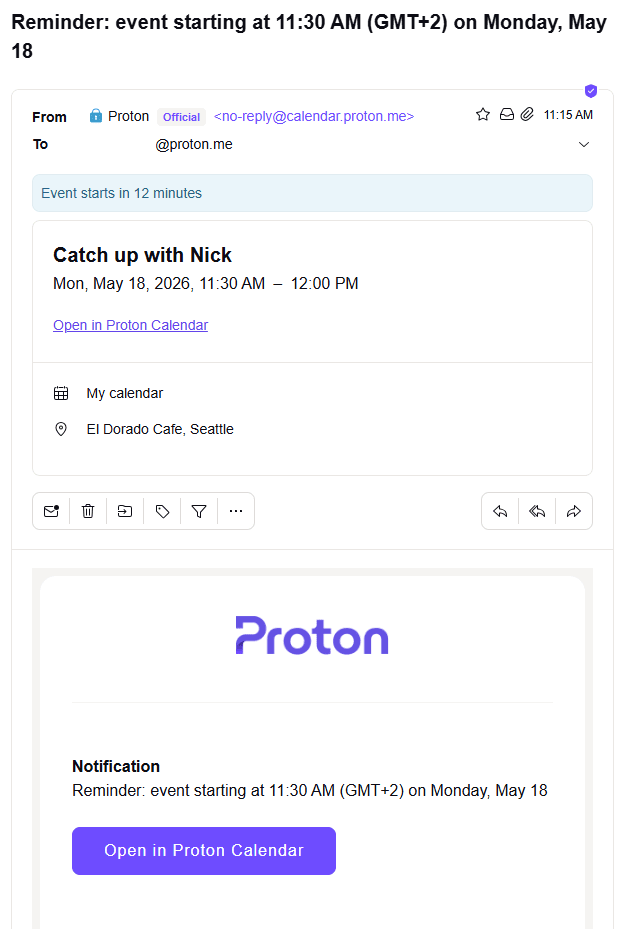
Du kan ställa in och redigera e-postaviseringar i Proton Calendars appar på webben och i Android.
Du kan för närvarande inte ställa in e-postaviseringar på din iPhone eller iPad (iOS/iPadOS). Däremot kommer alla e-postaviseringar som du ställer in eller redigerar att synkroniseras över dina enheter.
E-postaviseringar i Proton Calendar-webbappen
Ställ in e-postaviseringar i Proton Calendar-webbappen
Redigera e-postaviseringar i Proton Calendar-webbappen
E-postaviseringar i mobilappar (Android och iOS)
Ställ in e-postaviseringar i Proton Calendar för Android
Redigera e-postaviseringar i Proton Calendar för Android
Kan Proton läsa innehållet eller titeln i aviseringsmeddelanden?
E-postaviseringar i Proton Calendar-webbappen
Du kan lägga till e-postaviseringar (eller pushaviseringar) för en specifik händelse i Proton Calendar när du skapar händelsen eller när som helst senare.
Ställ in e-postaviseringar i Proton Calendar-webbappen
Gör så här för att lägga till en e-postavisering när du skapar en händelse i Proton Calendar-webbappen:
- I Proton Calendar-webbappen klickar du på knappen Ny händelse uppe till vänster.

Du kan också skapa en händelse genom att klicka på en dag i kalendern (i vyn Dag, Vecka eller Månad).
- Klicka på Fler alternativ för att se aviseringsalternativen.

- Lägg till händelsens titel, datum, tid osv. Du kan lägga till en ny e-postavisering (eller pushavisering) genom att klicka på Lägg till avisering och använda rullgardinsmenyerna, eller redigera eller ta bort standardaviseringarna.
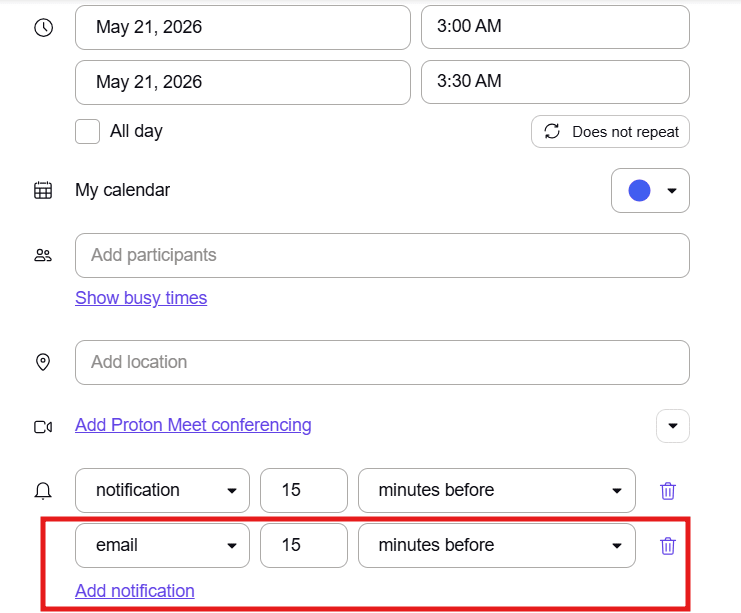
- Klicka på Spara när du är klar.
Du kan lägga till upp till 10 aviseringar för varje händelse, vilket kan vara valfri kombination av e-postaviseringar eller pushaviseringar (dator/mobil).
Redigera e-postaviseringar i Proton Calendar-webbappen
Du kan redigera e-postaviseringar (eller pushaviseringar) i Proton Calendar-webbappen när som helst. Gör så här:
- Klicka på händelsen och klicka på pennikonen för att redigera.
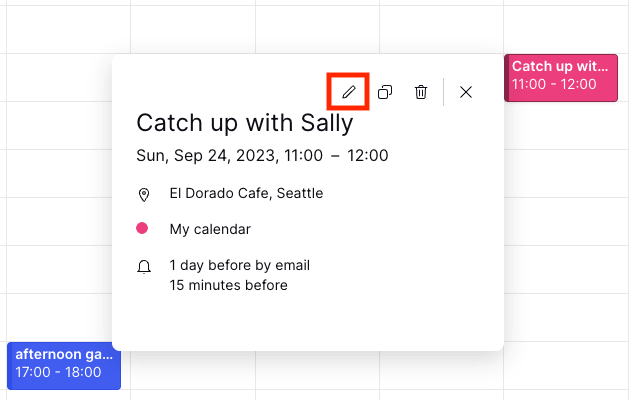
- Lägg till, ta bort eller redigera e-postaviseringar (eller pushaviseringar) som du vill. Du kan lägga till upp till 10 aviseringar för varje händelse genom att klicka på Lägg till avisering och använda rullgardinsmenyerna.

- Klicka på Spara när du är klar.
E-postaviseringar i Proton Calendar-mobilappar (Android och iOS)
Du kan lägga till e-postaviseringar för en specifik händelse i Proton Calendar på din Android-mobilenhet när du skapar händelsen eller när som helst senare.
Du kan inte ställa in eller redigera e-postaviseringar på din iPhone eller iPad (iOS/iPadOS) just nu. Alla e-postaviseringar du ställer in eller redigerar i webb- eller Android-appar kommer dock att synkroniseras över alla dina enheter.
Ställ in e-postaviseringar i Proton Calendar för Android
Gör så här för att lägga till en e-postavisering när du skapar en händelse i Proton Calendar för Android:
- Öppna Proton Calendar på din Android-enhet.
- Tryck på en dag i kalendern (i valfri vy — Dag, 3 dagar, Vecka eller Månad) och tryck på plusknappen (+) för att skapa en händelse.
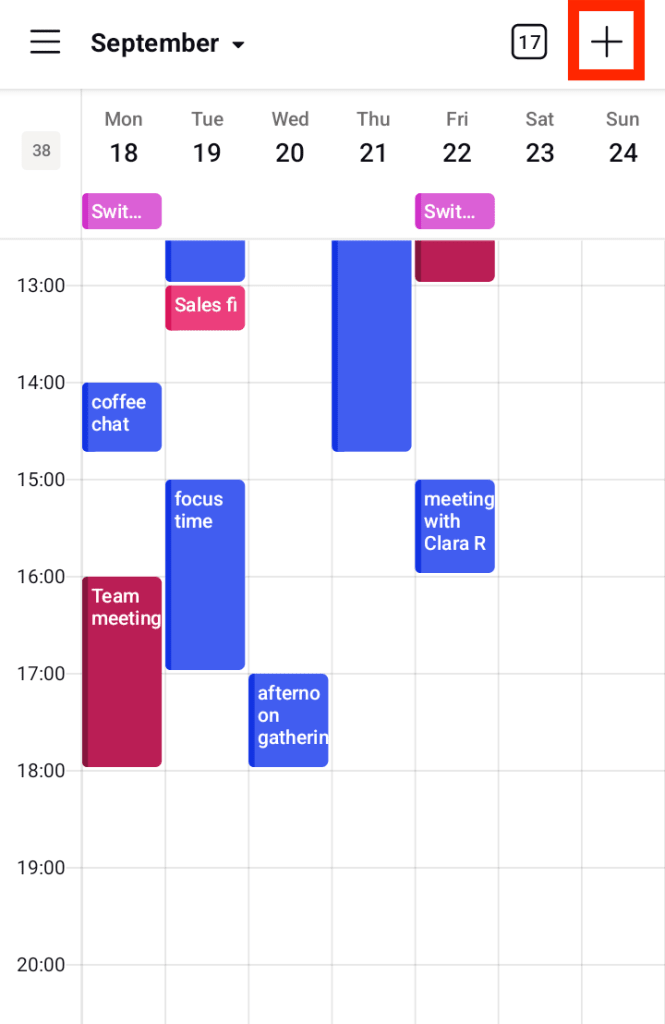
- Lägg till händelsens titel, datum, tid osv. Du kan lägga till en ny e-postavisering (eller pushavisering) genom att klicka på Lägg till avisering.

- Välj aviserings tid och välj E-post under Skicka via.

- Klicka på Klar och sedan på Spara.
Redigera e-postaviseringar i Proton Calendar för Android
Du kan redigera e-postaviseringar (eller pushaviseringar) i Proton Calendar för Android när som helst. Gör så här:
- Öppna Proton Calendar-appen på din Android-enhet.
- Tryck på händelsen du vill ändra och tryck på pennikonen för att redigera.

- Lägg till, ta bort eller redigera e-postaviseringar (eller pushaviseringar) som du vill. Du kan lägga till upp till 10 aviseringar för varje händelse genom att klicka på Lägg till avisering och använda rullgardinsmenyerna.
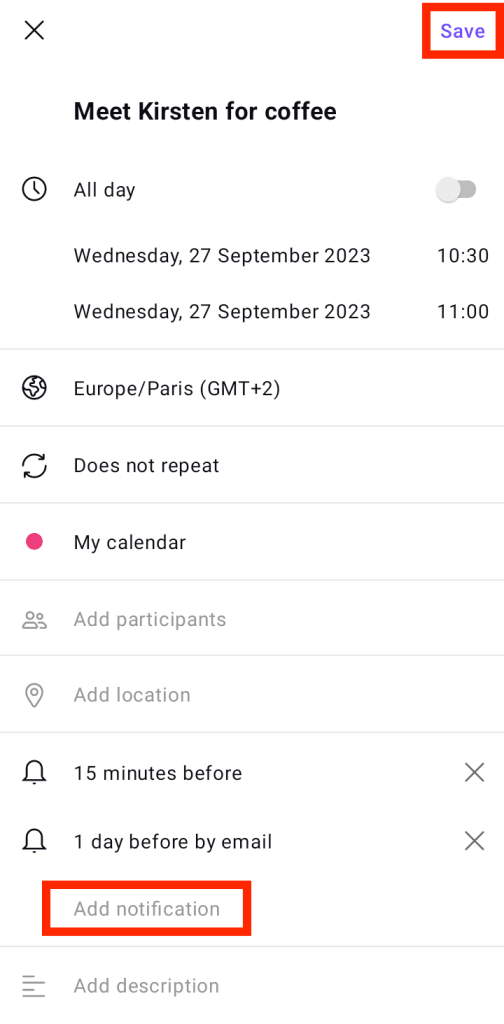
- Klicka på Spara när du är klar.
Kan Proton läsa innehållet eller titeln i aviseringsmeddelanden?
Nej. Innehållet och titeln på händelsen (men inte tid och datum, eftersom dessa krävs för att skicka aviseringen i tid) är end-to-end-krypterade på din enhet innan aviseringsmeddelandet skickas till våra servrar och sedan levereras till din inkorg.
Proton Calendar-webbappen kan visa titeln och händelseinformationen i din inkorg tack vare en ID-tagg som ingår i e-postaviseringens rubrik, vilket uppmanar appen att söka efter händelsen i din kalender och visa dig den informationen. Hela denna process utförs på klientsidan.
Lär dig mer om säkerhetsmodellen för Proton Calendar
Lär dig mer om aviseringar i Proton Calendar
Aviseringar i Proton Calendar – översikt och standardinställningar
Proton Calendar-aviseringar i skrivbordswebbläsare
Proton Calendar-aviseringar för mobil
Lär dig mer om hur du skapar, ändrar och tar bort händelser i Proton Calendar