
E-postvarsler i Proton Calendar
- Lesetid
- 4 min
- Kategori
- Hendelsesvarsler
Proton Calendar kan sende deg påminnelser (varsler) for å varsle deg om kommende hendelser. Det finnes to typer varsler:
- Push-varsler — bannere eller andre varsler som vises i nettleseren på datamaskinen din eller på mobilenheten din (Android og iOS)
- E-postvarsler — e-poster som sendes til innboksen din
Her forklarer vi e-postvarsler. Disse påminnelsene sendes til din standard Proton Mail-e-postadresse på det tidspunktet du angir når du oppretter varselet (se eksempelet nedenfor).
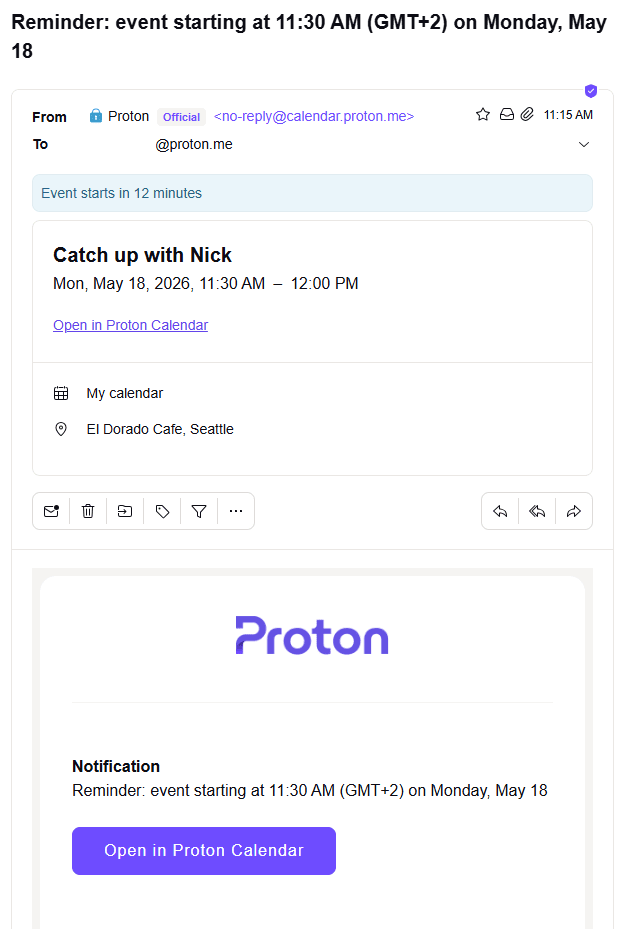
Du kan angi og redigere e-postvarsler i Proton Calendar-appene på nettet og Android.
Du kan for øyeblikket ikke angi e-postvarsler på din iPhone eller iPad (iOS/iPadOS). E-postvarsler du angir eller redigerer vil imidlertid bli synkronisert på tvers av enhetene dine.
E-postvarsler i Proton Calendar-nettappen
Angi e-postvarsler i Proton Calendar-nettappen
Rediger e-postvarsler i Proton Calendar-nettappen
E-postvarsler i mobilapper (Android og iOS)
Angi e-postvarsler i Proton Calendar for Android
Rediger e-postvarsler i Proton Calendar for Android
Kan Proton lese innholdet eller tittelen i varslings-e-poster?
E-postvarsler i Proton Calendar-nettappen
Du kan legge til e-postvarsler (eller push-varsler) for en spesifikk hendelse i Proton Calendar når du oppretter hendelsen, eller når som helst senere.
Angi e-postvarsler i Proton Calendar-nettappen
Slik legger du til et e-postvarsel når du oppretter en hendelse i Proton Calendar-nettappen:
- I Proton Calendar-nettappen klikker du på Ny hendelse-knappen øverst til venstre.

Eller du kan opprette en hendelse ved å klikke på en dag i kalenderen (i Dag-, Uke– eller Måned-visning).
- Klikk på Flere valg for å se varslingsalternativene.

- Legg til tittel, dato, tid osv. for hendelsen. Du kan legge til et nytt e-postvarsel (eller push-varsel) ved å klikke på Legg til varsel og bruke nedtrekksmenyene, eller redigere/slette standardvarsler.
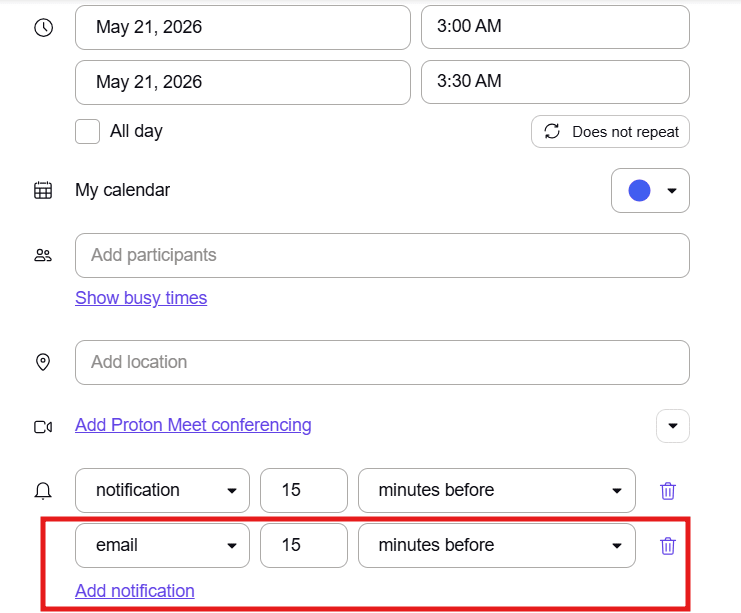
- Klikk på Lagre når du er ferdig.
Du kan legge til opptil 10 varsler for hver hendelse, som kan være en kombinasjon av e-postvarsler eller push-varsler (skrivebord/mobil).
Rediger e-postvarsler i Proton Calendar-nettappen
Du kan når som helst redigere e-postvarsler (eller push-varsler) i Proton Calendar-nettappen. Slik gjør du det:
- Klikk på hendelsen og klikk på blyantikonet for å redigere.
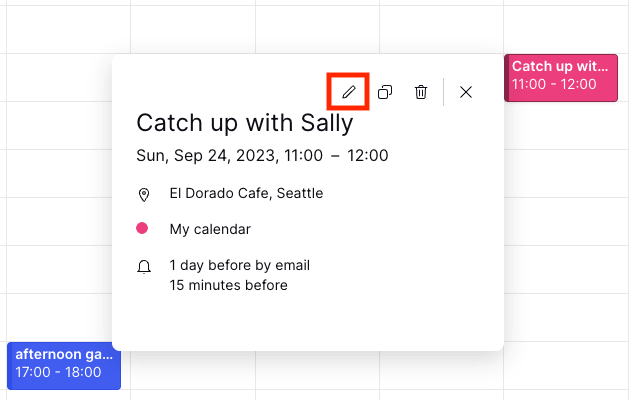
- Legg til, fjern eller rediger e-postvarsler (eller push-varsler) som du ønsker. Du kan legge til opptil 10 varsler for hver hendelse ved å klikke på Legg til varsel og bruke nedtrekksmenyene.

- Klikk på Lagre når du er ferdig.
E-postvarsler i Proton Calendar-mobilapper (Android og iOS)
Du kan legge til e-postvarsler for en spesifikk hendelse i Proton Calendar på din Android-mobilenhet når du oppretter hendelsen, eller når som helst senere.
Du kan for øyeblikket ikke angi eller redigere e-postvarsler på din iPhone eller iPad (iOS/iPadOS). Alle e-postvarsler du angir eller redigerer på nettet eller i Android-apper, vil imidlertid synkroniseres på tvers av alle enhetene dine.
Angi e-postvarsler i Proton Calendar for Android
Slik legger du til et e-postvarsel når du oppretter en hendelse i Proton Calendar for Android:
- Åpne Proton Calendar på din Android-enhet.
- Trykk på en dag i kalenderen (i hvilken som helst visning — Dag, 3 dager, Uke eller Måned) og trykk på plussknappen (+) for å opprette en hendelse.
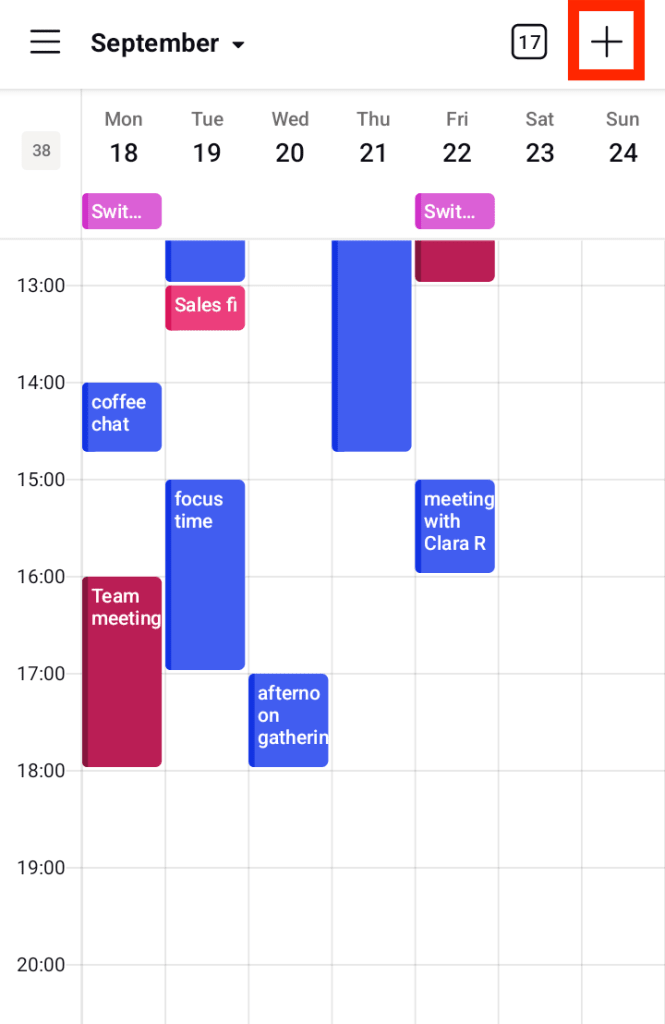
- Legg til tittel, dato, tid osv. for hendelsen. Du kan legge til et nytt e-postvarsel (eller push-varsel) ved å klikke på Legg til varsel.

- Velg varslingstidspunkt, og velg e-post under Send via.

- Klikk på Utført og deretter Lagre.
Rediger e-postvarsler i Proton Calendar for Android
Du kan når som helst redigere e-postvarsler (eller push-varsler) i Proton Calendar for Android. Slik gjør du det:
- Åpne Proton Calendar-appen på din Android-enhet.
- Trykk på hendelsen du vil endre, og trykk på blyantikonet for å redigere.

- Legg til, fjern eller rediger e-postvarsler (eller push-varsler) som du ønsker. Du kan legge til opptil 10 varsler for hver hendelse ved å klikke på Legg til varsel og bruke nedtrekksmenyene.
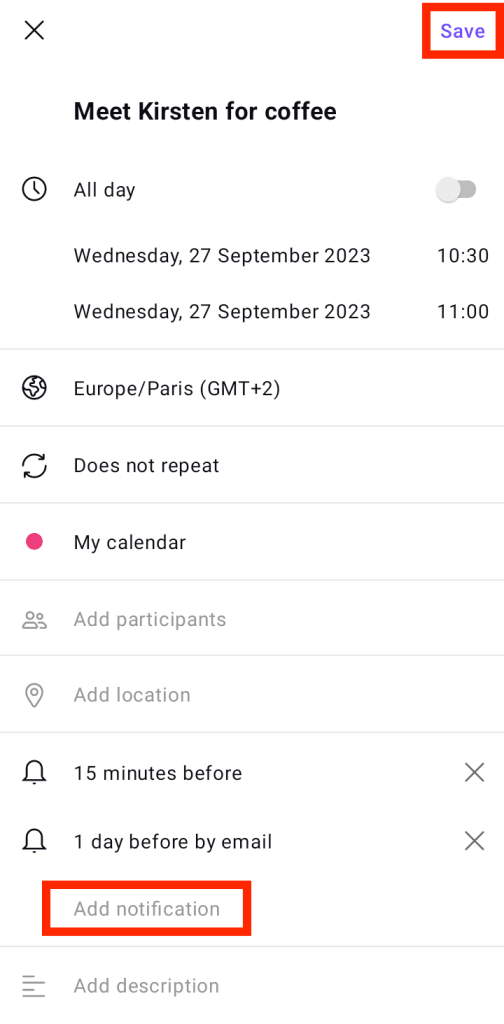
- Klikk på Lagre når du er ferdig.
Kan Proton lese innholdet eller tittelen i varslings-e-poster?
Nei. Innholdet og tittelen på hendelsen (men selvfølgelig ikke tidspunktet og datoen, da disse er nødvendige for å sende varselet i tide) er ende-til-ende-kryptert på enheten din før varslings-e-posten sendes til våre tjenere og deretter leveres til innboksen din.
Proton Calendar-nettappen kan vise tittelen og hendelsesdetaljene i innboksen din på grunn av en ID-kode inkludert i e-postvarslingshodet, som ber appen om å søke etter hendelsen i kalenderen din og vise deg disse detaljene. Hele denne prosessen utføres på klientsiden.
Lær mer om sikkerhetsmodellen til Proton Calendar
Finn ut mer om varsler i Proton Calendar
Proton Calendar-varsler – oversikt og standardinnstillinger
Proton Calendar-varsler i nettleser på skrivebordet
Finn ut mer om hvordan du oppretter, endrer og sletter hendelser i Proton Calendar