
Proton Calendar 电子邮件通知
- 阅读
- 0 分钟
- 类别
- 活动通知
Proton Calendar 可以向您发送提醒(通知),提醒您即将到来的事件。通知分为两种:
- 推送通知——显示在桌面浏览器或移动设备(Android 和 iOS)上的横幅或其他通知
- 电子邮件通知——发送到您收件箱的电子邮件
本文介绍电子邮件通知。这些提醒会在您创建通知时指定的时间发送到默认的 Proton Mail 电子邮件地址(参见下方示例)。
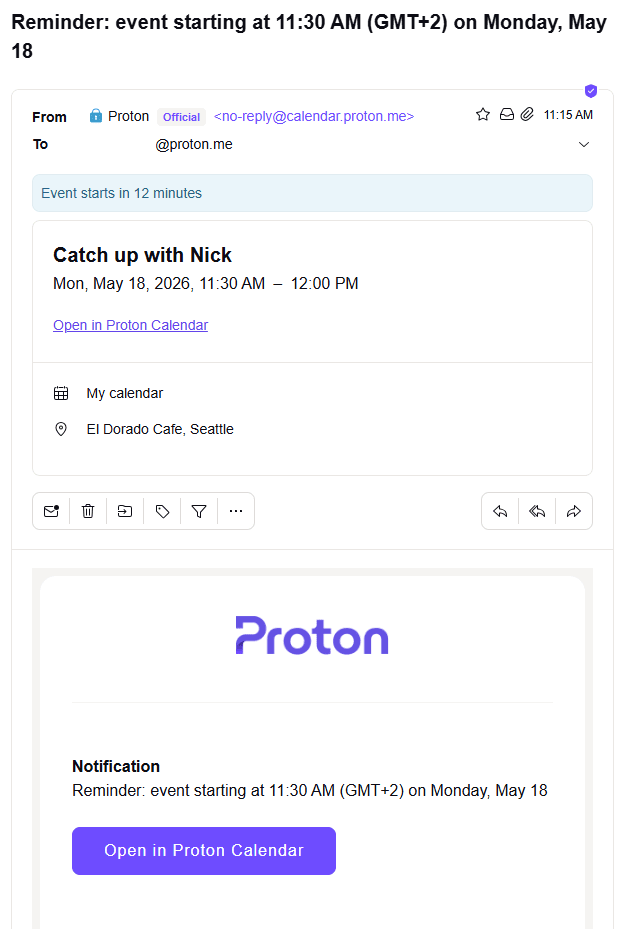
您可以在 Proton Calendar 的网页版和 Android 应用上设置和编辑电子邮件通知。
目前无法在 iPhone 或 iPad(iOS/iPadOS)上设置电子邮件通知。不过,设置或编辑的任何电子邮件通知都会同步到您的所有设备。
Proton Calendar 网页应用中的电子邮件通知
在 Proton Calendar 网页应用中设置电子邮件通知
在 Proton Calendar 网页应用中编辑电子邮件通知
移动应用(Android 和 iOS)中的电子邮件通知
在 Android 版 Proton Calendar 中设置电子邮件通知
在 Android 版 Proton Calendar 中编辑电子邮件通知
Proton 能否读取通知电子邮件的内容或标题?
Proton Calendar 网页应用中的电子邮件通知
在 Proton Calendar 中创建事件时或之后的任何时间,您都可以为特定事件添加电子邮件通知(或推送通知)。
在 Proton Calendar 网页应用中设置电子邮件通知
如需在 Proton Calendar 网页应用中创建事件时添加电子邮件通知:
- 在 Proton Calendar 网页应用中,点击左上角的新活动按钮。

或者,您也可以点击日历中的某一天(在日、周或月 视图)来创建事件。
- 点击更多选项查看通知选项。

- 添加事件标题、日期、时间等。点击添加通知并使用下拉菜单即可添加新的电子邮件通知(或推送通知),也可以编辑或删除默认通知。
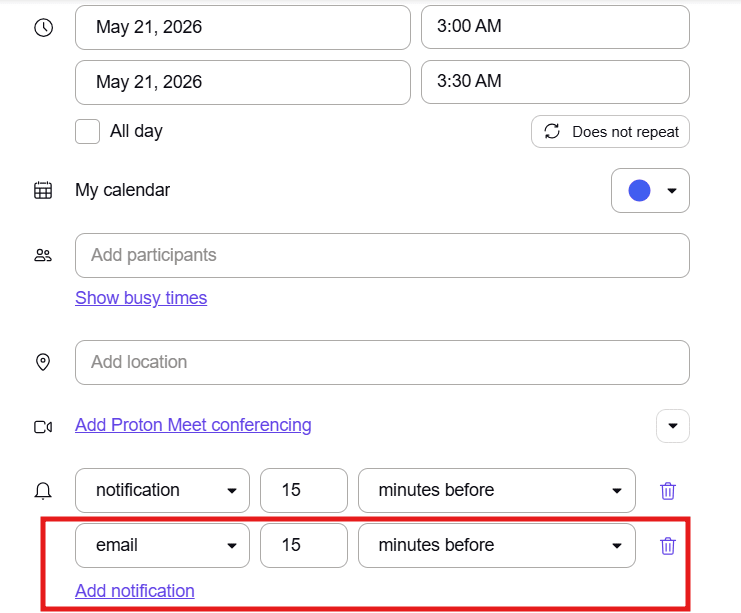
- 完成后点击保存。
每个事件最多可添加 10 个通知,可以是电子邮件通知或推送(桌面/移动)通知的任意组合。
在 Proton Calendar 网页应用中编辑电子邮件通知
您随时可以在 Proton Calendar 网页应用上编辑电子邮件通知(或推送通知)。具体操作如下:
- 点击该事件,然后点击铅笔编辑图标。
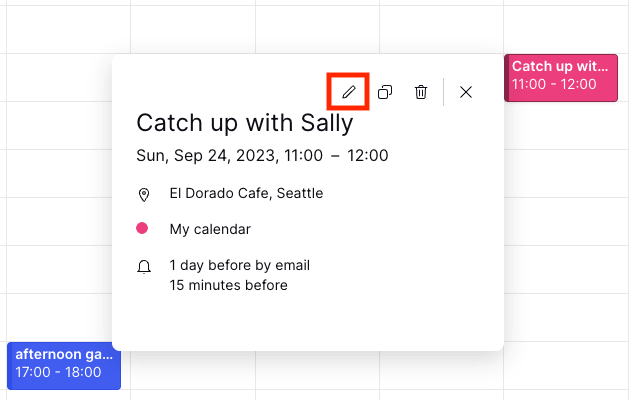
- 根据需要添加、移除或编辑电子邮件通知(或推送通知)。点击添加通知并使用下拉菜单,即可为每个事件添加最多 10 个通知。

- 完成后点击保存。
Proton Calendar 移动应用(Android 和 iOS)中的电子邮件通知
在 Android 移动设备上的 Proton Calendar 中,您可以在创建事件时或之后的任何时间为特定事件添加电子邮件通知。
目前无法在 iPhone 或 iPad(iOS/iPadOS)上设置或编辑电子邮件通知。不过,您在网页版或 Android 应用上设置或编辑的任何电子邮件通知都会在所有设备间同步。
在 Android 版 Proton Calendar 中设置电子邮件通知
如需在 Android 版 Proton Calendar 中创建事件时添加电子邮件通知:
- 在 Android 设备上打开 Proton Calendar。
- 轻点日历中的某一天(任意视图 — 日、3 天、周或月),然后轻点加号 (+) 按钮即可创建事件。
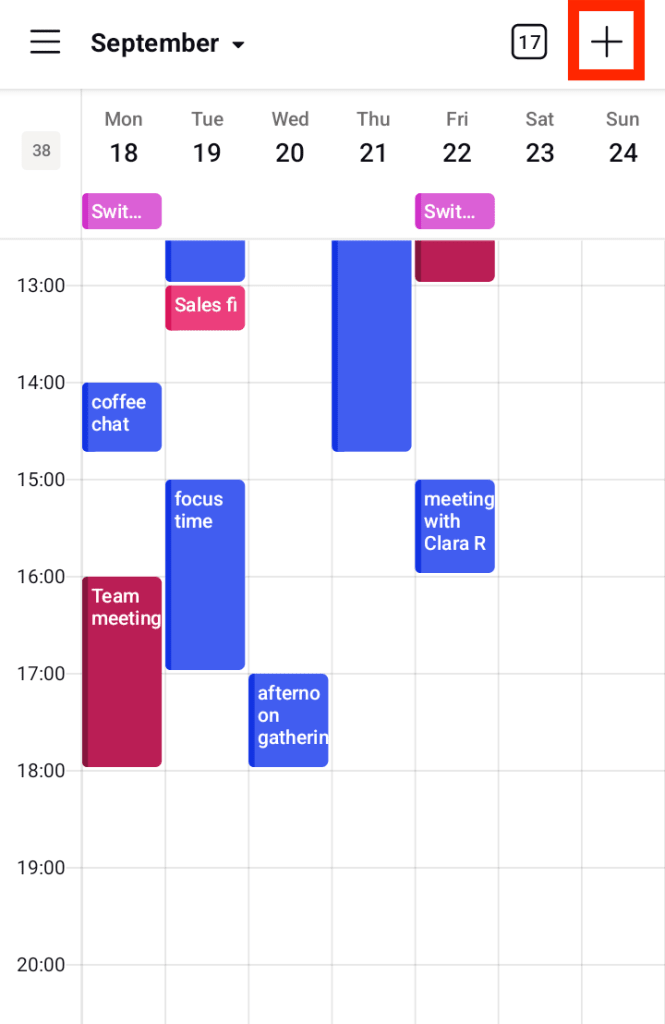
- 添加事件标题、日期、时间等。点击添加通知即可添加新的电子邮件通知(或推送通知)。

- 选择通知时间,并在发送方式下选择电子邮件。

- 点击完成,然后点击保存。
在 Android 版 Proton Calendar 中编辑电子邮件通知
您随时可以在 Android 版 Proton Calendar 中编辑电子邮件通知(或推送通知)。具体操作如下:
- 在 Android 设备上打开 Proton Calendar 应用。
- 轻点要更改的事件,然后轻点铅笔编辑图标。

- 根据需要添加、移除或编辑电子邮件通知(或推送通知)。点击添加通知并使用下拉菜单,即可为每个事件添加最多 10 个通知。
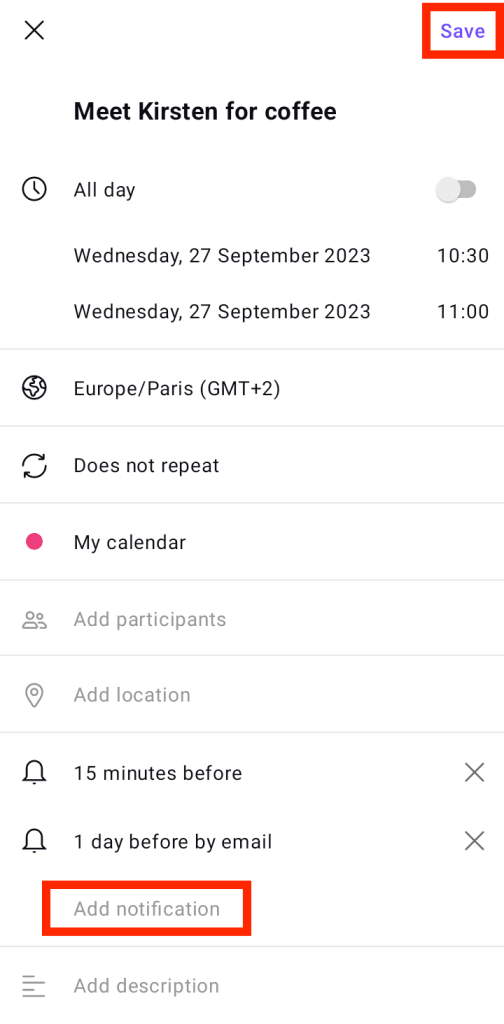
- 完成后点击保存。
Proton 能否读取通知电子邮件的内容或标题?
不能。事件的内容和标题在通知电子邮件发送到我们的服务器并最终送达您的收件箱之前,会在设备上进行端到端加密(时间和日期当然除外,因为按时发送通知需要用到这些信息)。
由于电子邮件通知标题中包含一个 ID 标签,该标签会提示应用在您的日历中搜索该事件并向您显示这些详细信息,因此 Proton Calendar 网页应用可以在您的收件箱中显示事件标题和详细信息。整个过程均在客户端执行。